- El jitter y los chasquidos en Windows 11 suelen deberse a una combinación de drivers, gestión de energía y configuración de audio.
- Ajustar frecuencia y profundidad de bits, desactivar mejoras y actualizar BIOS y controladores ha resuelto el problema a muchos usuarios.
- Si los fallos persisten en todos los dispositivos, incluso tras una instalación limpia, es probable que exista un conflicto de hardware o incompatibilidad específica.
Si llevas tiempo peleándote con chasquidos, cortes, crujidos o jitter en el sonido de Windows 11, no estás solo. Muchos usuarios con equipos potentes y tarjetas de sonido de calidad se encuentran con que el audio tartamudea, hace clics al cambiar de pista, al mover el volumen o incluso mientras juegan o ven vídeos. Es uno de esos fallos que desesperan porque el sistema parece ir perfecto, pero el audio se siente “sucio” y poco fluido.
A partir de diferentes experiencias reales de usuarios y respuestas técnicas de la propia comunidad de Microsoft, podemos trazar una guía bastante completa sobre qué está pasando con el jitter de audio en Windows 11 y qué puedes hacer para minimizarlo o eliminarlo. Verás que hay casos extremos donde se recomienda incluso reinstalar el sistema, y otros donde pequeños ajustes de frecuencia de muestreo o energía marcan la diferencia.
Causas habituales del jitter y cortes de sonido en Windows 11
Cuando hablamos de jitter, chasquidos o crujidos en Windows 11 nos referimos a pequeñas interrupciones o irregularidades en el flujo de audio. En la práctica, esto se traduce en cortes, clics al iniciar o parar una canción, ruidos al ajustar el volumen o una sensación de que el sonido no es limpio, aunque el resto del sistema funcione sin problemas.
En las experiencias recopiladas aparecen equipos muy variados: desde PCs de gama alta con procesadores Intel de última generación (como un i7-13700K con placa Z790 y GPU RTX 4090) hasta portátiles modestos o sobremesas antiguos. Eso nos da una pista clara: no es solo un problema de potencia, sino de cómo Windows 11 gestiona el audio, los drivers y la energía.
En varios casos los usuarios describen que el audio se corta o entrecorta especialmente al cambiar de canción, adelantar pistas o ajustar el volumen entre 0 y 20%. También se reportan chasquidos justo cuando un sonido termina y empieza el siguiente. Estas situaciones suelen destapar problemas en la transición entre estados de reproducción, cambios de frecuencia de muestreo o latencias internas del sistema.
Otro patrón común es que los chasquidos aparecen independientemente del dispositivo de salida: auriculares con cable (3,5 mm), DAC/AMP USB, IEM de alta calidad, cascos gaming inalámbricos 2,4 GHz, Bluetooth, altavoces internos del portátil, altavoces externos… Si falla todo por igual, es muy probable que el origen esté en Windows 11, sus drivers o la configuración general del sistema.
En algunos testimonios se sospecha de la actualización a Windows 11 o a versiones concretas como la 22H2. Usuarios que antes tenían audio limpio empiezan a notar clics puntuales al adelantar canciones, al iniciar un tema nuevo en Spotify o incluso al usar software de audio profesional como Ableton, aunque el sonido “en general” parezca bueno.
Ejemplo real: un PC de gama alta con tartamudeos por conexión óptica
Un caso especialmente ilustrativo es el de un usuario que montó un equipo muy potente con Intel i7-13700K, placa Asus ROG MAXIMUS Z790 HERO, GPU Nvidia RTX 4090 y un DAC SMSL Q5 Pro conectado por salida óptica a la placa base. Desde el primer arranque en Windows 11 empezó a sufrir tartamudeos constantes de audio por la salida óptica.
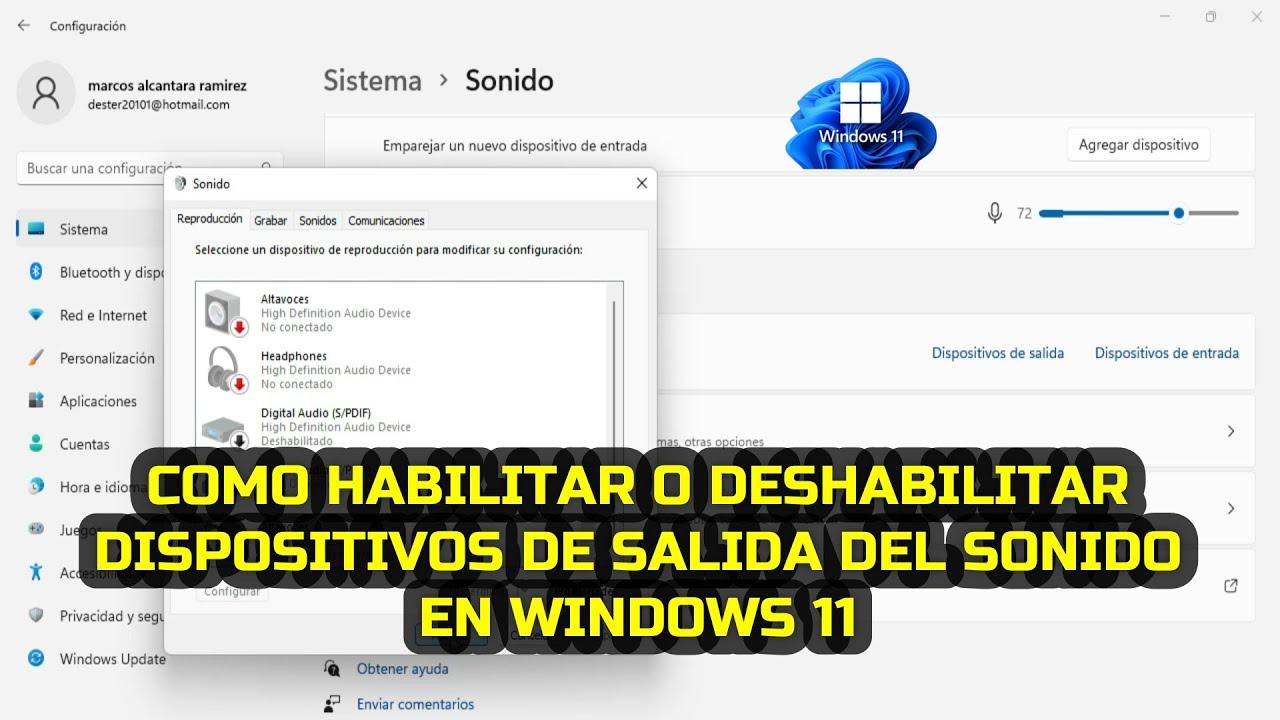
Antes de encontrar la solución, probó una lista bastante amplia de medidas. Entre ellas, desinstalar y reinstalar los controladores de audio, usando tanto los ofrecidos por el fabricante de la placa como los que Windows instala de forma automática. También intentó sincronizar todos los dispositivos de sonido a la misma frecuencia de muestreo, ajustando la salida a 24 bits, 48 kHz en todos los apartados posibles.
Otro punto que se tocó fue la configuración de la BIOS. Se llegó a desactivar la virtualización, el TPM y cualquier función sospechosa que pudiera interferir con el audio o generar latencias extra. El usuario también revisó y desinstaló todo el bloatware relacionado con Sonic Studio u otros paquetes de sonido que Asus suele incluir, intentando que Windows se quedase únicamente con los componentes imprescindibles.
Además, se eliminaron o deshabilitaron en el Administrador de dispositivos todos los dispositivos de audio que no fuesen necesarios, para evitar conflictos entre salidas, mezcladores virtuales o controladores redundantes. Todo ello se acompañó de una actualización completa del BIOS y del propio Windows, con la esperanza de que algún parche solucionase el problema.
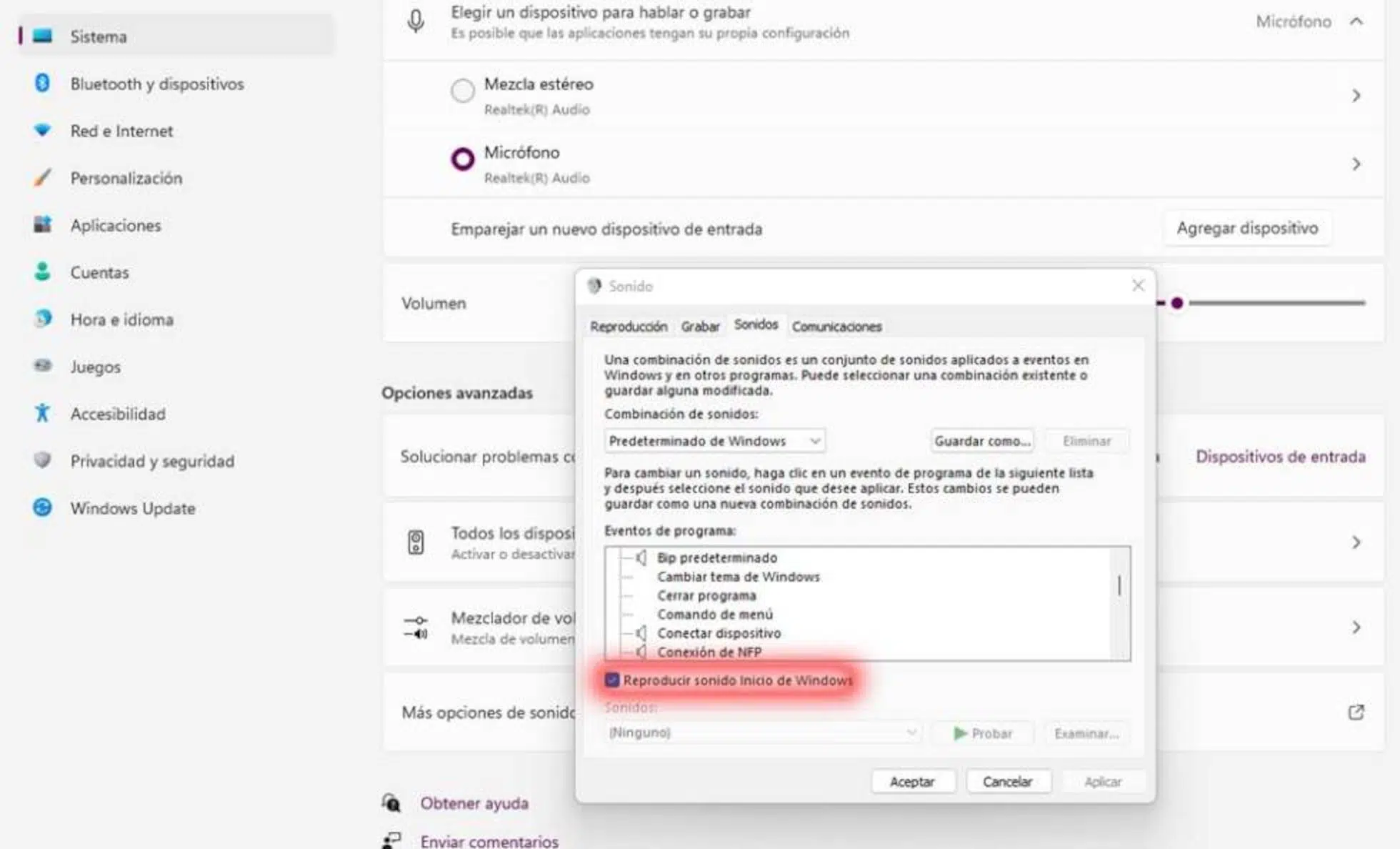
En el apartado de configuración de sonido de Windows, este usuario probó a desactivar todas las mejoras de audio y a quitar la casilla de “permitir que las aplicaciones tomen el control exclusivo del dispositivo”. La idea era que el audio se procesara de la forma más “pura” posible, sin procesados añadidos ni bloqueos por parte de programas concretos.
Lo sorprendente es que nada de lo anterior funcionó. El tartamudeo seguía apareciendo con frecuencia… hasta que dio con un ajuste peculiar: configurar la salida de los altavoces a 24 bits, 192.000 Hz. Al elevar la frecuencia de muestreo al máximo disponible, el problema de tartamudeo desapareció instantáneamente. No hay una explicación oficial clara, pero todo apunta a que el DAC y Windows 11 se sincronizaban mejor a esa frecuencia concreta.
Chasquidos al cambiar de canción o ajustar el volumen
Otro grupo de usuarios no habla tanto de cortes prolongados, sino de un chasquido muy marcado al iniciar o parar un sonido. Lo notan sobre todo al cambiar de canción, al adelantar dentro de un tema o al jugar con el volumen en rangos bajos (por ejemplo, entre el 0% y el 20%).
En estos casos se han probado diferentes combinaciones de profundidad de bits y frecuencias en la configuración de sonido de Windows (16 o 24 bits, 44,1 kHz, 48 kHz, 96 kHz, etc.), sin conseguir eliminar por completo los clics. También se deshabilitaron todas las mejoras de audio y cualquier opción avanzada que pudiera estar añadiendo procesado extra.
Entre las pruebas realizadas se incluyó la desactivación de la gestión de energía del estado de enlace PCI Express en el plan de energía de Windows, algo que puede reducir ciertos picos de latencia DPC. También se experimentó con usar tanto los puertos frontales como los traseros para las conexiones por cable, por si algún conector o ruta de señal de la placa base estuviese introduciendo ruidos.
Otro paso habitual fue cambiar el dispositivo de reproducción predeterminado (alternando entre el DAC USB, la tarjeta integrada, altavoces Bluetooth, cascos inalámbricos, etc.) para comprobar si el problema se limitaba a un hardware concreto. En los casos descritos, los chasquidos se reproducían con todos los dispositivos, lo que volvía a señalar hacia Windows 11 como origen común.
También se actualizaron drivers y se probó el típico truco de usar el controlador genérico de “audio de alta definición” de Microsoft, en lugar de los del fabricante. Además, se desinstalaron y reinstalaron todos los dispositivos de sonido desde el Administrador de dispositivos. Para descartar que el problema fuese de una aplicación concreta, se comprobó el audio en VLC, Groove Music, YouTube y otros reproductores, observando el mismo patrón de clics al empezar o pausar el sonido.
Cortes de audio al jugar o con varias aplicaciones abiertas
Hay usuarios que describen un caso algo distinto: el sonido se corta y se entrecorta de manera muy notoria mientras juegan, y si tienen a la vez un vídeo de YouTube u otro contenido de audio abierto, ese audio también se ve afectado. Ocurre tanto con altavoces externos como con los del propio portátil y con auriculares con cable.
Cuando el fallo se extiende a todas las salidas y afecta también al audio de vídeos en segundo plano, lo más probable es que haya un problema general de rendimiento o de latencias en el sistema, ya sea por drivers, por gestión de energía o por algún conflicto interno. En estos casos, actualizar controladores y probar con diferentes reproductores no suele ser suficiente.
En un entorno así, puede ser muy útil usar herramientas de diagnóstico de latencia DPC para comprobar si algún driver de red, de GPU o de almacenamiento está provocando picos que acaban afectando al audio. No obstante, en la información recogida, muchos usuarios no entran a este nivel de análisis; simplemente buscan una solución rápida que elimine los cortes, sea desactivar ciertas opciones o, en última instancia, reinstalar todo.
Clicks y crujidos tras actualizar Windows 11 (por ejemplo, 22H2)
Otro testimonio recurrente es el de personas que llevaban tiempo trabajando sin problemas con varias tarjetas de sonido externas USB y, de repente, tras una actualización importante de Windows 11 (mencionan concretamente la 22H2), empiezan a escuchar clics y crujidos puntuales en el audio.
En uno de estos casos, el usuario tenía dos interfaces de audio externas conectadas por USB y además la tarjeta Realtek integrada en la placa base. El problema aparecía en todas ellas: no era un fallo de una tarjeta concreta, sino algo que afectaba a la pila de audio de Windows. Los clics se dejaban notar, por ejemplo, al adelantar una canción, al iniciar la reproducción o incluso en mitad de un tema en Spotify, tanto si la fuente era local, web o desde un programa como Ableton.
Este usuario probó prácticamente todos los ajustes de manual: desactivar efectos de audio, bajar la frecuencia de muestreo a 44.100 Hz con buffer alto, desconectar dispositivos USB que no fuesen imprescindibles, desenchufar el cable de red, actualizar todos los controladores… A pesar de ello, los chasquidos seguían apareciendo de forma esporádica.
El hecho de que el sonido fuera, en general, “bueno”, pero con estos clics molestos aquí y allá, y que esto comenzara justo tras una actualización, refuerza la idea de que algunas versiones de Windows 11 pueden introducir cambios en el manejo del audio que no se llevan bien con ciertos drivers o interfaces. En estos casos, a veces solo un parche posterior de Microsoft o del fabricante del hardware consigue estabilizar la situación.
La postura de Microsoft: cuando recomiendan reinstalar Windows
En una respuesta oficial de la comunidad de Microsoft, una especialista de soporte reconoce que, cuando ya se han probado muchas soluciones de software y hardware sin éxito, la recomendación suele ser realizar una instalación limpia del sistema. Es una operación de mantenimiento estándar que puede arreglar fallos profundos de software, mejorar el rendimiento general y eliminar malware o conflictos de configuración heredados.
Eso sí, el propio soporte de Microsoft avisa de que reinstalar Windows implica pérdida de datos si no se hace copia de seguridad, y que, si no se tiene experiencia instalando y configurando sistemas operativos, es mejor recurrir a ayuda profesional para evitar errores que generen todavía más problemas.
En el caso concreto de problemas persistentes de jitter o tartamudeos de audio, se plantea la reinstalación como último recurso: si ya se han descartado conflictos de drivers, configuraciones erróneas y otros factores de software, una instalación limpia puede servir para comprobar si el fallo viene realmente del sistema o del hardware (por ejemplo, de la tarjeta de sonido, el DAC o la propia placa base).
La especialista también insiste en algo importante: si después de reinstalar el sistema los problemas de sonido siguen exactamente igual, es muy posible que el origen sea un fallo de hardware o una incompatibilidad concreta. En ese punto, quizá haya que plantearse cambiar de dispositivo de salida, usar otro DAC, revisar la placa o incluso tramitar garantía.
Ajustes y pruebas que han ayudado a otros usuarios
De toda la información recopilada pueden extraerse algunas medidas prácticas que, sin ser mágicas, han demostrado ayudar a muchos usuarios a reducir o eliminar el jitter y los chasquidos en Windows 11:
- Probar diferentes combinaciones de frecuencia y profundidad de bits: a algunos les ha funcionado fijar todo en 24 bits, 48 kHz; a otros, como en el caso del DAC óptico SMSL, solo se estabilizó el audio al subir a 24 bits, 192 kHz. Conviene ir cambiando valores y hacer pruebas escuchando cambios de pista o ajustando el volumen.
- Desactivar mejoras de audio y control exclusivo: quitar ecualizadores, efectos “virtual surround” o mejoras de sala, y desmarcar la opción de que las aplicaciones tomen control exclusivo del dispositivo puede eliminar procesados extra que causan clics.
- Actualizar BIOS, drivers y Windows: aunque suene obvio, muchas placas y tarjetas de sonido pulen su compatibilidad con nuevas versiones de firmware y controladores. También conviene revisar si hay parches específicos para versiones problemáticas como 22H2.
- Eliminar bloatware de audio del fabricante: suites tipo Sonic Studio o similares pueden meter capas de procesamiento que no siempre se llevan bien con Windows 11. Desinstalarlas y dejar solo el driver básico a veces simplifica el flujo de audio y reduce problemas.
- Probar el controlador genérico de audio de alta definición: si el driver del fabricante da guerra, usar el genérico de Microsoft puede ser una alternativa para descartar incompatibilidades.
- Revisar la gestión de energía: desactivar opciones agresivas en PCI Express o poner el plan de energía en “Alto rendimiento” puede ayudar a evitar picos de latencia que terminan afectando al audio.
- Reducir dispositivos de audio activos: dejar solo los que realmente usas y deshabilitar el resto en el Administrador de dispositivos puede prevenir conflictos internos.
- Comprobar en varios equipos y plataformas: si tus auriculares o DAC suenan perfectos en Android u otros sistemas, y fallan en varios PCs con Windows, la pista apunta directamente al sistema operativo o sus drivers.
En cualquier caso, es importante asumir que, en algunos escenarios, el origen del problema es una mezcla de software y hardware: una combinación concreta de Windows 11, versión de drivers, chip de audio, DAC externo y configuración de energía que no termina de funcionar fina. Ahí toca ir probando configuraciones hasta encontrar la que menos problemas da.
Para quienes trabajan con audio de forma profesional (producción musical, mezcla, grabación), estos chasquidos puntuales pueden ser especialmente molestos. Por eso, en entornos críticos, muchos usuarios optan por interfaces de audio dedicadas con drivers ASIO bien optimizados y, en algunos casos, incluso se plantean permanecer en versiones anteriores de Windows mientras el sistema nuevo madura.
La sensación general, después de revisar tantos testimonios, es que Windows 11 puede ofrecer un audio perfecto, pero es más delicado a la hora de convivir con ciertos drivers y dispositivos. Entender qué ajustes han ayudado a otros usuarios y tener claro hasta dónde llegar (incluida la opción de reinstalar el sistema) es clave para no volverse loco con cada clic o chasquido que aparece al cambiar de canción.