
- Ajuste de las opciones avanzadas del cliente para optimizar el flujo de datos.
- Importancia de la estabilidad de la red y la calidad del cableado físico.
- Configuración de hardware y software para minimizar la latencia de streaming.

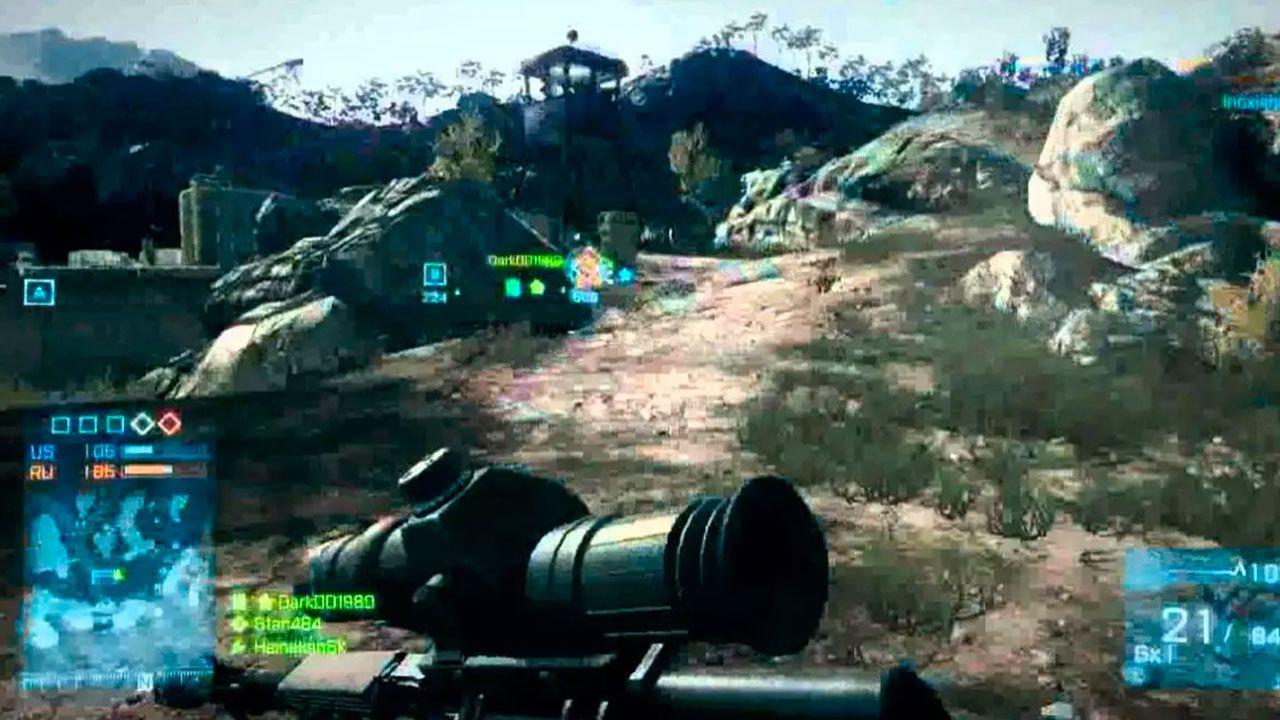
Jugar con los colegas a distancia es una pasada, pero no hay nada que fastidie más que esos tirones constantes o el famoso stuttering que rompe la experiencia. A veces tienes un PC que es una bestia, con componentes de última generación, y aun así el streaming va fatal, mientras que en un portátil viejo funcionaba sorprendentemente bien.
Cuando la imagen se queda congelada en un solo frame o el audio empieza a sonar como si estuvieras bajo el agua, lo normal es volverse loco tocando ajustes. El problema puede venir de factores de red, configuraciones del cliente o incluso de actualizaciones del software que han roto la estabilidad de la conexión.
Ajustes críticos en el cliente de Steam

Una de las claves para solucionar este problema no está en el ordenador que emite el juego, sino en el que lo recibe. Es fundamental que el invitado acceda a las opciones avanzadas de Remote Play. Para ello, debe ir a Steam, entrar en Ajustes, seleccionar Remote Play y activar las Opciones Avanzadas del Cliente.
Dentro de este menú, la configuración recomendada para evitar saltos es poner el límite de ancho de banda en ilimitado, mientras que el límite de tasa de fotogramas y de resolución deben quedar en automático. Esto permite que el sistema gestione la calidad según la capacidad real del momento.
Paradójicamente, algunas funciones que parecen mejorar el rendimiento pueden causar inestabilidad. En muchos casos, el stuttering desaparece al desactivar la decodificación por hardware, el video HEVC y la opción de redes de baja latencia. Aunque suene raro, desactivar estas opciones suele estabilizar la señal en equipos modernos.
Problemas de red y hardware
Si notas que la imagen se ve pixelada a pesar de tener una conexión de 100 Mbits, no te fíes solo de la velocidad contratada. A veces el administrador de tareas muestra un consumo bajísimo, como 0,4 Mbits, pero eso no significa que la estabilidad del flujo de datos sea la correcta.
Para quienes usan Steam Link, el uso de cables Ethernet de alta calidad, como los CAT-7 o CAT-8, es la mejor apuesta. No obstante, incluso con un cableado perfecto y un router nuevo, existen casos donde el problema persiste debido a actualizaciones del cliente de Steam o versiones beta que introducen bugs de rendimiento.
En el lado del host, existen algunas pruebas que puedes hacer. Intentar cambiar la resolución del escritorio dinámicamente o ajustar la tasa de refresco de la pantalla (por ejemplo, bajar de 165 Hz a 60 Hz) puede ayudar a que el streaming sea más compatible con el cliente remoto.
Optimización del sistema operativo
En Windows 11, hay una función llamada Programación de GPU acelerada por hardware que puede interferir con el streaming de Steam. Si experimentas tirones extraños, prueba a alternar esta opción para ver si hay una mejora en la entrega de frames.
Otros trucos que pueden servir incluyen limpiar la caché de descargas de Steam o asignar la prioridad del proceso de Steam como «Alta» en el administrador de tareas. Aunque no siempre es la solución definitiva, ayuda a que el sistema operativo no asfixie la aplicación mientras emite el juego.
Para solucionar los problemas de stuttering es vital coordinar los ajustes entre el host y el cliente, priorizando el desactivado de decodificación por hardware y HEVC, asegurando una conexión cableada estable y verificando que las versiones de Steam no tengan conflictos derivados de betas inestables.
