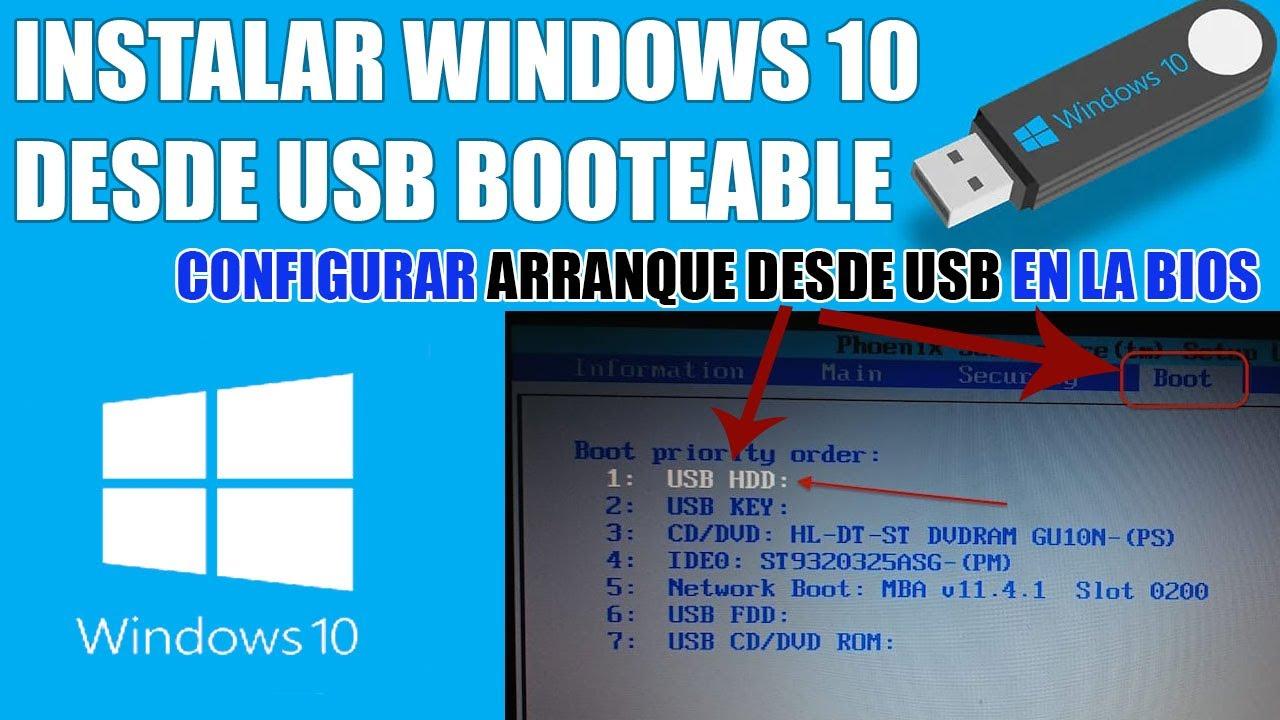
- El firmware UEFI ha sustituido en gran medida al BIOS Legacy y permite un arranque más rápido, seguro y flexible, sobre todo en discos grandes con GPT.
- El proceso de arranque con UEFI se apoya en la partición del sistema EFI (ESP), donde residen los cargadores del sistema operativo y utilidades de diagnóstico.
- Elegir entre modo UEFI o BIOS Legacy depende del sistema operativo, del tipo de particionado (GPT o MBR) y del hardware disponible, especialmente en equipos y redes antiguos.
- Funciones como Secure Boot, CSM y el tipo de partición (MBR/GPT) condicionan la compatibilidad con sistemas viejos, el arranque seguro y la posibilidad de multiboot.
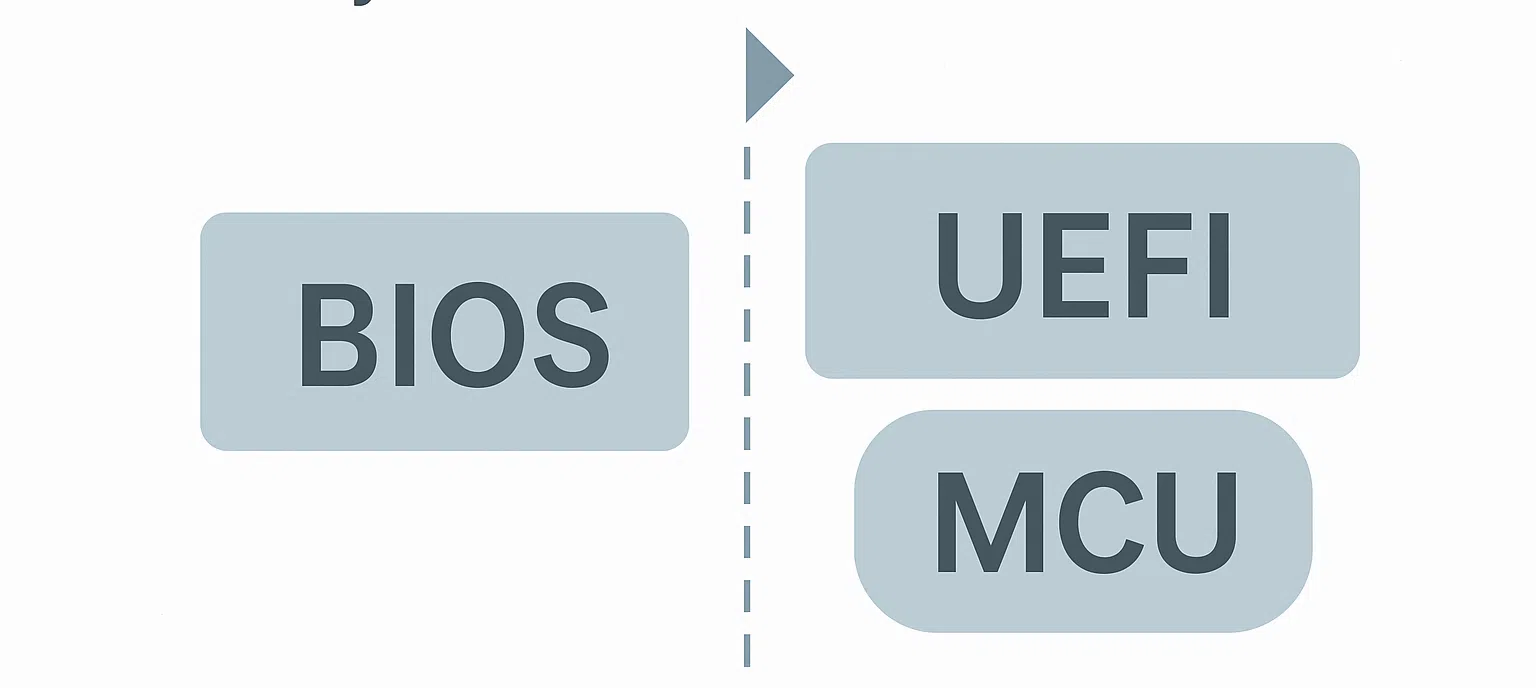
Si alguna vez has querido entender qué ocurre exactamente desde que pulsas el botón de encendido hasta que aparece el escritorio, tarde o temprano te toparás con dos siglas clave: BIOS y UEFI. Son conceptos de los que todo el mundo habla, pero que mucha gente mezcla o interpreta mal, sobre todo cuando toca instalar Windows en modo UEFI, arrancar desde un USB o preparar un arranque en red.
En los últimos años el firmware UEFI ha ido sustituyendo poco a poco al BIOS clásico, y con ese cambio también ha variado la forma en la que el PC arranca, cómo se organiza el disco (MBR vs GPT) y qué modos de arranque se permiten. Si a eso le sumas cosas como Secure Boot, CSM, partición EFI, WinPE o MBR2GPT, es fácil hacerse un lío. Vamos a poner orden en todo eso con calma, pero sin rodeos.
BIOS y UEFI: qué son y por qué ahora casi todo es UEFI
Cuando enciendes el PC, lo primero que se ejecuta no es Windows, ni Linux, ni ningún otro sistema operativo, sino un firmware residente en la placa base que se encarga de inicializar el hardware y preparar el terreno para arrancar el sistema. Tradicionalmente ese firmware era el BIOS (Basic Input/Output System); en los equipos modernos el papel lo asume UEFI (Unified Extensible Firmware Interface).
UEFI es el relevo moderno de ese enfoque. Nació para superar las limitaciones del BIOS Legacy en varios frentes: discos grandes de más de 2 TB, número de particiones, seguridad al arrancar y posibilidades de interfaz. Funciona en modo 32 o 64 bits, se organiza de forma modular y dispone de su propio gestor de arranque integrado, capaz de leer tablas de partición y sistemas de archivos soportados.
En la práctica, los fabricantes siguieron llamando “BIOS” a la pantalla de configuración para no liar al usuario, pero en la mayoría de placas actuales, lo que hay por debajo es un firmware UEFI con interfaz gráfica, soporte de ratón y menús mucho más completos que el BIOS de toda la vida.
Dónde vive el firmware y qué papel tiene el chip de arranque
El firmware, sea BIOS o UEFI, reside en un chip de memoria Flash soldado en la placa base. Cerca de ese chip suele haber una pila tipo botón (lo habitual es una CR2032) cuya misión es mantener ciertas configuraciones persistentes (fecha y hora, orden de arranque, parámetros de voltaje y frecuencia, etc.) cuando el equipo está apagado.
Ese chip de arranque contiene tanto el código de firmware como la lógica de configuración. Sin él el PC no sabría ni encender la pantalla ni acceder a la RAM ni preguntar al disco duro qué hay dentro. A grandes rasgos, sus tareas iniciales son:
- Autocomprobarse y verificar que el propio firmware es legible y coherente.
- Ejecutar el POST (Power-On Self Test): revisar CPU, RAM, GPU integrada o dedicada, dispositivos de almacenamiento, etc.
- Inicializar los controladores básicos integrados en la placa: USB, red, audio, SATA/NVMe, etc.
- Aplicar la configuración almacenada (orden de arranque, modos de almacenamiento, fecha y hora, activación de Secure Boot, CSM, etc.).
- Localizar y lanzar el cargador de arranque del sistema operativo desde el medio elegido (disco interno, USB, red, etc.).
Si algo falla en el POST de forma crítica (por ejemplo, falta RAM o la CPU no responde), el firmware suele avisar con códigos de pitidos normalizados o LEDs de diagnóstico en la placa, sin llegar siquiera a mostrar el logo ni el menú de configuración.
BIOS + MBR frente a UEFI + GPT: dos mundos de arranque
Junto al firmware, otra pieza clave del puzle es el esquema de particiones del disco. Tradicionalmente se ha usado MBR (Master Boot Record): un pequeño sector al principio de la unidad que describe las particiones y contiene el bootstrap del sistema operativo. En el mundo UEFI se usa sobre todo GPT (GUID Partition Table), que es más moderno y flexible.
Con MBR solo se pueden definir hasta cuatro particiones primarias (o tres primarias y una extendida con varias lógicas dentro) y el tamaño máximo direccionable ronda los 2,2 TB con sectores de 512 bytes. Además, guarda toda la información de particionado en una estructura única, sin copia de seguridad redundante, lo que lo hace más vulnerable a la corrupción.
GPT, en cambio, emplea identificadores únicos globales (GUID) para cada partición, almacena múltiples copias de la tabla de particiones (al principio y al final del disco) y utiliza checksums CRC para detectar corrupción. Permite un número de particiones mucho mayor (normalmente hasta 128 de serie) y teóricamente soporta tamaños de disco enormes (del orden de zettabytes), muy por encima de las necesidades domésticas actuales.
La combinación natural hoy en día es UEFI + GPT, que ofrece:
- Arranque directo desde discos grandes (3 TB, 4 TB, etc.).
- Más particiones sin necesidad de recurrir a extendidas ni a trucos raros.
- Redundancia y verificación de las estructuras de particionado.
- Compatibilidad más limpia con múltiples sistemas operativos en un mismo disco.
Aun así, UEFI conserva cierto soporte para arrancar discos con MBR por compatibilidad, y también existe el escenario mixto típico de equipos algo antiguos en los que coexisten opciones Legacy (BIOS) y UEFI.
Cómo arranca realmente un sistema con UEFI: etapas del flujo
Vamos ahora al meollo: qué sucede, paso a paso, cuando encendemos un PC configurado en modo UEFI. El flujo típico es el siguiente:
1. Encendido físico y carga del firmware desde NVRAM
Pulsas el botón de encendido, la placa base recibe alimentación y el chip de firmware UEFI toma el control absoluto del procesador. En esta etapa todavía no hay sistema operativo ni drivers de alto nivel, todo se gestiona desde el propio firmware.
2. POST e inicialización de hardware
UEFI arranca la fase POST: comprueba que la CPU responde, que la RAM es accesible, que la GPU básica puede mostrar vídeo, que los dispositivos de almacenamiento conectados se detectan, que los ventiladores giran, etc. Si algo no encaja, puede mostrar mensajes de error o emitir pitidos según el fallo.
3. Aplicación de la configuración (modo UEFI/Legacy, Secure Boot, orden de arranque…)
A continuación el firmware lee sus parámetros almacenados: si debe usar modo de arranque UEFI puro o activar el CSM (Compatibility Support Module) para emular BIOS Legacy, si Secure Boot está habilitado, qué prioridad de arranque tienen las diferentes unidades, o si se permite el arranque en red.
4. Localización de la partición del sistema EFI (ESP) y del cargador
En un escenario UEFI típico con disco GPT, el firmware busca en el disco una partición marcada como EFI System Partition (ESP). Esa partición está formateada en FAT y contiene aplicaciones EFI, entre ellas los cargadores de sistemas operativos (por ejemplo, \EFI\Microsoft\Boot\bootmgfw.efi para Windows, o entradas de GRUB para Linux).
5. Ejecución del bootloader y carga del kernel
UEFI lanza el ejecutable EFI correspondiente (el bootloader), le pasa información sobre el hardware y éste a su vez carga en memoria el núcleo (kernel) del sistema operativo, más los parámetros necesarios para arrancarlo. En este punto ya se abandona el territorio del firmware y toma el control el propio sistema operativo.
6. Inicialización del sistema operativo y paso al espacio de usuario
El kernel configura subsistemas internos, carga drivers específicos para cada dispositivo, monta los sistemas de archivos, arranca servicios y, finalmente, entrega el control al entorno de usuario (pantalla de login, escritorio, etc.). A partir de aquí UEFI solo intervendrá de forma puntual (por ejemplo, al volver a arrancar o al cambiar parámetros desde el sistema).
Elección entre UEFI y BIOS Legacy al arrancar: cuándo usar cada uno
En muchos equipos actuales el menú de arranque y la propia configuración del firmware permiten elegir, para un mismo dispositivo, si queremos arrancar en modo UEFI o en modo BIOS heredado. Por ejemplo, al pulsar F12 o similar puedes ver entradas del estilo:
- UEFI: USB Drive
- BIOS: USB Drive
- UEFI: Network
- BIOS: Network
En general, hoy en día se recomienda usar siempre que se pueda el modo UEFI, porque ofrece:
- Más seguridad gracias a funciones como Secure Boot.
- Mejor soporte para discos grandes y GPT.
- Arranques más rápidos y flexibles.
Sin embargo, hay situaciones en las que el modo BIOS/Legacy sigue siendo necesario o práctico:
- Cuando quieres arrancar un sistema operativo antiguo que no soporta UEFI (Windows XP, algunos Windows 7 sin actualizaciones, distribuciones Linux muy antiguas, etc.).
- Si dependes de un arranque por red (PXE) que solo funciona en modo BIOS con tu infraestructura actual.
- En ciertos equipos viejos o combinaciones de hardware y drivers que dan guerra en modo UEFI.
Un detalle importante: una vez que instalas Windows en un modo de firmware, el sistema arrancará siempre en ese modo mientras no cambies la configuración. Si después de instalar cambias UEFI a Legacy o al revés, lo más probable es que el sistema deje de iniciar hasta que vuelvas a seleccionar el modo correcto.
Cómo entrar en la configuración UEFI/BIOS y cambiar el modo de arranque
Para ajustar el modo de arranque o el orden de dispositivos, primero hay que acceder a los menús del firmware. Hay dos vías habituales:
1. Pulsar una tecla especial al encender
Nada más arrancar, antes de que aparezca el logo de Windows, el firmware muestra a veces un mensaje con la tecla para entrar en setup: Esc, Supr, F1, F2, F10, F11 o F12 son las más comunes. En tablets y algunos convertibles se usan botones de subir o bajar volumen en combinación con encendido.
Si la pantalla va muy rápido y no te da tiempo a leer, suele funcionar pulsar repetidamente la tecla que sospechas (por ejemplo F2 o Supr) nada más encender. Y si no, siempre te queda revisar la web del fabricante de la placa o del portátil.
2. Desde Windows, sin depender de la tecla
En Windows 10/11 puedes usar el propio sistema para reiniciar directo a la configuración UEFI:
- En la pantalla de inicio de sesión o en el Escritorio, abre el menú Inicio, pulsa Encendido.
- Mantén pulsada la tecla Mayús (Shift) mientras haces clic en Reiniciar.
- Cuando aparezca el menú de opciones, ve a Solucionar problemas > Opciones avanzadas > Configuración de firmware UEFI y confirma el reinicio.
Una vez dentro del firmware, podrás tocar cosas como el orden de arranque, la activación o desactivación de Secure Boot, el cambio entre UEFI y Legacy/CSM, etc. En firmwares modernos la interfaz suele permitir uso de ratón y menús gráficos; en modelos antiguos, todo se hace con teclado y menús de texto.
WinPE, detección del modo de firmware y MBR2GPT
En entornos de despliegue o reparación es habitual arrancar en Windows PE (WinPE, entorno de recuperación), una versión mínima de Windows pensada para instalación, clonación y troubleshooting. Sobre WinPE también aplica la diferencia entre arrancar en BIOS o en UEFI, y a veces interesa saber exactamente en qué modo estás ejecutando WinPE.
Para detectarlo desde la línea de comandos de WinPE puedes usar el Registro:
Consulta directa:
reg query HKLM\System\CurrentControlSet\Control /v PEFirmwareType
El valor devuelto indica el modo:
| Código devuelto | Modo de firmware |
|---|---|
| 0x1 | BIOS (modo heredado) |
| 0x2 | UEFI |
En scripts más elaborados se suele combinar esta consulta con wpeutil UpdateBootInfo y un pequeño procesamiento del resultado para tomar decisiones automáticas (por ejemplo, mostrar mensajes distintos o elegir herramientas diferentes según el modo).
Si has instalado Windows en modo BIOS/MBR y tu hardware soporta UEFI, Microsoft proporciona la utilidad MBR2GPT, que permite convertir discos de MBR a GPT sin pérdida de datos y adecuar la instalación para arrancar en modo UEFI (con ciertas condiciones y copias de seguridad recomendadas, claro). Es útil cuando quieres modernizar una instalación sin formatear.
Cómo forzar que un equipo arranque solo en UEFI o solo en BIOS
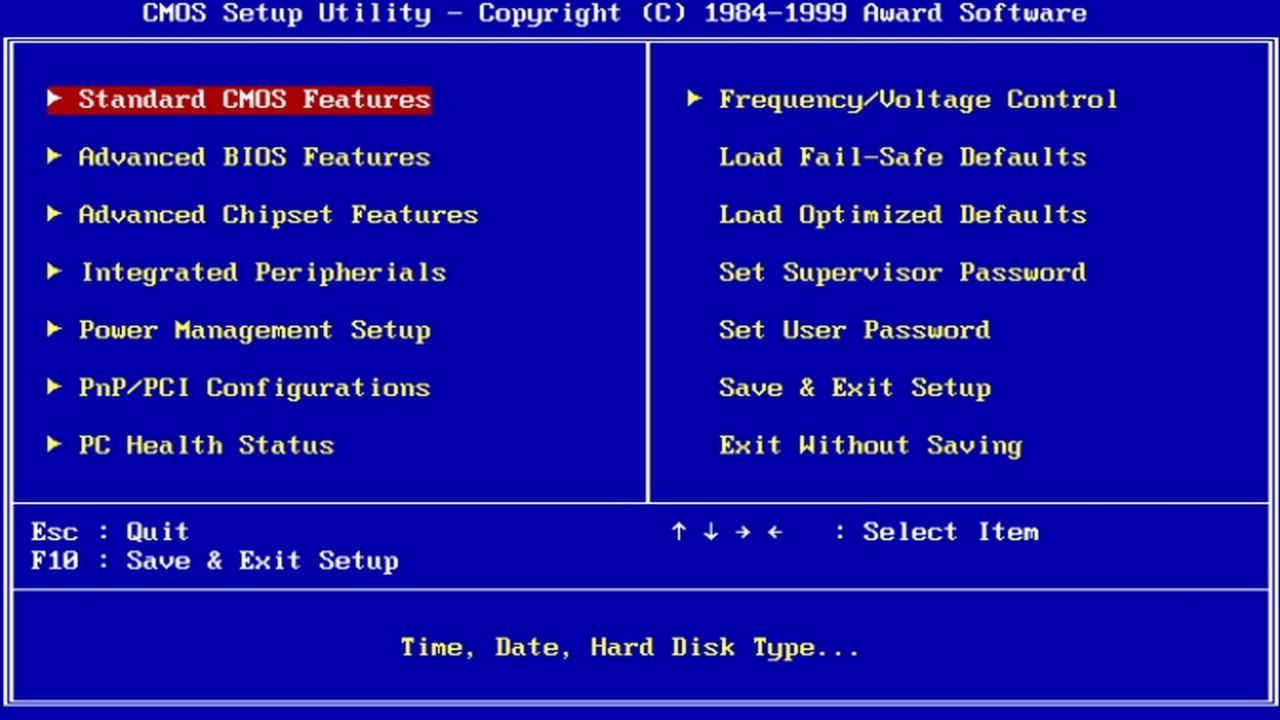
En algunas situaciones interesa que el equipo no pueda arrancar en un modo determinado, por ejemplo para evitar que un usuario cambie el modo y arranque desde un medio no autorizado, o para simplificar despliegues masivos. Se puede lograr de dos formas:
Usar discos preformateados según el modo deseado
Una táctica limpia es preparar las unidades con el tipo de partición correcto:
- GPT para UEFI: usado con partición EFI System Partition y cargadores en formato .efi.
- MBR para BIOS: con su código de arranque en el MBR y esquema tradicional.
Si arrancas un instalador de Windows en el modo contrario al que admite el disco, la propia instalación dará error al intentar usar el tipo de partición inadecuado. En ese caso, la solución pasa por reiniciar el equipo y arrancar el instalador en el modo correcto (UEFI o BIOS) que corresponda a la tabla de particiones del disco.
Eliminar los ficheros de arranque de un modo u otro
Otra opción es manipular los propios medios de instalación (por ejemplo, un USB de Windows PE o del setup de Windows) para que solo permitan arrancar en uno de los modos:
- Arranque solo en modo UEFI: elimina el archivo bootmgr de la raíz del medio. Ese fichero es el que se usa para el arranque en modo BIOS/MBR. Sin él, el dispositivo solo arrancará a través de la ruta UEFI.
- Arranque solo en modo BIOS: borra la carpeta efi de la raíz del medio. Así evitas que el firmware encuentre ejecutables EFI y fuerzas al sistema a usar el camino Legacy.
Ten en cuenta que algunos dispositivos solo soportan un modo (por ejemplo, ciertos USB de fábrica pensados para UEFI puro), y otros requieren desactivar manualmente características como Secure Boot para poder arrancar en modo BIOS desde ellos.
Secure Boot, CSM y compatibilidad con sistemas antiguos
Una de las funcionalidades más visibles de UEFI es Secure Boot, un mecanismo que valida la firma de los cargadores de arranque y del propio sistema operativo antes de ejecutarlos. Su objetivo es evitar que malware o bootkits se carguen en la fase crítica previa al sistema operativo, cuando todavía no hay antivirus ni firewalls activos.
Secure Boot funciona bien con versiones modernas de Windows (8, 10, 11) y muchas distribuciones Linux actuales que incluyen bootloaders firmados. Pero puede dar problemas si intentas arrancar:
- Un SO antiguo sin soporte UEFI o sin firmas válidas.
- Herramientas de terceros, instaladores viejos, sistemas personalizados o live CDs que no tienen bootloader firmado.
En esos casos hay dos opciones habituales:
- Desactivar Secure Boot en la sección de Seguridad del firmware.
- Cambiar el modo de arranque a Legacy/CSM (Compatibility Support Module), lo que hace que el UEFI se comporte prácticamente como un BIOS clásico.
El CSM permite correr sistemas de 32 bits o sistemas muy antiguos en máquinas que físicamente son UEFI, pero tiene su coste: pierdes Secure Boot, ciertas optimizaciones y, en algunos casos, el soporte limpio de discos GPT. Por eso, si tu sistema operativo y tus herramientas son modernos, no se recomienda activar CSM salvo que sea estrictamente necesario.
Cómo saber si tu Windows usa BIOS o UEFI
Si estás en un Windows ya instalado y quieres comprobar desde Windows si utiliza BIOS Legacy o UEFI, lo más rápido es tirar de la herramienta de Información del sistema:
- Abrir el menú Inicio, escribir “Información del sistema” y ejecutarlo.
- En la ventana, busca el campo “Modo de BIOS”.
Según lo que aparezca, sabrás cómo se está arrancando el sistema:
- “UEFI”: tienes una instalación moderna, normalmente sobre GPT, con firmware en modo UEFI.
- “Heredado” o “Legacy”: el sistema está arrancando mediante BIOS clásico (o UEFI con CSM) y, casi seguro, el disco usa MBR.
Si quieres cambiar de BIOS a UEFI en un sistema ya instalado, tienes que cumplir dos requisitos básicos:
- Que el hardware (placa base) soporte UEFI y lo tengas habilitado.
- Que Windows y el disco estén preparados para arrancar en UEFI (en la práctica, disco convertido a GPT y configuración de arranque adecuada, donde entra en juego MBR2GPT).
Pasar de UEFI a BIOS suele implicar recurrir a CSM y, si el disco está en GPT, no es trivial ni recomendable salvo por motivos muy específicos, porque puedes quedarte con un sistema no arrancable hasta que reviertas los cambios o reprovisiones el equipo.
Entender cómo funciona el arranque con UEFI frente al BIOS Legacy, cómo se organiza el disco con MBR o GPT y qué papel juegan piezas como la partición EFI, Secure Boot o el CSM, te da un control enorme sobre tu PC. Gracias a ello es mucho más fácil instalar sistemas operativos de forma limpia, preparar medios de instalación que arranquen justo en el modo que necesitas, diagnosticar errores de arranque y convivir con hardware antiguo sin renunciar a las ventajas de las plataformas modernas.