- Windows 11 puede funcionar de forma estable en ciertos PCs no compatibles, pero sin soporte oficial ni garantía de actualizaciones.
- El TPM 2.0, el procesador y la GPU son claves para la estabilidad real, más allá del simple mensaje de compatibilidad.
- Herramientas como Rufus permiten saltarse requisitos, pero aumentan el riesgo de problemas de seguridad y fiabilidad.
- Seguir con Windows 10, actualizar hardware o cambiar de equipo son alternativas más seguras a medio y largo plazo.
Si has llegado hasta aquí es porque te estás preguntando qué tal se porta Windows 11 cuando tu PC no cumple los requisitos oficiales, especialmente el dichoso TPM 2.0, y si merece la pena forzar la instalación o es mejor cambiar de equipo. No eres el único: millones de usuarios se han encontrado de golpe con un sistema que les dice que su ordenador “no es apto” a pesar de seguir funcionando de maravilla con Windows 10.
En las últimas actualizaciones, Microsoft ha endurecido las exigencias y ha dejado fuera a un montón de procesadores, placas base y equipos que todavía tienen mucha vida por delante. Esto ha generado bastantes dudas: ¿es estable Windows 11 en hardware no compatible?, ¿recibiré actualizaciones?, ¿me juego la seguridad?, ¿merece la pena tirar de trucos con Rufus o Tiny11? En este artículo vamos a desmenuzarlo todo con calma, apoyándonos en experiencias reales de usuarios, en la documentación oficial de Microsoft y en distintas situaciones típicas para que puedas decidir con fundamento.
Por qué tantos PCs no pasan el filtro de compatibilidad de Windows 11
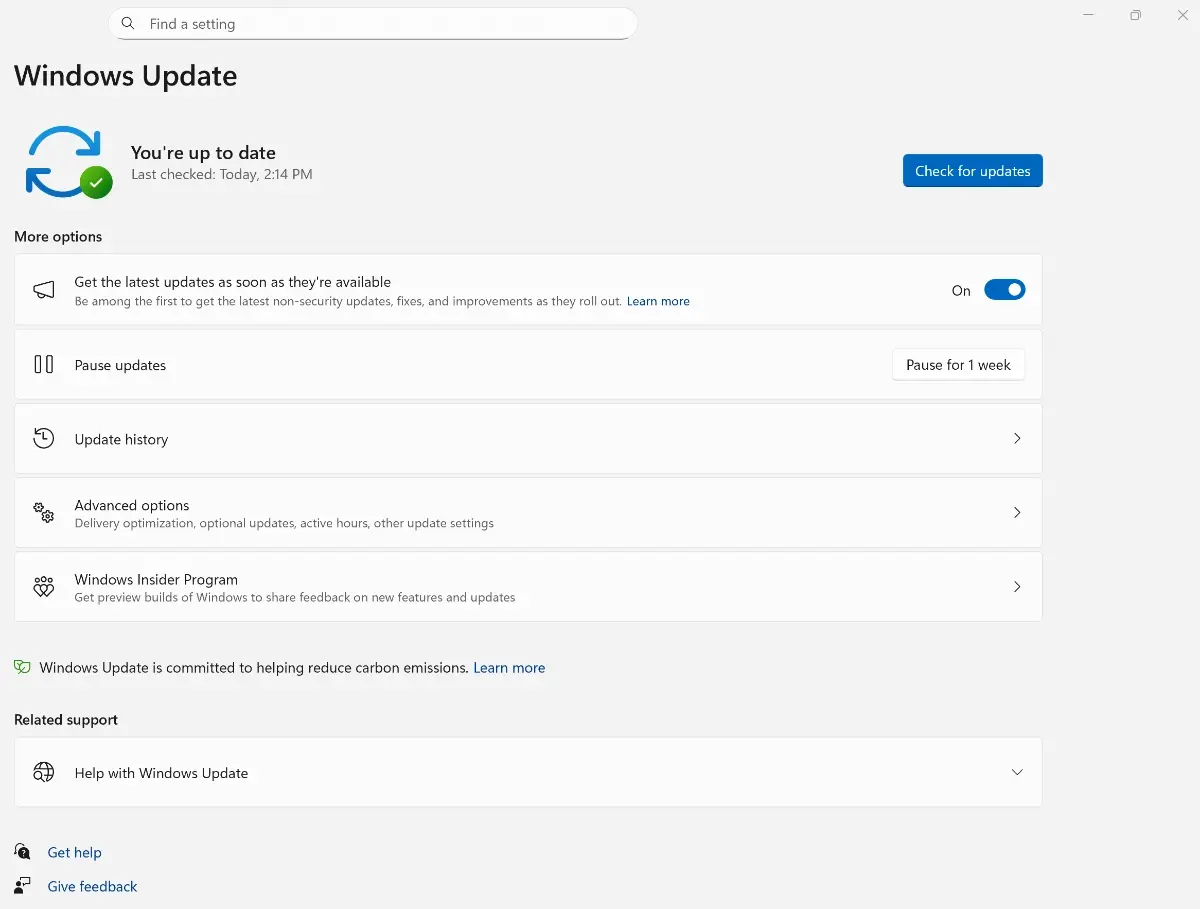
Uno de los choques más habituales al intentar actualizar es descubrir que, aun teniendo un equipo bastante potente, la herramienta de comprobación de estado del PC indica que no es compatible con Windows 11. Muchas veces no es por falta de rendimiento, sino por requerimientos específicos muy concretos que Microsoft ha marcado como obligatorios.
Entre los requisitos oficiales destaca el TPM 2.0 (Trusted Platform Module), un chip (o funcionalidad equivalente en firmware) pensado para mejorar la seguridad en tareas como el cifrado o la integridad del sistema. A esto se suma la necesidad de un procesador de al menos 8ª generación en Intel (o equivalente en AMD), arranque seguro (Secure Boot) activado y otros mínimos de memoria, almacenamiento y gráficos.
La realidad es que hay muchísimas placas base y CPUs que, en potencia bruta, pueden mover Windows 11 sin despeinarse, pero que quedan fuera del soporte oficial simplemente porque no cumplen la lista de modelos admitidos o tienen el TPM desactivado en la BIOS. Es el caso típico de equipos con procesadores como un Intel Core i7 8700K o un i3 6100: siguen siendo perfectamente válidos para tareas diarias, pero el sistema de comprobación de Microsoft los marca como “no aptos”.
También es frecuente que la gente se asuste al ver el mensaje de incompatibilidad con TPM 2.0 y piense que su placa base no tiene solución, cuando en muchas ocasiones la opción de TPM (o PTT en Intel, fTPM en AMD) está simplemente desactivada en la BIOS, como le sucedía a más de un usuario que, tras revisar varias veces la configuración, al final encontró la opción escondida en la sección de periféricos o seguridad.
TPM 2.0, PTT, módulos externos y alternativas: qué implica cada opción
Uno de los grandes quebraderos de cabeza al hablar de estabilidad de Windows 11 en hardware no compatible es el requisito de TPM 2.0 y cómo cumplirlo o saltárselo. Aquí hay varios escenarios distintos que conviene separar para no mezclar conceptos.
En muchos equipos relativamente modernos, aunque no se vea un chip TPM físico en la placa, sí existe la funcionalidad equivalente integrada en el propio procesador. En Intel se llama Intel PTT (Platform Trust Technology) y en AMD se conoce como fTPM. Activando esta opción en la BIOS, el sistema pasa a ver un TPM 2.0 completamente válido a efectos de Windows 11, por lo que la máquina deja de considerarse “no compatible” y la instalación será totalmente soportada.
En otros casos, la placa base dispone de un conector para un módulo TPM 2.0 físico que se puede comprar aparte. La duda aquí es si merece la pena gastar dinero en ese módulo solo para satisfacer un requisito del sistema operativo. Técnicamente, si el módulo es oficial y está bien soportado por la placa, no debería tener consecuencias negativas: el equipo será visto como compatible y, a efectos prácticos, te asegurarás de recibir soporte y actualizaciones sin advertencias. Eso sí, tiene el inconveniente de estar invirtiendo en un hardware ya antiguo en lugar de reservar ese presupuesto para una futura renovación completa.
Finalmente, está la opción de instalar Windows 11 ignorando por completo la exigencia de TPM 2.0. Esto se puede hacer con parches en el registro, con imágenes modificadas como Tiny11 o usando herramientas como Rufus, que permiten crear un USB de instalación eliminando los requisitos de TPM, arranque seguro y memoria mínima. Aquí entramos ya en el terreno de las instalaciones “no admitidas”, con implicaciones claras tanto a nivel de soporte como de posibles avisos y limitaciones.
Qué dice Microsoft sobre instalar Windows 11 en hardware no apto
Microsoft ha sido bastante explícita en su documentación oficial: no recomienda instalar Windows 11 en dispositivos que no cumplan los requisitos mínimos del sistema. De hecho, cuando fuerzas la instalación en un equipo no compatible aparece una advertencia muy directa antes de continuar.
En ese mensaje se indica claramente que el equipo no cumple los requisitos mínimos pensados para garantizar una experiencia de mayor calidad y confianza, que no se aconseja seguir adelante y que, si aun así lo haces, el dispositivo dejará de estar oficialmente soportado. Esto incluye avisos de que podrías no recibir actualizaciones (incluidas las de seguridad) y que, si se produjesen daños por falta de compatibilidad, no quedarían cubiertos por la garantía del fabricante.
Además, en equipos donde se ha instalado Windows 11 saltándose las comprobaciones, el propio sistema puede mostrar una marca de agua en el escritorio indicando que no se cumplen los requisitos del sistema, junto con notificaciones en la app de Configuración. Es una forma de recordar constantemente que el sistema está funcionando fuera de las condiciones recomendadas por el fabricante.
La postura de Microsoft se resume en que, si después de forzar la actualización empiezas a notar problemas de estabilidad, cuelgues, incompatibilidades o rendimiento pobre, la recomendación oficial es volver a Windows 10. De hecho, ofrecen un procedimiento guiado para regresar a la versión anterior desde el propio menú de Recuperación, siempre que no hayan pasado demasiados días desde la actualización y aún se conserven los archivos de la instalación previa.
Experiencias reales: estabilidad de Windows 11 en equipos antiguos o no soportados
Más allá de la teoría, hay miles de usuarios que llevan meses —incluso años— utilizando Windows 11 en PCs que, en principio, no entran en la lista de compatibilidad oficial. Y aquí las experiencias son variopintas, pero permiten sacar algunas conclusiones interesantes.
Hay casos de ordenadores con cerca de una década a sus espaldas, con procesadores veteranos como los Core2 Duo, que han conseguido ejecutar Windows 11 tras una actualización desde Windows 10 o a través de instalaciones modificadas. Al principio, la estabilidad podía no ser perfecta: controladores que fallaban, cuelgues esporádicos o lentitud notable en ciertas tareas. Sin embargo, tras varias tandas de actualizaciones, incluidos drivers más recientes, algunos usuarios comentan que se ha convertido en el Windows más estable que han tenido, usándolo a diario para jugar y editar sin problemas serios.
En equipos aún más antiguos, como ciertos portátiles de alrededor de 2008 con procesadores Core2 Duo, 8 GB de RAM y discos SATA, el panorama cambia. En algunos de estos casos, al intentar arrancar desde un USB con Windows 11 la instalación se cuelga o no llega siquiera a iniciarse correctamente. Ni la instalación directa al disco ni métodos alternativos parecían resolver el bloqueo, lo que indica que hay un límite práctico a partir del cual, aunque consigas sortear los requisitos, la combinación de falta de instrucciones modernas de CPU, controladores y gráficos hace la experiencia francamente poco usable.
También hay testimonios de personas que ejecutan Windows 11 en PC de sobremesa relativamente viejos, pero con componentes decentes (8 GB o más de RAM, SSD, gráficas aceptables). En estos casos, el sistema puede funcionar de forma fluida, pero la estabilidad depende mucho de la calidad de los drivers disponibles y del uso concreto. Para tareas ofimáticas, navegación y multimedia suele ir bien; en cambio, para ciertas aplicaciones exigentes o muy dependientes de aceleración gráfica moderna, pueden surgir fallos y cierres inesperados.
En resumen, a nivel puramente práctico, el comportamiento real de Windows 11 en hardware no soportado va desde “sorprendentemente estable” hasta “ni siquiera arranca”, y todo depende de lo ajustado que vaya el hardware respecto a los mínimos técnicos reales (no solo los oficiales) y de lo actualizados que estén los controladores.
Problemas típicos cuando tu PC no es compatible con Windows 11
Cuando fuerzas la instalación de Windows 11 en un equipo que no cumple los requisitos oficiales, te expones a que aparezcan diferentes tipos de errores y comportamientos extraños. Algunos pueden ser molestos pero asumibles, mientras que otros pueden convertir el uso diario en un suplicio.
En primer lugar, es bastante común que, si el hardware está muy desfasado o carece de controladores adecuados, el sistema ni siquiera llegue a reconocer bien el entorno de instalación. Esto puede traducirse en cuelgues durante el arranque desde el USB, pantallas en negro, o mensajes indicando que no se puede continuar con la instalación.
En otros casos, el sistema se instala pero, una vez dentro de Windows, se notan retrasos continuos, bloqueos frecuentes y una respuesta lenta al abrir programas. Esto suele deberse a una combinación de CPU justa, falta de optimización de drivers y, a veces, a un subsistema gráfico que no cumple bien con las exigencias de DirectX 12 o la aceleración necesaria para la interfaz moderna, o probar a hacer debloat en Windows 11 para reducir carga innecesaria.
Otro punto delicado son las aplicaciones o funciones que dejan de ser compatibles o que funcionan de forma errática. Algunas herramientas pueden negarse a instalarse al detectar que no están todas las características del sistema presentes; en otros casos, los errores aparecen al usar periféricos específicos, como impresoras antiguas, tarjetas de sonido dedicadas o ciertos dispositivos USB que ya no cuentan con drivers actualizados para Windows 11.
En situaciones extremas, si algo sale realmente mal durante la instalación o tras una actualización mayor, podrías acabar con un sistema que no arranca correctamente y te obliga a reinstalar la versión anterior de Windows (normalmente Windows 10). De ahí que, antes de meterse en experimentos, sea imprescindible tener siempre una copia de seguridad completa de tus datos.
Requisitos mínimos y recomendados de Windows 11: qué necesitas de verdad
Para entender si tu equipo va a manejar bien Windows 11, aunque no sea oficialmente compatible, conviene repasar los requisitos mínimos publicados por Microsoft y lo que realmente implican en el uso diario. Estos requisitos también sirven como referencia para valorar si te compensa actualizar hardware o directamente quedarte como estás.
Según la información oficial, hace falta un procesador de 64 bits con al menos 1 GHz de frecuencia y dos o más núcleos, perteneciente a familias concretas (Intel de 8ª generación en adelante, AMD Ryzen más recientes, etc.). A esto se suman un mínimo de 4 GB de memoria RAM, aunque en la práctica es muy recomendable contar con más si no quieres sufrir tirones continuos, y al menos 64 GB de almacenamiento libre para la instalación y las actualizaciones posteriores.
También se exige una tarjeta gráfica o GPU integrada compatible con DirectX 12 y un controlador WDDM 2.0 o superior. Esta parte no es solo para gamers: la interfaz de Windows 11 hace un uso intensivo de la aceleración gráfica para animaciones, efectos visuales y composición de ventanas, por lo que, si tu chip gráfico no está a la altura o carece de drivers modernos, el sistema puede funcionar mal incluso en tareas básicas.
Aparte de eso, se requiere que el equipo ejecute al menos Windows 10 versión 2004 o posterior para poder actualizar mediante Windows Update, y que tenga habilitados Secure Boot y TPM 2.0 cuando hablamos de cumplir estrictamente con la compatibilidad. Como ya hemos comentado, TPM 2.0 puede estar implementado vía hardware dedicado o mediante PTT/fTPM en muchos procesadores actuales.
Conviene recordar que todos estos requisitos pueden variar con el tiempo según la edición de Windows 11 y las futuras actualizaciones. Por eso, antes de dar el salto, es recomendable comprobar en la web oficial de Microsoft o mediante la aplicación de comprobación de estado del PC si tu configuración sigue estando dentro de lo esperado para las últimas versiones del sistema.
Qué pasa si tu PC no es compatible: opciones reales sobre la mesa
Cuando confirmas que tu ordenador no pasa los filtros de compatibilidad de Windows 11, toca decidir cómo proceder. A grandes rasgos, tienes cuatro grandes caminos posibles, cada uno con sus ventajas, inconvenientes y nivel de riesgo.
La primera opción es seguir con Windows 10 mientras tenga soporte oficial de seguridad. Mientras sigas recibiendo parches mensuales, esta alternativa es muy razonable: mantienes la estabilidad y compatibilidad actuales, evitas líos de instalación y dejas la actualización a Windows 11 (o al sistema que venga después) para cuando cambies de equipo. El problema aparece una vez que Windows 10 entra en fin de soporte, momento en el que tu sistema deja de recibir correcciones de vulnerabilidades.
La segunda opción es actualizar el hardware para que sea compatible de forma nativa. Esto puede significar cambiar placa base, procesador y memoria (un salto, por ejemplo, de un i7 8700K a un Ryzen 7 9700X con RAM DDR5 y placa nueva) o, en algunos casos, simplemente activar PTT/fTPM o añadir un módulo TPM 2.0 físico si tu placa lo soporta bien. Esta vía te asegura una experiencia plenamente soportada, pero también es la más costosa y requiere reinstalar o migrar el sistema.
La tercera alternativa es forzar la instalación de Windows 11 en tu PC no compatible mediante trucos en el instalador, imágenes modificadas o herramientas como Rufus, de las que hablaremos en un momento. Esto te permite seguir con el entorno Windows 11 y, al menos por ahora, en muchos casos seguir recibiendo actualizaciones, aunque Microsoft se reserve el derecho de cortarlas en cualquier momento. A cambio, asumes el riesgo de posibles inestabilidades y la ausencia de soporte oficial si algo se rompe.
Por último, está la opción de abandonar Windows y pasarte a otro sistema operativo, normalmente una distribución de Linux. Para ciertos usuarios es una solución estupenda, pero requiere un cambio de hábitos, de aplicaciones y de mentalidad. No todo el mundo está dispuesto a ello, y de hecho hay quien ya usa Linux en otros entornos y aun así necesita mantener Windows por temas de compatibilidad con programas concretos.
Usar Rufus y otras herramientas para saltarse los requisitos de Windows 11
Si decides probar suerte con Windows 11 en un equipo no soportado, una de las formas más prácticas es recurrir a Rufus, una herramienta para crear unidades USB de arranque que en sus versiones recientes incorpora opciones específicas para tratar con los requisitos de Microsoft.
El proceso consiste en descargar la imagen ISO oficial de Windows 11 desde la página de Microsoft, preparar un pendrive de al menos 8 GB y abrir Rufus para seleccionar ese dispositivo como destino. Una vez elegida la ISO en el apartado de elección de arranque, se pueden ajustar las configuraciones habituales (esquema de partición, sistema de destino, etiqueta de volumen, etc.) y, al pulsar en iniciar, aparece una ventana llamada algo así como Experiencia de usuario de Windows con varias casillas de personalización.
Entre esas opciones verás la posibilidad de eliminar el requisito de 4 GB de RAM, de arranque seguro y de TPM 2.0. Marcando esa casilla, Rufus modifica la instalación de manera que el asistente de Windows 11 no vuelva a bloquearte por no cumplir esas condiciones. De paso, también puedes indicar que se elimine la necesidad de usar una cuenta de Microsoft en línea, desactivar ciertas funciones de recopilación de datos o configurar desde el principio una cuenta local con el mismo nombre que ya estás usando en tu sistema actual.
Cuando termine la creación del USB, basta con ejecutarlo e iniciar el instalador desde el propio Windows 10 o arrancando directamente desde el pendrive. Durante la instalación, en la sección que pregunta cómo quieres que el sistema descargue las actualizaciones, es importante elegir la opción de No hacerlo por ahora, para evitar que el asistente intente cambiar los parámetros recién configurados. A partir de ahí, se continúa como en una instalación normal, con selección de particiones, idioma, zona horaria y demás.
Es importante tener claro que, aunque este método es muy cómodo y permite dejar atrás muchas de las restricciones más polémicas, no convierte mágicamente tu equipo en un dispositivo compatible según los estándares de Microsoft. Sigues estando en territorio “no soportado”, con los mismos avisos legales y posible ausencia de soporte técnico si algo va mal.
Consecuencias de saltarse el requisito de TPM 2.0 y otras comprobaciones
Forzar la instalación de Windows 11 en hardware no compatible tiene varias implicaciones que conviene valorar fríamente. La más evidente es la pérdida de soporte oficial y la incertidumbre sobre las actualizaciones futuras. Aunque en la práctica muchos usuarios siguen recibiendo parches mensuales, Microsoft deja claro que no lo garantiza en equipos que no cumplen los requisitos.
También hay un componente de seguridad. El TPM 2.0 y el arranque seguro no son simples caprichos: aportan una capa adicional de protección frente a malware que ataca en fases tempranas del arranque, facilitan el cifrado de disco con tecnologías como BitLocker y ayudan a asegurar ciertas credenciales y claves. Si prescindes de ellos, o los emulas de manera no estándar, tu sistema puede ser más vulnerable a determinados tipos de ataque, especialmente a largo plazo.
En cuanto a la estabilidad, dependerá mucho del caso concreto. Hay configuraciones donde no se aprecia casi diferencia respecto a un equipo plenamente compatible, y otras en las que los cuelgues, pantallazos azules y problemas de rendimiento son el pan de cada día. La ausencia de drivers oficialmente probados para tu combinación de chipset, CPU y GPU aumenta la probabilidad de conflictos, sobre todo después de grandes actualizaciones del sistema.
Otro aspecto a considerar es que, si utilizas el equipo en entornos donde la fiabilidad es crítica (trabajo, estudios, edición profesional, etc.), asumir este tipo de riesgos puede salir caro. Un fallo de actualización que deje el sistema inestable o inservible en el peor momento te puede ocasionar más quebraderos de cabeza que el ahorro que supone no renovar hardware o no adquirir un equipo nuevo ya preparado para Windows 11.
Volver atrás: cómo regresar a Windows 10 si Windows 11 va mal en tu equipo
Si tras probar Windows 11 en tu PC no compatible notas que la cosa no va fina —problemas de estabilidad, drivers que no aparecen, rendimiento muy por debajo de lo esperado— siempre tienes la opción de volver a Windows 10, al menos durante un tiempo limitado después de la actualización.
Para hacerlo desde el propio Windows 11, puedes abrir el menú de Inicio, ir a Configuración, entrar en el apartado de Sistema y buscar la sección de Recuperación. Allí debería aparecer una opción llamada Volver (o similar) que te permite iniciar el proceso de retorno a la instalación anterior. Tendrás que seguir varios pasos, confirmar que conoces la contraseña de tu usuario de Windows 10 y, tras unos reinicios, el sistema debería restaurar el estado anterior utilizando los archivos de copia que guarda al hacer la actualización.
Conviene saber que esta opción no está disponible indefinidamente. Pasados unos días o semanas (según la configuración y el espacio en disco), Windows puede eliminar automáticamente los archivos necesarios para liberar espacio, de manera que solo te quede la posibilidad de hacer una instalación limpia de Windows 10 si quieres regresar.
Antes de iniciar la vuelta, el sistema te mostrará algunas advertencias sobre programas que podrían requerir reinstalación, cambios de configuración que se perderán y la necesidad de hacer una copia de seguridad de tus datos importantes. Aunque el proceso suele conservar documentos y archivos personales, nunca deberías fiarlo todo a que la restauración salga perfecta, especialmente si tu instalación de Windows 11 ya presenta síntomas de inestabilidad.
Si optas por quedarte definitivamente en Windows 10 mientras dure el soporte, o incluso más allá, es recomendable que prestes especial atención a prácticas de seguridad básicas: tener un buen antivirus, mantener las aplicaciones actualizadas, usar navegadores modernos y, llegado el momento, valorar seriamente el salto a un equipo o sistema más moderno para no quedarte expuesto a vulnerabilidades sin parche.
Evaluar la compatibilidad tras cambiar hardware: comprobación de estado y herramientas
En algunos casos, para intentar cumplir con los requisitos de Windows 11, decides actualizar parcialmente el hardware de tu equipo: poner más memoria, cambiar de procesador dentro de la misma plataforma, añadir un módulo TPM o incluso sustituir la placa base manteniendo el resto. Después de estos cambios, puede que la aplicación de comprobación de estado del PC y la pantalla de Windows Update no se pongan de acuerdo sobre si ahora tu equipo es apto o no.
La forma recomendada de verificar la nueva situación es instalar y ejecutar la aplicación oficial Comprobación de estado del PC. Esta herramienta repasa los requisitos de Windows 11 uno por uno y te muestra si el dispositivo pasa o no cada apartado, indicando el motivo concreto en caso de fallo (por ejemplo, procesador no admitido, falta de TPM 2.0 o disco demasiado pequeño).
Hay que tener en cuenta que la información que usa Windows Update para ofrecerte la actualización puede tardar hasta 24 horas en refrescarse tras ciertos cambios. Si pasado ese tiempo sigue sin aparecer la opción de actualizar a Windows 11 a pesar de que la aplicación Comprobación de estado del PC dice que ahora sí cumples los requisitos, puedes forzar una actualización manual de la evaluación de idoneidad mediante el Programador de tareas o con un comando en un símbolo del sistema con privilegios de administrador.
Con el Programador de tareas, se trata de localizar la tarea asociada al Evaluador de compatibilidad de Microsoft dentro de la biblioteca de tareas de Windows y ejecutarla manualmente, esperando a que finalice y luego yendo a Windows Update para revisar si la situación ha cambiado. Mediante línea de comandos, el objetivo es el mismo: lanzar la tarea adecuada con la instrucción correspondiente, esperar unos minutos y, después, comprobar de nuevo el estado de la actualización disponible.
Estos pasos son especialmente útiles cuando has invertido en actualizar tu equipo (por ejemplo, añadiendo un módulo TPM, habilitando PTT o cambiando a un procesador de una generación más reciente) y quieres asegurarte de que Windows reconoce correctamente que ya cumples los requisitos de Windows 11, evitando así tener que recurrir a métodos no soportados.
En definitiva, la decisión de instalar o no Windows 11 en un hardware no compatible pasa por equilibrar varios factores: el estado real de tu equipo, el tiempo de soporte restante de Windows 10, el coste de actualizar componentes o comprar un nuevo ordenador y tu tolerancia al riesgo de posibles problemas de estabilidad y seguridad. Para algunos usuarios, forzar la instalación con herramientas como Rufus puede alargar la vida útil del PC sin demasiadas pegas; para otros, especialmente cuando el ordenador es de uso crítico o muy antiguo, tiene más sentido mantenerse en un entorno soportado o planear un cambio de hardware a medio plazo.