- Las últimas actualizaciones de Windows 11 pueden provocar caídas de FPS y problemas de apagado en equipos con GPUs NVIDIA.
- La actualización KB5074109 está vinculada a conflictos con drivers y estabilidad, afectando especialmente a juegos y Frame Generation 2.0.
- Desinstalar temporalmente el parche, actualizar limpiamente los drivers y pausar Windows Update son medidas efectivas mientras llega una solución oficial.
- Adoptar una estrategia prudente de actualización o incluso considerar LTSC o Linux ayuda a mantener un entorno más estable para jugar y trabajar.
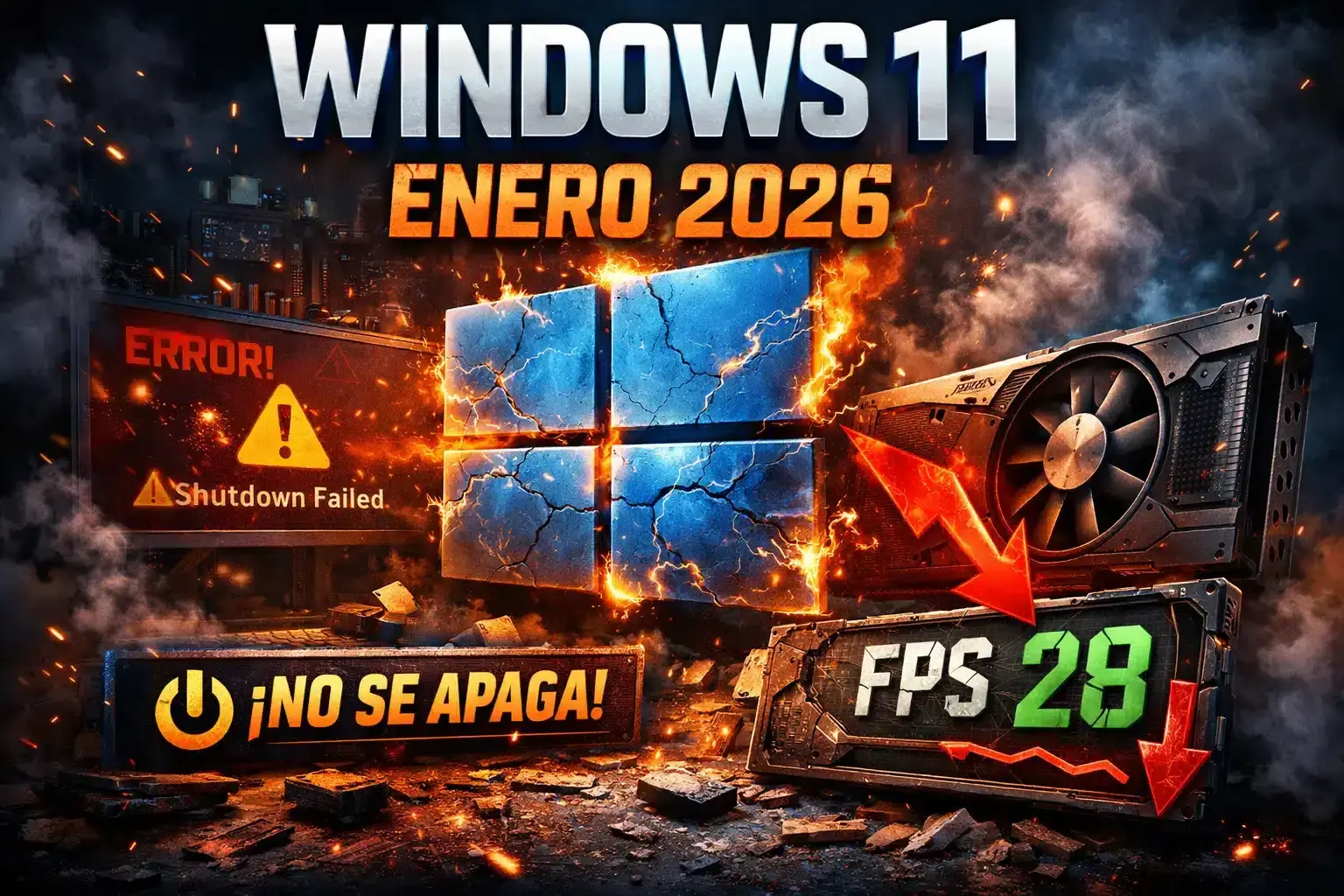
Si usas Windows 11 para jugar o trabajar con gráficos y últimamente notas que tu PC va más torpe, con bajones de FPS o fallos raros al apagar, es muy posible que el problema no sea tu tarjeta gráfica, sino alguna de las últimas actualizaciones de seguridad de Microsoft. En concreto, el famoso Patch Tuesday de enero ha puesto patas arriba la experiencia de muchos usuarios con GPU NVIDIA y está generando bastante ruido en foros y comunidades.
Este escenario es especialmente delicado para quienes exprimen su hardware con tecnologías como Frame Generation 2.0 y otras técnicas avanzadas de generación de frames, donde la estabilidad del sistema operativo y de los drivers es clave. Un pequeño cambio en el programador de tareas, en la gestión de energía o en la capa de seguridad puede traducirse en pérdida de rendimiento, micro-tirones o input lag apreciable incluso en equipos potentes.
Qué ha pasado con Windows 11 y las GPUs NVIDIA
A principios de año, Microsoft lanzó un gran paquete de parches de seguridad para Windows 11 que incluye la actualización KB5074109 junto con otros componentes como KB5074108, KB5074208 y KB5073454. Sobre el papel, se trata de una tanda de actualizaciones crítica: más de un centenar de vulnerabilidades corregidas, varias de ellas marcadas como graves y al menos un zero-day ya explotado en entornos reales.
Sin embargo, en cuestión de días empezaron a aparecer reportes de usuarios que, tras instalar este paquete, se encontraron con un comportamiento bastante preocupante: el sistema dejaba de apagarse o hibernar correctamente y, en equipos con tarjetas NVIDIA, algunos juegos pasaban a rendir entre 10 y 20 FPS menos, con picos horribles en el 1% low y artefactos visuales en determinadas escenas.
La situación llegó a tal punto que en los foros oficiales de NVIDIA se abrió un hilo bastante activo, donde varios usuarios coincidían en que el problema aparecía justo después de aplicar la actualización de seguridad KB5074109. Uno de ellos comentaba que en juegos poco exigentes apenas se notaba, pero que al lanzar títulos pesados la caída de rendimiento y la inestabilidad en los frametimes eran evidentes.
El ruido no se quedó en simples quejas. Un representante de NVIDIA se pasó por el hilo para confirmar que la compañía estaba revisando el asunto y, aunque recalcó que el origen estaba en un update de Windows 11, reconoció que la única solución efectiva en ese momento era desinstalar la actualización problemática. Es decir, se trataba de un conflicto real entre el parche de Microsoft y el ecosistema de drivers de la marca verde.
Qué hace exactamente la actualización KB5074109 y por qué afecta al rendimiento
La KB5074109 forma parte del primer Patch Tuesday del año, ese lote mensual de correcciones de seguridad que Microsoft libera para tapar agujeros en el sistema. En este caso, estamos hablando de más de 110 vulnerabilidades cerradas en Windows 11 y componentes relacionados, muchas de ellas asociadas a elevación de privilegios, fuga de información y posibles ejecuciones remotas de código.
Desde el punto de vista de la seguridad, tiene todo el sentido instalar este tipo de parches cuanto antes, sobre todo cuando hay exploits circulando en la vida real. La parte delicada es que, al mismo tiempo que se refuerza la seguridad, se introducen cambios internos en el sistema operativo que pueden tener efectos secundarios inesperados: interacción con el kernel, mecanismos de arranque seguro, configuración de drivers, gestión de energía, etc.
En muchas de las máquinas afectadas se ha observado que, después de aplicar esta actualización, Windows 11 empieza a comportarse de forma extraña con el apagado y la hibernación, especialmente en ciertas ediciones de Windows 11 23H2 y entornos Enterprise o IoT. El patrón es más o menos el mismo: seleccionas Apagar, ves la animación de cierre del sistema y, en lugar de apagarse del todo, el equipo se queda encendido o vuelve a iniciar sesión.
Las investigaciones apuntan a una interacción problemática con configuraciones de seguridad como Secure Launch o arranque seguro reforzado. Parece que, tras el parche, el sistema es más estricto a la hora de validar ciertos estados antes de completar el apagado y, en algunos escenarios, directamente se niega a finalizar el proceso. Para el usuario esto se traduce en un comportamiento absurdo: el PC ya no obedece una orden tan básica como apagar o hibernar.
En paralelo, la misma tanda de actualizaciones empezó a coincidir con un descenso de rendimiento en equipos con GPU NVIDIA. La teoría más extendida es que hay un cambio en la forma en que Windows 11 interactúa con el driver gráfico, el programador de GPU o los mecanismos de seguridad alrededor del acceso al hardware. Aunque no se ha publicado un detalle técnico oficial fino, la correlación temporal y la consistencia de los reportes han sido suficientes para que NVIDIA admita el problema.
Síntomas: cómo notar que Windows 11 está lastrando tu GPU
Si has instalado las últimas actualizaciones de Windows 11 y utilizas una tarjeta NVIDIA, conviene que estés atento a ciertos signos claros de que algo no va bien. Más allá de los problemas de apagado, muchos jugadores han descrito una serie de síntomas muy concretos, como bajones de FPS, inestabilidad en los frametimes y sensación de input más pesado en sus títulos habituales.
Uno de los indicios más fáciles de detectar es que tu juego de referencia, ese que conoces de memoria, pasa de ir fluido a sufrir caídas de rendimiento constantes. En números, se suele hablar de una pérdida de entre 10 y 20 FPS de media, pero lo más molesto no son tanto los FPS brutos como el 1% low: esos milisegundos en los que los frames tardan más en llegar y crean pequeños tirones que rompen la sensación de fluidez.
También se han reportado casos de micro-stuttering y artefactos gráficos, especialmente cuando el juego carga escenas complejas o se alterna entre ventanas. La imagen puede mostrar glitches momentáneos, sombras que parpadean o fragmentos de textura corruptos durante unos instantes. No siempre es algo dramático, pero si antes todo iba perfecto y ahora no, es lógico sospechar de los últimos cambios en el sistema.
Otra pista es la sensación de que el input del ratón o del mando se ha vuelto más “pesado”. No se trata de latencias de varios segundos, sino de un ligero retardo o falta de respuesta inmediata que los jugadores más sensibles perciben con facilidad. En shooters competitivos o juegos rápidos, esa fracción de segundo puede marcar la diferencia.
Y, por supuesto, están los problemas clásicos de apagado o hibernación tras el Patch Tuesday: el equipo que tarda una eternidad en apagar, que entra y sale mal del modo suspensión o que directamente se queda medio colgado después de elegir reiniciar. Cuando se junta todo esto en el mismo periodo, la sospecha sobre la actualización reciente se vuelve bastante razonable, sobre todo si antes tu sistema era una roca.
Caso especial: impacto en Frame Generation 2.0 y tecnologías similares
Si además de todo lo anterior utilizas tecnologías avanzadas de generación de frames, ya sea la segunda generación de Frame Generation, DLSS 3.x o soluciones equivalentes de reconstrucción y extrapolación de imágenes, el impacto de una actualización problemática de Windows 11 puede ser todavía mayor. Estas técnicas dependen enormemente de la sincronización entre GPU, CPU, sistema operativo y driver.
La generación de frames basada en IA añade fotogramas intermedios para incrementar la sensación de fluidez, pero se apoya en datos precisos de movimiento, tiempos de fotograma estables y gestión fina del pipeline. Cuando entra en juego un parche del sistema que altera el programador de tareas, ajusta la seguridad alrededor de la GPU o modifica cómo se priorizan ciertos procesos, es fácil que toda esa delicada orquesta se desajuste.
El resultado puede ser una experiencia visual menos consistente: ghosting más evidente, frames interpolados que se notan artificiales en momentos de mucho movimiento o, directamente, una sensación de desincronización entre lo que ves y lo que sientes al manejar el juego. Incluso aunque la media de FPS parezca buena, los picos en el 1% low o las irregularidades en los frametimes arruinan el beneficio que debería aportar la tecnología.
Además, la propia carga extra que supone la generación de frames para la GPU hace que cualquier pérdida de eficiencia en el sistema operativo se note antes. Si el driver tiene que lidiar con comprobaciones adicionales, cambios de contexto más frecuentes o un scheduler menos afinado, o ajustes como Resizable BAR, la parte de la GPU que se dedicaba a generar esos frames “gratis” puede empezar a ir más justa. Es como si a un coche de carreras le cambiasen de golpe la gasolina por una de peor calidad.
Por eso, los usuarios más entusiastas de estas tecnologías suelen ser también los primeros en detectar irregularidades tras un gran parche de Windows. Cuando llevas tiempo jugando con un determinado juego, resolución y configuración gráfica, y conoces de memoria cómo responde tu equipo, cualquier cambio provocado por una actualización del sistema se nota enseguida, aunque a nivel de teoría solo sean “mejoras de seguridad”.
Cómo comprobar si la culpable es la KB5074109
Antes de volverse loco tocando drivers, formateando o cambiando hardware, conviene verificar si efectivamente tienes instalada la actualización KB5074109 y si el bajón de rendimiento coincide con su instalación. No hace falta ser un experto para comprobarlo: basta con seguir algunas rutas básicas dentro de la configuración de Windows 11.
El primer paso es abrir la app de Configuración de Windows y entrar en la sección Windows Update. Desde ahí, puedes ir al Historial de actualizaciones, donde se muestra un listado de todos los parches instalados recientemente. Dentro de ese listado, suele haber un enlace específico a “Desinstalar actualizaciones”, que te llevará a una ventana clásica del Panel de control.
En ese apartado de desinstalación de actualizaciones verás la relación de “Actualizaciones de seguridad para Microsoft Windows” con su correspondiente código. Lo que te interesa es localizar la entrada que haga referencia a KB5074109. Si aparece en el listado, significa que el sistema ya tiene aplicado ese parche en concreto y, por tanto, puede estar relacionado con los problemas que estás observando.
Una vez detectada la presencia de la actualización, el siguiente paso es comparar mentalmente (o mejor todavía, con datos de benchmarks) cómo rendía tu equipo antes y después de instalarla. Si recuerdas claramente que los problemas empezaron justo a partir de esa fecha o de ese reinicio obligado tras el Patch Tuesday, la correlación será bastante fuerte. No es una prueba matemática, pero da una buena pista.
Si quieres ser más metódico, puedes apoyarte en herramientas de medición de rendimiento: overlays de FPS, benchmarks integrados en tus juegos favoritos o test sintéticos rápidos como 3DMark. La idea es que tengas una referencia objetiva antes de tocar nada, de modo que si luego desinstalas la actualización o actualizas drivers puedas comprobar realmente si has ganado algo en rendimiento o estabilidad.
Soluciones prácticas: qué puedes hacer si tu FPS ha caído
Una vez identificado que el bajón de rendimiento o los problemas de apagado coinciden con la instalación de la KB5074109, toca decidir cómo actuar. No existe una receta mágica que funcione para todo el mundo, pero sí una serie de pasos razonables que se pueden seguir para intentar recuperar el rendimiento sin renunciar del todo a la seguridad.
La opción más drástica, y a la vez la que mejor resultado está dando en muchos casos, es desinstalar temporalmente la actualización KB5074109. Desde la misma ventana donde has comprobado que está instalada, puedes seleccionarla y elegir Desinstalar. El sistema pedirá confirmación y, probablemente, un reinicio. Muchos usuarios reportan que, tras este paso, su rendimiento en juegos vuelve inmediatamente a los niveles anteriores.
No obstante, hay que tener presente que se trata de una actualización de seguridad importante. Desinstalarla te deja potencialmente expuesto a vulnerabilidades que Microsoft ya ha parcheado, así que lo ideal es considerarlo una medida temporal mientras NVIDIA y Microsoft corrigen el conflicto con un nuevo parche o un driver actualizado. No es una solución para dejar así el equipo de forma indefinida.
Si prefieres no tocar todavía las actualizaciones de Windows, o si al desinstalarla no notas la mejora esperada, el siguiente paso lógico es ir a por los drivers. Conviene descargar el último controlador oficial de NVIDIA desde la web o desde su app oficial y, durante la instalación, marcar la casilla de “Instalación limpia”. Esto fuerza a reemplazar configuraciones anteriores que puedan haberse quedado en estado raro tras el Patch Tuesday.
En los casos más rebeldes, algunos usuarios recurren a herramientas como Display Driver Uninstaller (DDU). Este pequeño programa permite eliminar por completo cualquier rastro de drivers gráficos en Modo Seguro y, después, reinstalar desde cero la versión más reciente del controlador. Es una medida más avanzada que exige algo de cuidado, pero puede ayudar cuando la combinación de parches y drivers ha dejado el sistema hecho un lío.
Por último, si decides desinstalar KB5074109 y notas una mejora clara, puede ser buena idea pausar temporalmente las actualizaciones automáticas de Windows Update durante unos días. No se trata de desconectarlas para siempre, sino de ganar algo de margen mientras ves si Microsoft lanza un fix de emergencia o si NVIDIA publica un driver que declare explícitamente haber resuelto los problemas con esta versión de Windows 11.
Estrategias según el tipo de usuario: normal, gamer y profesional
No todos usan el PC igual ni con las mismas prioridades, así que las medidas a tomar ante este tipo de conflictos entre Windows 11 y los drivers de GPU no tienen por qué ser idénticas. Conviene diferenciar entre el usuario general, el jugador con GPU NVIDIA y el perfil avanzado o profesional que depende del equipo para tareas críticas.
Para el usuario normal, que utiliza el ordenador para ofimática, navegación, estudio o trámites, la prioridad principal suele ser la seguridad y la estabilidad general, no exprimir hasta el último FPS. En este caso, lo razonable suele ser mantener las actualizaciones al día, asegurarse de que el problema de apagado está resuelto con los parches de emergencia y no tocar demasiado si todo parece funcionar correctamente.
En cambio, el jugador con GPU NVIDIA que ha detectado un bajón de rendimiento claro tras las últimas actualizaciones tiene algo más de margen para experimentar. Aquí la estrategia recomendada pasa por medir bien el rendimiento antes y después, probar primero con una instalación limpia del driver, y solo si la caída de FPS es realmente grave y molesta plantearse desinstalar temporalmente la KB5074109 mientras monitoriza nuevas versiones de drivers y parches.
Por su parte, el usuario avanzado, creador de contenido o profesional que depende de su máquina para producción (edición de vídeo, 3D, streaming serio, etc.) debería ser más conservador. No es buena idea instalar parches el mismo día que salen en un entorno donde el tiempo es dinero; además conviene conocer qué componentes de hardware influyen realmente en el rendimiento. Lo más sensato es esperar unos días tras cada gran Patch Tuesday, observar qué problemas reporta la comunidad y, solo cuando la situación se estabilice, aplicar los parches en la máquina principal.
En este último perfil tiene mucho sentido plantearse una separación entre entornos: por ejemplo, un sistema o partición de pruebas donde se instalan las novedades de Windows 11 y se valida que la combinación de drivers y software funciona bien, y otra instalación más “sagrada” donde solo se actualiza cuando ya se sabe que el parche no rompe nada crítico. Es una forma práctica de huir de la sensación de beta permanente.
Windows 11 retail frente a alternativas más estables: LTSC y Linux
Lo que está ocurriendo con Windows 11 y la KB5074109 no es un caso aislado, sino otro capítulo más en la historia reciente de un sistema que, en su edición de consumo, da la impresión de estar en evolución constante y con demasiados experimentos encima de los usuarios. Integraciones de IA por todas partes, cambios de interfaz cada poco tiempo, nuevas funciones a medio cocinar… y, a veces, parches que arreglan seguridad pero rompen cosas básicas.
No es casualidad que cada vez más gente con cierto perfil técnico esté mirando hacia dos caminos alternativos. El primero es Linux, que se ha convertido en una opción bastante seria para muchos usuarios, especialmente desde que, gracias a proyectos como Proton y similares, una parte enorme del catálogo de juegos de PC funciona de forma aceptable en distribuciones populares. Quien no depende de aplicaciones muy específicas de Windows puede plantearse el salto sin tanto miedo como hace unos años.
El segundo camino es mantenerse en el ecosistema de Microsoft, pero apostando por versiones LTSC (Long-Term Servicing Channel) de Windows 10 u 11, pensadas originalmente para entornos críticos como hospitales, cajeros o sistemas industriales. Estas ediciones reciben menos cambios funcionales, casi nada de bloatware, no traen la tienda repleta de apps y anuncios, y se centran en parches de seguridad con ciclos largos y mucho más conservadores.
Frente al Windows 11 retail que viene preinstalado en la mayoría de equipos nuevos, estas alternativas ofrecen una experiencia que se siente más “terminada” y menos sujeta a giros de rumbo. Obviamente, no son soluciones mágicas ni aptas para todos los perfiles, pero para quien usa su PC como herramienta principal de trabajo o centro de juegos serio, merece la pena, como mínimo, evaluar si tiene sentido seguir a merced del canal de actualizaciones estándar.
A la vista de todo lo anterior, parece claro que quien quiera mantener un buen rendimiento en su GPU NVIDIA con tecnologías avanzadas como Frame Generation 2.0, sin renunciar por completo a la seguridad, tendrá que adoptar una postura más proactiva: revisar qué parches instala, esperar unos días antes de aplicarlos, medir el rendimiento tras cada cambio y tener siempre un plan B por si toca retroceder una actualización o reinstalar drivers. No es la situación ideal, pero hoy por hoy es la forma más realista de evitar que Windows 11 acabe degradando tu experiencia gráfica sin que te des cuenta.