
- El formato PDF garantiza que el diseño original se mantenga intacto en cualquier dispositivo o sistema operativo.
- LibreOffice permite un control total sobre la compresión de imágenes, la resolución y la seguridad mediante contraseñas.
- La optimización para accesibilidad y el uso de estándares como PDF/A aseguran que los documentos sean inclusivos y duraderos.

Cuando necesitamos que un documento se vea exactamente igual en el ordenador de un cliente que en el nuestro, no hay nada como el formato PDF. LibreOffice se ha convertido en una herramienta clave para quienes buscan una alternativa gratuita y potente a las suites de pago, ofreciendo una capacidad de exportación de LibreOffice a formato PDF que no deja nada al azar, permitiéndonos pasar de un simple texto a un archivo listo para imprimir o publicar en la web.
Ya sea que estés trabajando con un informe detallado en Writer, una hoja de cálculo compleja en Calc o una presentación impactante en Impress, dominar las opciones de exportación es lo que marca la diferencia entre un archivo mediocre y uno con acabado profesional. No se trata solo de darle a un botón, sino de saber ajustar la calidad y la seguridad para que el resultado final sea impecable.

¿Por qué es la mejor opción el formato PDF?

El PDF es el estándar universal por excelencia. Su gran ventaja es que preserva la maquetación original, las fuentes y los elementos gráficos, evitando que el documento se desconfigure al abrirlo en diferentes dispositivos. Además, permite añadir capas de seguridad que impiden que cualquiera pueda editar el contenido, algo vital en entornos académicos o empresariales.
Otro punto fuerte es la capacidad de equilibrar el peso del archivo con la calidad visual. Gracias a las opciones de compresión, podemos enviar documentos por correo electrónico sin que el servidor los rechace por ser demasiado pesados, pero manteniendo una nitidez suficiente para que las imágenes no se vean pixeladas.
Guía detallada para una exportación impecable

Para empezar, es fundamental que el documento esté totalmente terminado. Antes de lanzarnos a exportar, conviene revisar los márgenes, la ortografía y que los saltos de página estén donde deben. Un error común es exportar y darse cuenta luego de que una tabla quedó cortada a la mitad; echarle un ojo a la vista previa nos ahorra tiempo y dolores de cabeza.
El proceso comienza accediendo al menú superior, donde seleccionamos «Archivo» y luego la opción «Exportar como PDF». También existe un atajo rápido mediante la combinación de teclas Ctrl+Shift+P que nos lleva directamente al cuadro de configuración.

Ajustes avanzados para optimizar la calidad

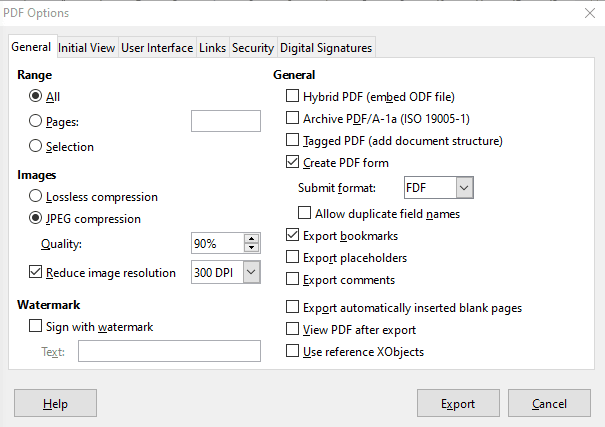
Una vez abierto el cuadro de diálogo, nos encontramos con varias pestañas que definen el resultado final. En la pestaña General, podemos elegir si queremos exportar el libro completo o seleccionar solo un rango de páginas específico, lo cual es muy útil para enviar fragmentos de un manual o informe.
Para quienes buscan que sus archivos duren décadas, existe la opción de compatibilidad PDF/A-1a. Este estándar está diseñado específicamente para el archivado a largo plazo, asegurando que el archivo sea legible aunque el software evolucione. En cuanto a las imágenes, lo ideal es usar la compresión JPEG para equilibrar calidad y tamaño, ajustando los DPI (puntos por pulgada) según si el destino es una pantalla o una impresora profesional.
Seguridad, navegación y accesibilidad

Si manejamos información sensible, la pestaña de Seguridad es nuestra mejor aliada. Aquí podemos establecer una contraseña de apertura o restringir permisos específicos, como prohibir la impresión del documento o su modificación. Incluso es posible añadir una marca de agua desde el fondo de página para identificar versiones preliminares o documentos confidenciales.
Para mejorar la experiencia del lector, es recomendable incluir hipervínculos activos y marcadores. Esto permite que el usuario navegue por el PDF como si fuera una página web, saltando directamente a las secciones que le interesan. Asimismo, no debemos olvidar la accesibilidad: añadir texto alternativo a las imágenes y usar estilos de títulos coherentes no solo ayuda a personas con discapacidad visual, sino que también mejora el posicionamiento SEO si el archivo se sube a internet.
Errores habituales que debes evitar
Mucha gente comete el error de exportar sin revisar los enlaces, lo que resulta en hipervínculos rotos que dan mala imagen. Otros fallan al usar imágenes excesivamente pesadas desde el principio; lo más inteligente es optimizar las fotos con un editor externo antes de insertarlas en LibreOffice para que el proceso de exportación sea más fluido.
Otro fallo típico es ignorar la revisión final. Siempre es aconsejable abrir el PDF resultante con un lector independiente para confirmar que los colores, las fuentes y la disposición de los elementos son los correctos antes de hacer el envío definitivo.
Lograr un documento profesional en LibreOffice requiere combinar una buena preparación del contenido con el ajuste preciso de la resolución de imagen, la configuración de seguridad y la estructura de accesibilidad. Al dominar estas herramientas de exportación, cualquier usuario puede generar archivos compatibles, ligeros y seguros que mantengan la integridad visual en cualquier plataforma digital.
