
Seguro que te ha pasado: tienes un montón de recuerdos guardados en la nube y, cuando quieres bajarlos para editarlos o imprimirlos, te encuentras con que la calidad no es la esperada o que la descarga parece haberse quedado congelada. Es una situación bastante frustrante, sobre todo si tienes un viaje largo por delante y quieres aprovechar el tiempo para poner orden en tu galería sin depender de una conexión a internet caprichosa.
La clave para no volverse loco con esto es entender que no todas las nubes funcionan igual. Mientras que algunas tratan tus fotos como simples archivos que no se tocan, otras aplican procesos de compresión para que no te gastes los gigas en un abrir y cerrar de ojos. Si quieres tener tus imágenes en la máxima resolución posible dentro de tu aplicación de fotos, hay que saber mover algunas palancas en la configuración.
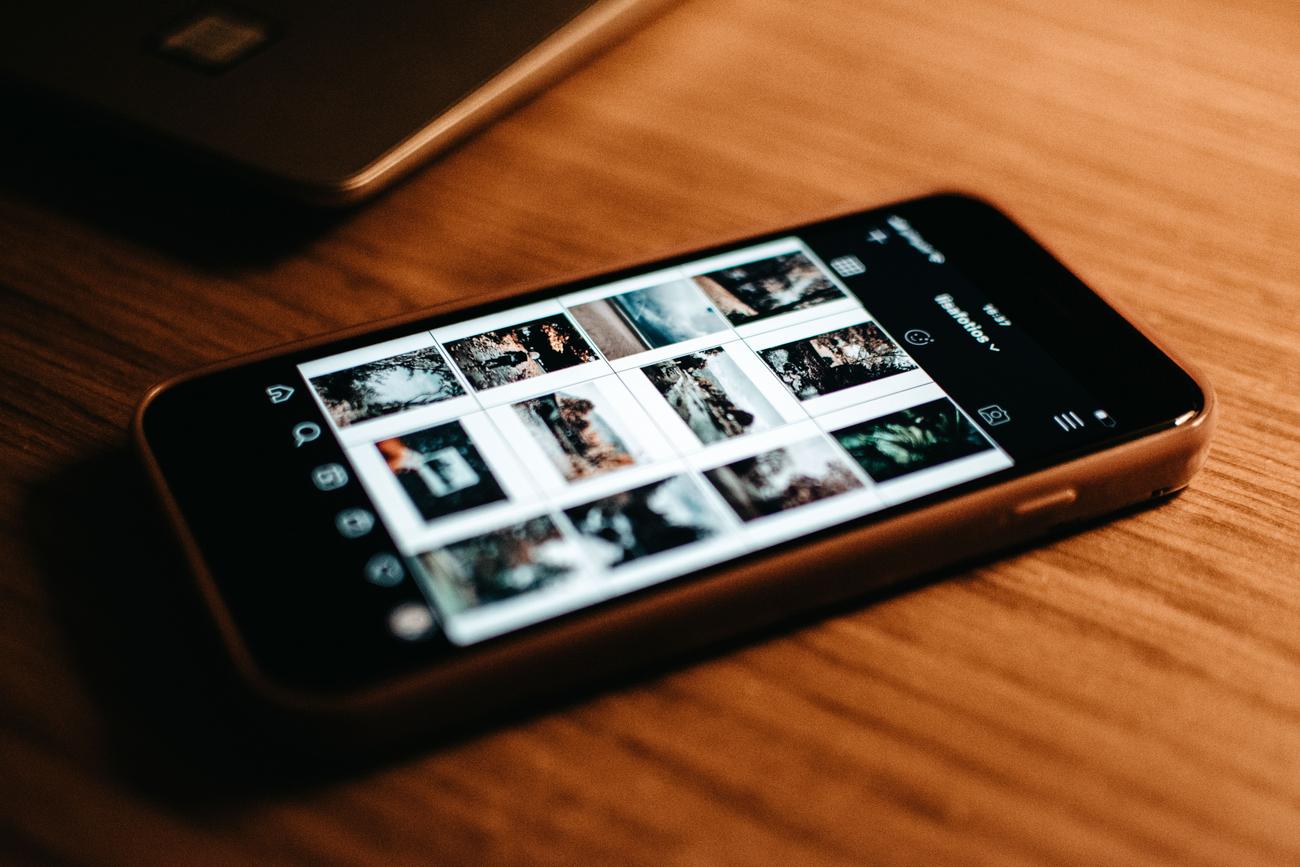
La batalla de la resolución: Original vs. Ahorro de espacio
Cuando hablamos de servicios como Google Fotos, nos encontramos con diferentes niveles de calidad que afectan directamente al resultado final. La calidad original es la opción ideal si eres un entusiasta de la fotografía, ya que almacena los archivos exactamente como fueron capturados, sin alterar un solo píxel. Esto es fundamental si tienes pensado hacer impresiones de gran formato o si tus fotos superan los 16 MP.
Por otro lado, existe el modo de ahorro de almacenamiento. Aquí es donde la cosa se pone truculenta, ya que el sistema comprime las imágenes para que ocupen menos espacio en tu cuenta. Si la foto es muy grande, se ajustará a un tamaño estándar. Aunque para verlas en la pantalla del móvil no se note mucho la diferencia, al intentar editarlas o ampliarlas la pérdida de detalle es evidente. También existieron opciones como la calidad exprés, que reducía aún más el tamaño para ahorrar datos móviles, limitando las fotos a unos 3 MP.
Si te has dado cuenta de que tus archivos están comprimidos y quieres intentar recuperar espacio o cambiar el rumbo, puedes entrar en la configuración de almacenamiento de tu cuenta y buscar la opción de convertir fotos y vídeos existentes. Eso sí, ten en cuenta que este proceso suele estar limitado a una vez al día y no siempre es reversible si la foto ya fue subida en baja calidad.

¿Todas las nubes reducen la calidad de mis imágenes?
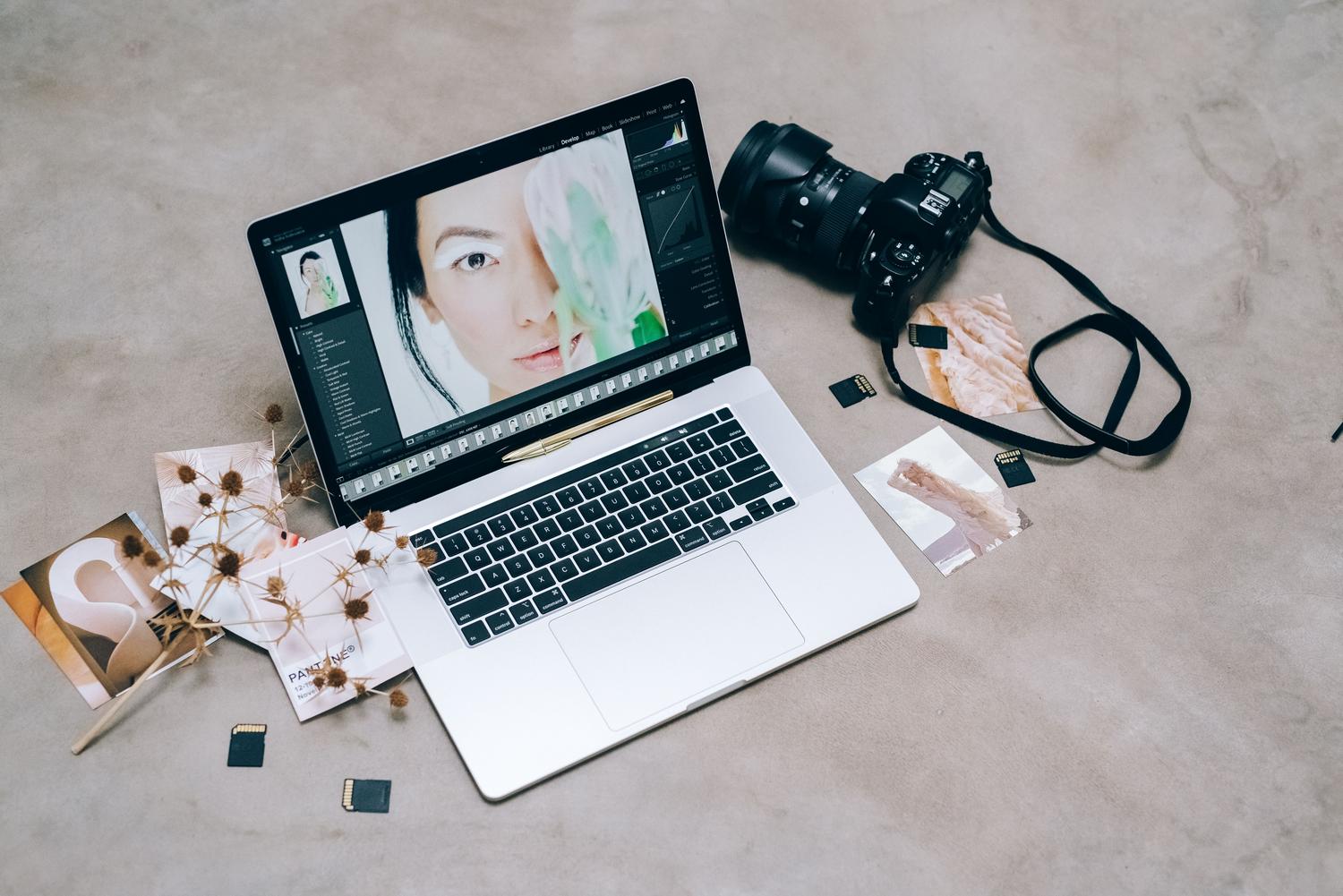
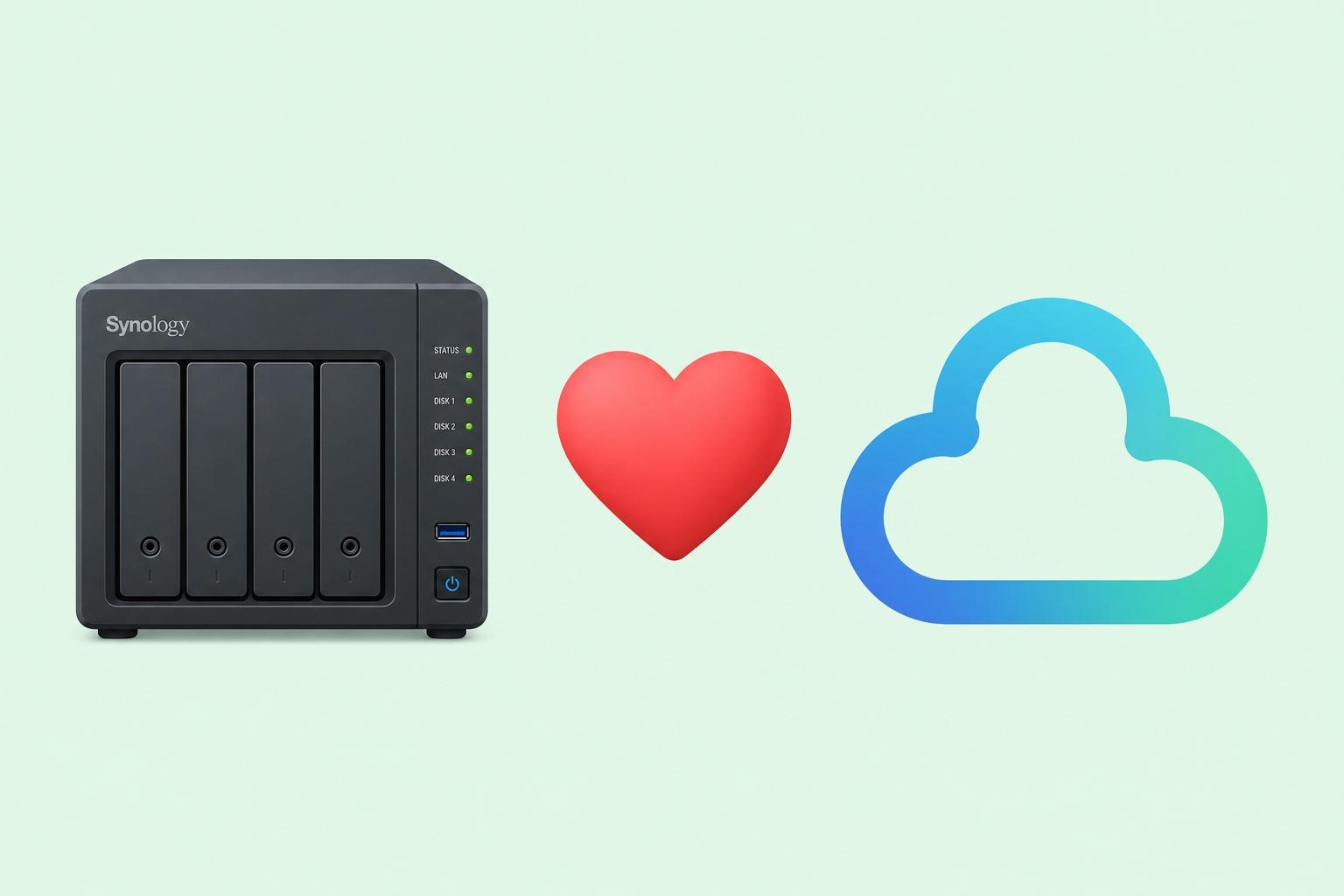
Para quitarse un peso de encima: generalmente, la mayoría de los servicios de almacenamiento tratan las imágenes como cualquier otro archivo PDF o documento. Plataformas como Dropbox, OneDrive o un servidor NAS propio suelen mantener el archivo intacto. Si subes una foto de 5 MB, al descargarla seguirá pesando 5 MB, porque no aplican compresión automática al subir el fichero.
Sin embargo, hay excepciones importantes. Las redes sociales, como los álbumes de Facebook, son el peor enemigo de la resolución, ya que destruyen la calidad original para optimizar sus propios recursos. Por eso, nunca uses una red social como copia de seguridad si lo que quieres es conservar la fidelidad de la imagen.
Criterios para elegir dónde guardar tus recuerdos

No todas las nubes son iguales y, dependiendo de si eres un usuario casual o un profesional, deberías fijarte en puntos distintos. Primero está el modelo Freemium; casi todos te dan un trocito gratis y luego te piden mensualidades según necesites más capacidad. Es vital comparar precios antes de casarse con un proveedor.
El tema de los formatos soportados es crucial. Si solo usas JPEG, cualquier nube te sirve. Pero si trabajas con archivos RAW o TIFF, que son auténticos monstruos en cuanto a peso, necesitas un servicio que no solo los acepte, sino que no los degrade. Además, no olvides la interfaz de presentación; no hay nada más molesto que tener miles de fotos y una app que sea un laberinto para encontrar una imagen concreta.
Tampoco podemos olvidar la velocidad de conexión. De nada sirve tener el mejor plan de almacenamiento en la nube si tu internet va a paso de tortuga. En esos casos, quizá sea más sensato invertir en un disco duro físico para evitar que las descargas se queden pausadas infinitamente.
Análisis de las plataformas más populares

- Google One: Es la opción integrada para quienes usan Android. Ofrece 15 GB compartidos entre Drive, Gmail y Fotos. Permite elegir entre calidad original y ahorro de espacio, y cuenta con herramientas de IA muy potentes para editar.
- Microsoft OneDrive: Muy sólido si ya usas el ecosistema de Office. Tiene una función de almacén personal con verificación en dos pasos que es genial para fotos muy privadas.
- Dropbox: Fue el pionero y sigue siendo muy fiable para profesionales que trabajan en equipo, aunque su plan gratuito es bastante limitado.
- Amazon Cloud Drive: Una joya para los usuarios de Prime, ya que permite guardar fotos a resolución completa de forma ilimitada.
- iCloud: La opción natural para usuarios de Apple. Sincroniza todo el ecosistema iOS de maravilla, aunque sacar las fotos de ahí si decides cambiar de marca puede ser un dolor de cabeza.
Seguridad y privacidad: No te confíes
Subir todo a la red suena genial hasta que te acuerdas de que la privacidad es frágil. El riesgo real no suele estar en la plataforma, que suele tener una seguridad blindada, sino en el usuario. Dejar la sesión abierta en un ordenador público o compartir la contraseña con alguien es abrir la puerta de tu casa a desconocidos.
Para los profesionales que manejan fotos de clientes, el cumplimiento del RGPD es obligatorio. No puedes subir imágenes de terceros sin consentimiento a cualquier servidor. Es recomendable usar sistemas de gestión de archivos que no repliquen las fotos en todos los dispositivos, sino que las mantengan centralizadas y protegidas bajo permisos estrictos.
Para evitar sustos, lo mejor es cambiar las contraseñas periódicamente y activar la autenticación de dos pasos. Recuerda que un hackeo o un descuido puede borrar años de recuerdos en un segundo o, peor aún, exponer imágenes íntimas que deberían seguir siendo privadas.
Tener tus fotografías organizadas en la nube es la mejor forma de liberar espacio en el móvil y asegurar que no se pierdan si el dispositivo se rompe. Lo fundamental es elegir el plan de calidad adecuado, vigilar la seguridad de la cuenta y seleccionar un proveedor que se adapte a la resolución de tus archivos para que, al descargar, la calidad sea exactamente la que buscas.