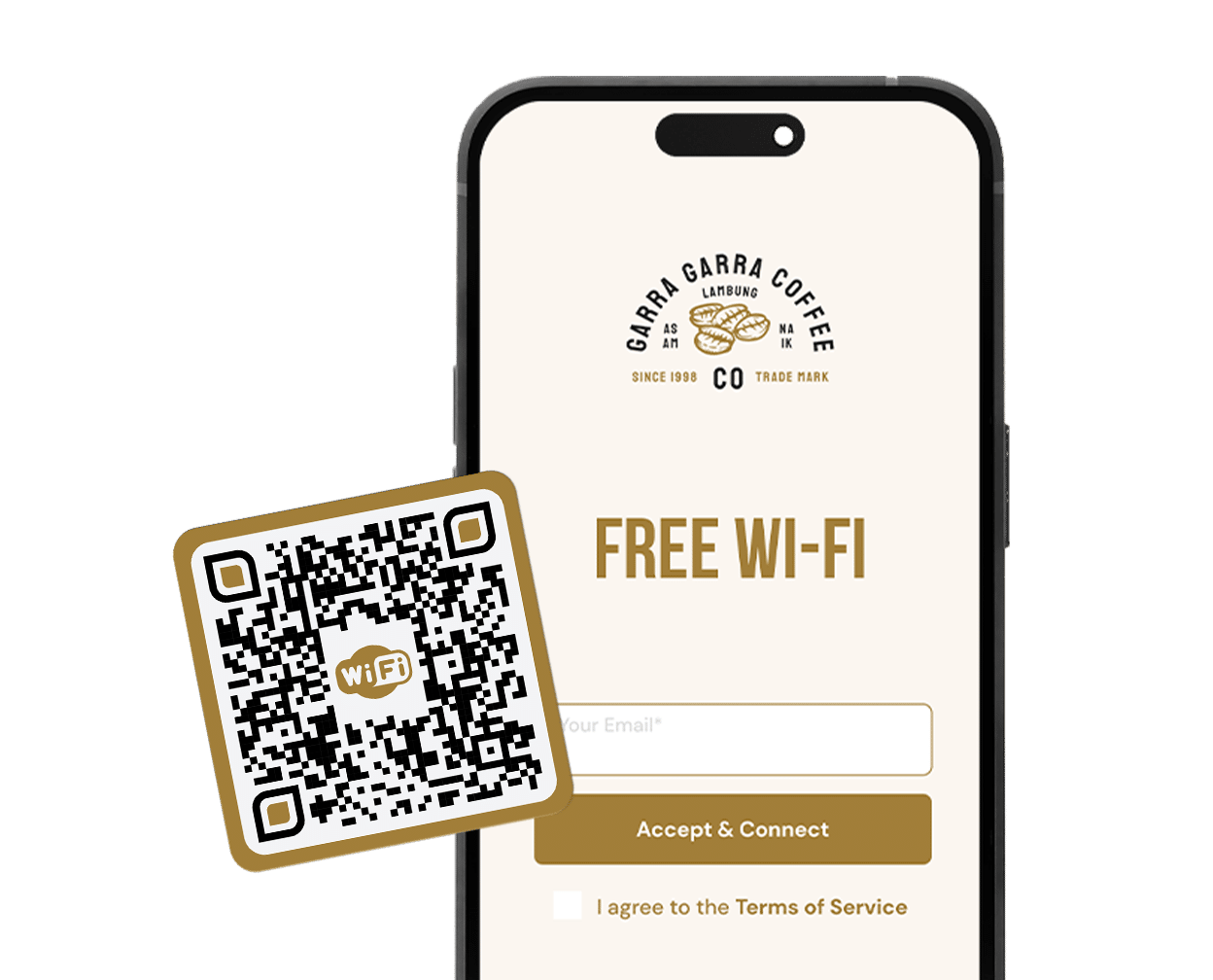
- Un código QR WiFi codifica SSID, tipo de cifrado y contraseña para conectarse sin teclear nada.
- Herramientas como QiFi permiten crear el QR en el navegador sin almacenar tus datos.
- Android e iOS pueden escanear estos códigos con la cámara o apps específicas y conectarse al instante.
- Permite usar contraseñas largas y seguras manteniendo la conexión sencilla para invitados y clientes.
Seguro que más de una vez te han preguntado eso de “¿me pasas la clave del WiFi?” justo al cruzar la puerta de casa o en tu local. Toca buscar la pegatina del router, rebuscar en una nota del móvil o deletrear una contraseña eterna llena de números y símbolos. Es un clásico… y también un pequeño engorro que podemos evitar por completo.
Lo que quizá no sabías es que puedes convertir la contraseña de tu red WiFi en un código QR que se escanea con la cámara del móvil. Tus visitas solo tienen que apuntar con el teléfono y, en cuestión de segundos, estarán conectadas sin teclear nada, sin errores y sin tener que repetir la contraseña una y otra vez.
Qué es un código QR WiFi y por qué te compensa usarlo
Un código QR WiFi es, básicamente, un cuadrado con puntos y rayas que esconde dentro el nombre de tu red, el tipo de seguridad y la contraseña. Cuando un móvil lo escanea, interpreta esos datos y muestra directamente la opción de conectarse a esa red sin pedirle al usuario que escriba nada.
En la práctica, este tipo de QR utiliza un formato de texto estándar con esta pinta: WIFI:S:NombreDeRed;T:WPA;P:Contraseña;;. Eso es lo que realmente va dentro del código. El móvil lo entiende, reconoce que se trata de una red inalámbrica y lanza la ventana para conectarse automáticamente.
La ventaja principal es que no tienes que revelar ni dictar la contraseña en voz alta. Simplemente enseñas el código en el móvil, lo imprimes o lo pegas en una pared, y cualquiera con una cámara compatible puede conectarse en un par de toques.
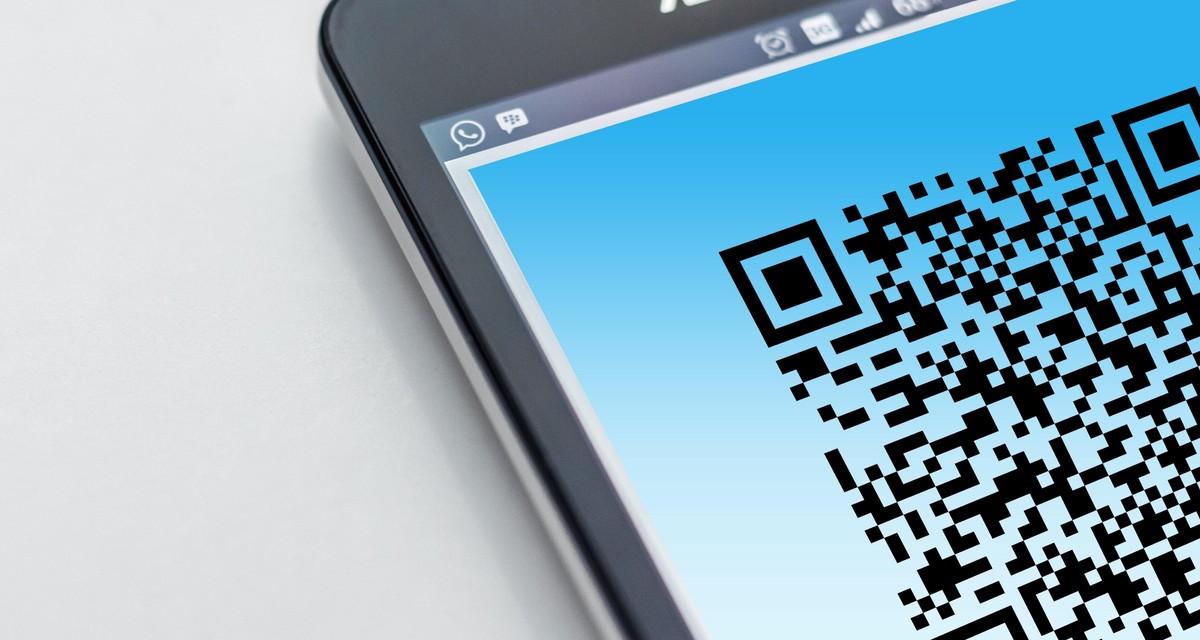
Además, hoy en día la mayoría de móviles modernos detectan este tipo de QR solo con la app de cámara. En Android 10 en adelante y en iOS 11 o superior, basta con abrir la cámara, enfocar el código y aceptar la notificación para entrar en la red.
Otro punto interesante es que puedes usar contraseñas largas y complejas sin que nadie tenga que memorizarlas. Un código QR WiFi te permite ser todo lo estricto que quieras con la seguridad, porque al usuario le da igual si son 16 o 30 caracteres: no los va a escribir.
Qué información se guarda exactamente en un código QR WiFi
Por dentro, un QR WiFi no es más que un texto plano con una estructura muy concreta que los móviles saben interpretar. Ese formato incluye varios parámetros que conviene conocer para no liarla al generarlo.
El texto suele seguir este esquema: WIFI:T:WPA;S:MyNetworkName;P:ThisIsMyPassword;H:true;. No hace falta que lo escribas tú a mano, pero entenderlo te ayuda a saber si algo está mal.
Estos son los parámetros más importantes que se codifican en el QR:
- T: indica el tipo de autenticación, por ejemplo WEP, WPA o WPA2. Si tu red no tiene contraseña (cosa nada recomendable), este valor se deja vacío.
- S: es el SSID o nombre de la red WiFi, el que ves cuando te conectas desde el móvil u ordenador; si necesitas ver la contraseña en Windows, consulta cómo buscarla en Windows. Es obligatorio para que el lector sepa a qué red apuntar.
- P: corresponde a la contraseña de la red WiFi. Si el campo T está vacío porque la red es abierta, este parámetro también debe ir sin valor.
- H: se usa cuando el SSID está oculto y puede valer true si la red no se muestra en la lista de redes disponibles. Es un dato opcional, pero útil si no quieres que tu red sea visible.
Mientras estos campos estén bien escritos, cualquier lector de QR compatible debería reconocer el código sin problemas. Si el móvil no detecta nada, probablemente haya un fallo en alguno de esos parámetros o en el tipo de cifrado elegido.
Ten en cuenta también que el orden de los parámetros no es especialmente crítico, siempre que respetes la sintaxis general WIFI:…; y cierres el texto con punto y coma doble al final. Las herramientas online que veremos después se encargan de hacerlo por ti, así que no tendrás que pelearte con esta parte si no quieres.
Cómo generar un código QR con la contraseña WiFi paso a paso
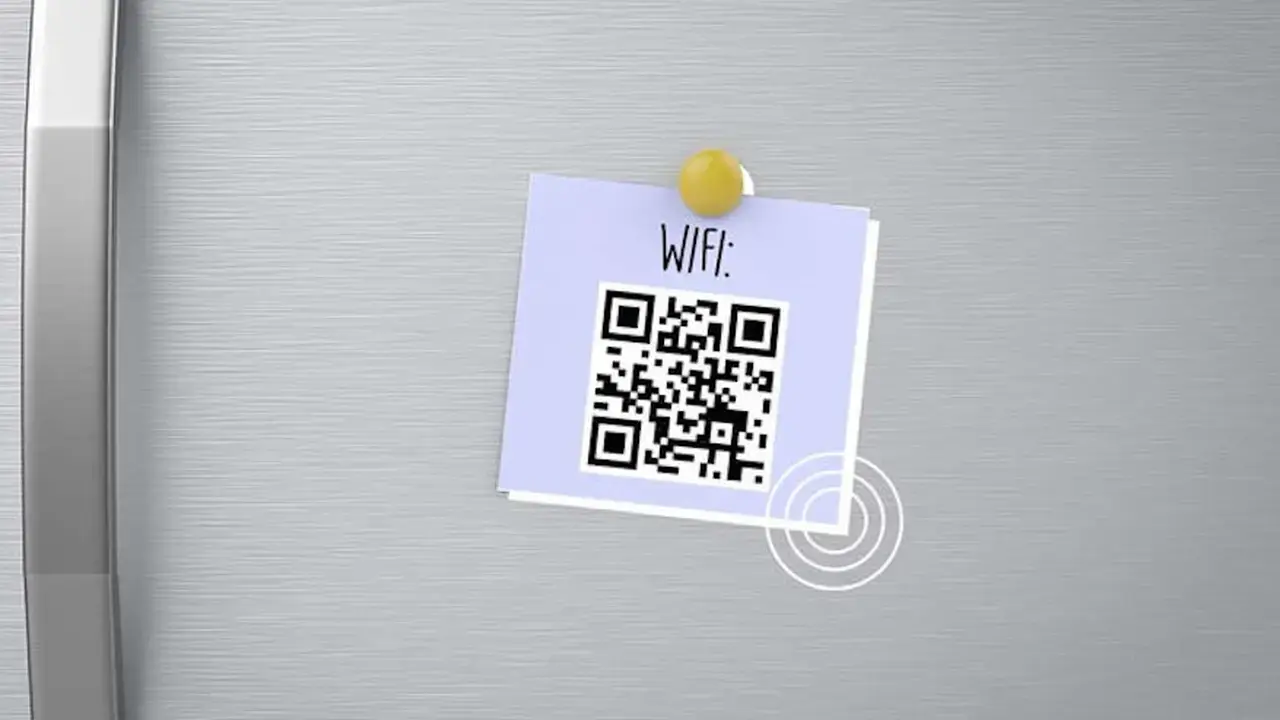
Crear tu propio código QR para compartir la red es muy sencillo gracias a herramientas web gratuitas como QiFi y otros generadores específicos de QR WiFi. No hace falta instalar nada en el ordenador y, en la mayoría de casos, tampoco se envía tu contraseña a ningún servidor.
Una de las opciones más conocidas es QiFi, una página pensada justo para esto: introduces los datos de tu red y obtienes un QR listo para imprimir o guardar en imagen. La gracia de QiFi es que, según explican sus desarrolladores, todo el proceso se realiza en tu propio navegador, sin almacenar la información en la web.
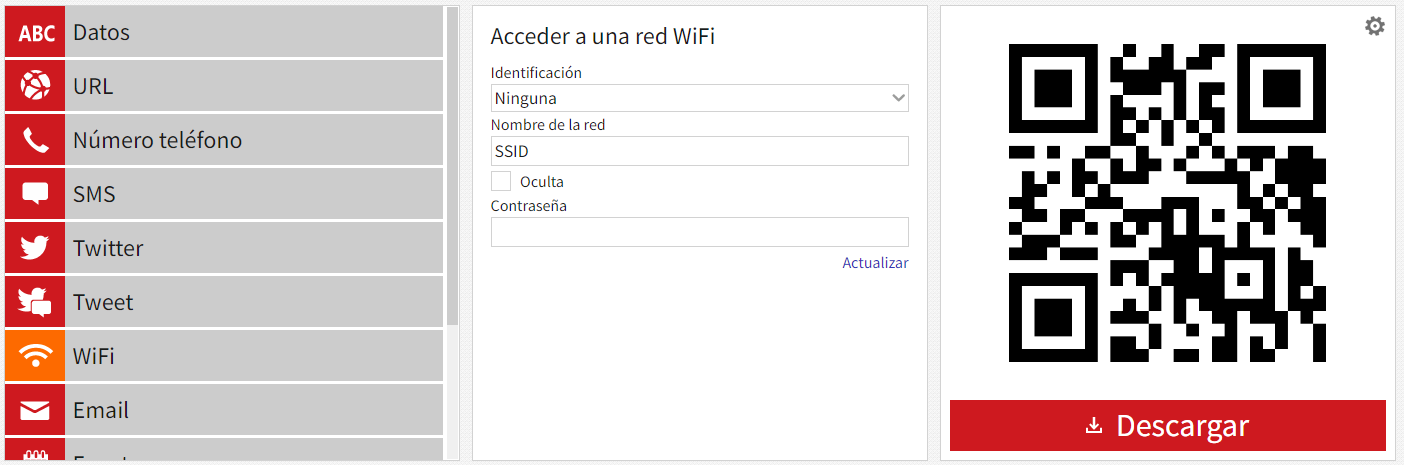
En QiFi verás un formulario con varios campos clave: SSID, Encryption y Key. Es la forma “bonita” de pedirte el nombre de la red, el tipo de cifrado y la contraseña para que luego se traduzcan al formato WIFI:T:…; de forma automática.
Para rellenarlo correctamente, usa estas referencias:
- SSID: aquí debes poner el nombre exacto de tu red WiFi, tal y como aparece en el móvil o en el PC. Respeta mayúsculas, minúsculas y espacios.
- Encryption: es el tipo de seguridad. En la mayoría de hogares y negocios, WPA/WPA2 será la opción correcta, así que normalmente no tendrás que tocar este valor.
- Key: representa la contraseña actual de tu WiFi. Escríbela con calma, sin errores, porque será lo que se utilizará al escanear el código.
Cuando hayas metido los datos, pulsa el botón “Generate!” y en cuestión de un segundo verás aparecer tu código QR en pantalla. A partir de ahí, QiFi te permite pulsar en “Export!” para descargarlo como imagen PNG y guardarlo o imprimirlo donde quieras.
Si prefieres algo más versátil, hay otros generadores de códigos QR para WiFi que funcionan parecido: introduces nombre de red, clave, tipo de cifrado y, si quieres, marcas si la red está oculta. El resultado es siempre un código que empaqueta toda esa información lista para que tus invitados se conecten.
Cómo escanear el código QR y conectarse a la red WiFi
Una vez tienes tu código preparado, toca la parte más agradecida: dejar que los demás se conecten a tu WiFi simplemente apuntando con su móvil. El proceso es prácticamente igual en todos los teléfonos modernos, aunque hay pequeños matices según la marca o la versión del sistema.
En muchos dispositivos Android recientes, la app de cámara ya viene con lector de QR integrado. Solo hay que abrir la cámara, enfocar el código durante unos segundos y esperar a que aparezca la notificación con la red y el botón para conectarse.
En iPhone ocurre algo parecido: desde iOS 11 la propia cámara reconoce los códigos QR sin apps adicionales. Enfocas el cuadrado, el sistema detecta que se trata de una red WiFi y muestra un aviso en la parte superior de la pantalla para unirse a esa red.
Si el móvil de tu invitado no reacciona al enfocar el código, es posible que la función de escaneo esté desactivada en los ajustes o que la cámara del sistema no tenga lector de QR. En esos casos, la solución pasa por instalar una app especializada.
Aplicaciones como QRbot, Barcode Scanner, QR Reader for iPhone o Wifi QR Connect permiten leer códigos de este tipo en cuestión de segundos. Simplemente se abre la app, se apunta al código QR WiFi y la propia aplicación muestra la opción de conectar o, al menos, los datos de la red para unirse desde los ajustes.
Ventajas de compartir tu WiFi mediante un código QR
Utilizar un QR para tu red inalámbrica no solo es cómodo, también es una pequeña mejora de seguridad y de organización, sobre todo si recibes visitas con frecuencia. Hay varios escenarios en los que esto brilla especialmente.
En casa, por ejemplo, cuando llegan amigos o familiares, se acabó dictar la contraseña cinco veces y corregir errores de mayúsculas o números. Puedes tener el código pegado en la nevera, en el salón o guardado en tu móvil, enseñarlo un momento y olvidarte del tema.
Si gestionas un alojamiento turístico, como un Airbnb, un apartamento vacacional o cualquier tipo de alquiler, imprimir un cartel con el QR y el nombre de la red es un gesto muy sencillo que mejora bastante la experiencia del huésped. Nada de mensajes preguntando la contraseña a deshoras.
En bares, cafeterías o restaurantes, los camareros dejan de oír la misma pregunta una y otra vez. Es tan fácil como colocar un código QR en las mesas, en la barra o en la carta, para que los clientes se conecten sin tener que molestar al personal.
Incluso en entornos menos habituales, como oficinas de la administración, hospitales, clínicas, parkings, agencias de turismo o zonas públicas con WiFi, colocar carteles con un QR puede hacer más llevas las esperas. Mientras la gente aguarda su turno, puede conectarse sin problemas ni colas para preguntar la clave.
Cómo elegir una buena contraseña WiFi si vas a usar un QR
Ya que el código QR se encargará de que nadie tenga que teclear la clave, aprovecha para poner una contraseña realmente robusta en tu red. No tiene sentido seguir usando “12345678” si ya no va a haber problemas para compartirla.
Lo recomendable es que tu contraseña tenga al menos 16 caracteres y combine letras mayúsculas, minúsculas, números y símbolos especiales. Algo así como una frase larga mezclada con cifras y signos suele funcionar muy bien.
Cuanto más compleja sea la clave, más difícil será que alguien la adivine o la ataque por fuerza bruta. Y como nadie va a escribirla a mano gracias al QR, dejará de ser un problema que sea un poco impronunciable.
También es importante que elijas el tipo de seguridad adecuado; si tienes dudas, accede a la configuración del router para comprobarlo. Hoy en día, WPA/WPA2 (o WPA2/WPA3 en routers más modernos) es la opción mínima imprescindible. WEP está completamente desaconsejado por considerarse inseguro y una red abierta sin contraseña expone tu conexión a cualquiera.
En los formularios de generación de QR, elige siempre WPA/WPA2 a menos que sepas con certeza que tu router utiliza otra configuración. Esa será casi siempre la elección correcta para un hogar o un pequeño negocio.
Localizar el nombre de la red, el tipo de cifrado y la contraseña en tu router
Puede que no recuerdes el nombre exacto de la red o el tipo de seguridad que está utilizando tu router. No pasa nada: hay varias formas de recuperar esos datos sin volverte loco, tanto desde el propio aparato como desde su panel web de gestión.
La más directa es mirar la pegatina que suele ir pegada en el router, normalmente en la parte trasera o inferior. Ahí suelen venir el SSID por defecto, la clave inicial y, en muchos modelos, el tipo de cifrado activo.
Si esa etiqueta ya no coincide con la configuración actual porque cambiaste el nombre o la clave, lo suyo es entrar en la interfaz de administración del router escribiendo su dirección IP en el navegador. Las más típicas son 192.168.1.1 o 192.168.0.1.
Una vez que introduces esa dirección en la barra del navegador, el sistema te pedirá usuario y contraseña de acceso al router. Si el instalador no te dijo cuáles son, suelen aparecer también en una etiqueta en el propio dispositivo o en la documentación del operador.
Dentro del panel, tendrás una sección relacionada con WiFi, WLAN, Wireless o algo similar donde aparecen el SSID, el tipo de autenticación y la clave configurada. Cada router tiene su propio menú, pero normalmente esta información está bastante a la vista.
Aprovecha que entras en la configuración para revisar si el nombre de la red y la contraseña son razonablemente seguros. Si decides cambiarlos, recuerda que deberás generar después un código QR nuevo con los datos actualizados.
Generadores online, privacidad y alternativa manual
Cuando usas una página como QiFi para crear tu código, es normal preguntarse si la web está guardando tu contraseña o enviándola a algún servidor remoto. En el caso concreto de QiFi, sus creadores explican que todo el procesamiento se hace en el navegador mediante JavaScript.
Eso significa que la web no almacena los datos de tu WiFi, solo genera el código localmente a partir de lo que escribes. Además, el código de la herramienta está publicado en GitHub, de modo que cualquiera con conocimientos puede revisarlo y confirmar cómo funciona internamente.
Si aun así no te quedas tranquilo, aparece otra opción interesante: construir tú mismo la cadena WIFI:T:…; y pegarla en cualquier generador genérico de códigos QR. Casi todos esos generadores permiten elegir “texto” como contenido y, al introducir la sintaxis correcta, obtendrás el mismo resultado.
Basta con redactar algo como WIFI:S:NombreDeRed;T:WPA;P:MiContraseñaLarga123!;; respetando comas, puntos y comas. Después, copias ese texto en el generador de tu elección, creas el QR y ya lo tienes listo para usar sin depender de herramientas especializadas.
Eso sí, si optas por la vía manual, prueba siempre el código con varios dispositivos antes de imprimirlo o repartirlo. A la mínima errata, el código puede dejar de ser reconocido como una red WiFi válida.
Apps recomendadas para escanear códigos QR WiFi
Aunque la cámara integrada suele ser suficiente, hay casos en los que contar con una aplicación dedicada para leer códigos QR mejora la experiencia. Algunas de estas apps añaden funciones extra o simplemente funcionan mejor en móviles antiguos.
En Android, una de las recomendaciones habituales es QRbot, disponible tanto en Google Play como en otras tiendas. Es rápida, gratuita y permite leer códigos WiFi, direcciones web, contactos y un largo etcétera sin demasiadas complicaciones.
Otra opción clásica en muchos tutoriales es Barcode Scanner, una app sencilla que se centra en leer distintos tipos de códigos de barras y QR. Con ella puedes escanear tu QR WiFi y, si el sistema lo permite, conectar directamente o ver los datos para hacerlo desde los ajustes.
Para iPhone, QR Reader for iPhone es una app muy popular que detecta los códigos de manera automática. Apuntas con la cámara desde la aplicación, esta reconoce el QR y, si se trata de una red WiFi, puede disparar la conexión o mostrarte la información necesaria.
En cualquier caso, si tu móvil ya integra lector de QR en la cámara, no necesitas instalar nada adicional. Lo más práctico es comprobar primero en los ajustes si la función está activada y solo recurrir a apps de terceros si no hay otra alternativa.
Combinando un generador fiable, una buena contraseña y un lector de códigos en el móvil, convertir tu WiFi en un QR que cualquiera puede escanear se vuelve una solución muy cómoda para casa, negocios o espacios públicos; evitas tener que deletrear claves imposibles, mantienes la red bien protegida con cifrado WPA/WPA2 y contraseñas largas, y facilitas que tus invitados se conecten en segundos sin pedirte la contraseña cada vez.