
- Implementación de técnicas de multiplexación para acelerar el acceso a servidores remotos eliminando esperas de autenticación.
- Alternativas de software y clientes gráficos para organizar sesiones SSH mediante pestañas y grupos de trabajo.
- Configuración avanzada de seguridad mediante el uso de pares de claves públicas y privadas para evitar contraseñas manuales.

Si te has pasado recientemente a Linux, concretamente a distribuciones como Mint, es muy probable que eches de menos esa comodidad de hacer doble clic en una sesión guardada para entrar en tus servidores, tal como se hacía en Windows con herramientas clásicas. No hace falta que te vuelvas loco memorizando nombres de host o escribiendo comandos infinitos cada vez que necesites entrar en una máquina remota.
La realidad es que el ecosistema de Linux ofrece opciones mucho más potentes que un simple cliente básico. Desde la gestión de perfiles en terminales modernas hasta el uso de configuraciones avanzadas de OpenSSH, existen formas de convertir el acceso remoto en algo fluido, organizado y, sobre todo, extremadamente rápido para quienes manejamos varios entornos a la vez.

Acelerando el acceso mediante la multiplexación de SSH

Cuando trabajamos con scripts o movemos muchos archivos vía scp o rsync, puede resultar desesperante que el sistema cree un túnel nuevo para cada operación. Para solucionar esto, podemos reutilizar una sola conexión para múltiples sesiones, lo que se conoce como multiplexación. Esto evita que tengamos que pasar por el proceso de autenticación y el intercambio de claves en cada nueva ventana que abrimos.
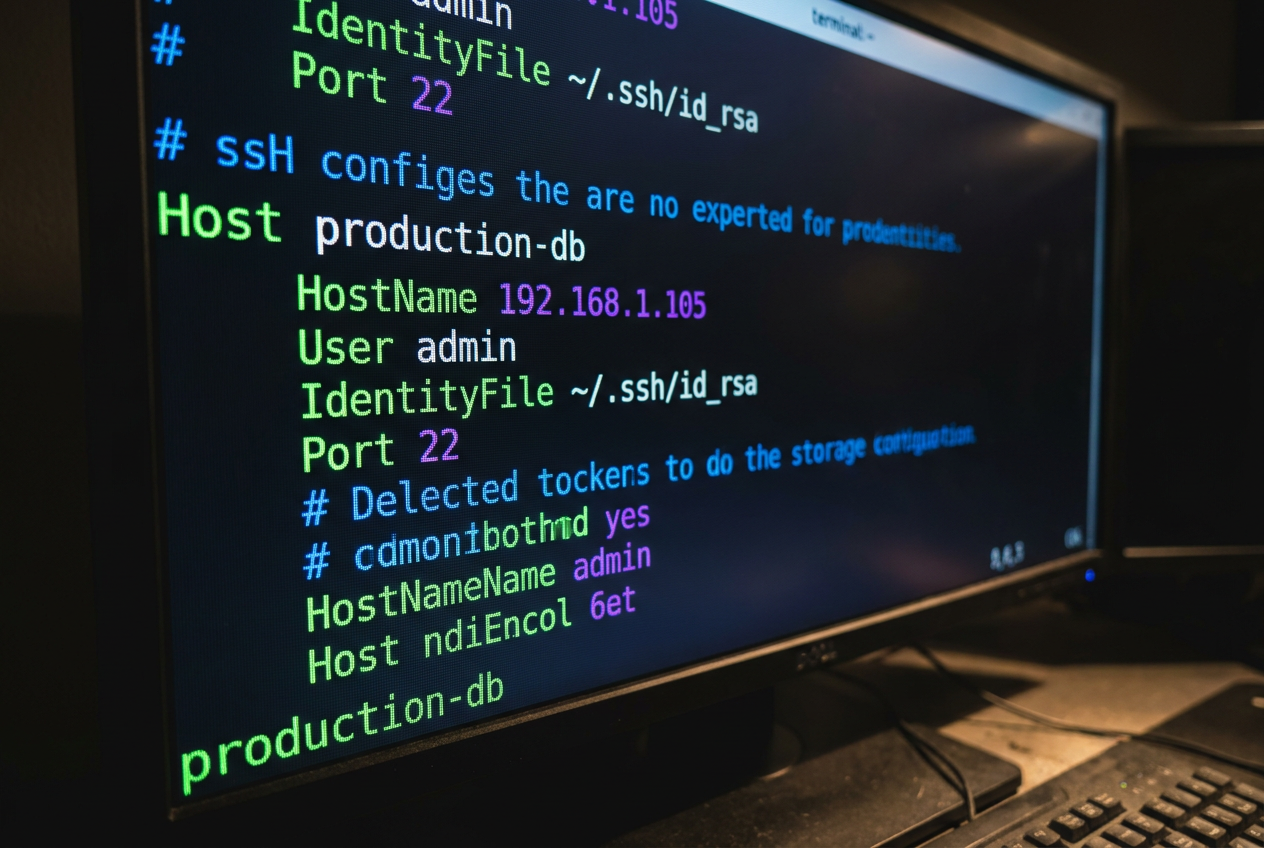
Para poner esto en marcha, lo ideal es configurar el archivo ~/.ssh/config. Al añadir la directiva ControlMaster auto, le decimos al cliente que use una conexión ya existente si la hay, o que cree una nueva si es la primera vez. Pero ojo, esto no funciona solo; necesitamos definir un ControlPath, que es básicamente un socket Unix (un archivo en el disco) que sirve como punto de encuentro para las sesiones. Una ruta recomendada sería ~/.ssh/sockets/%r@%h:%p, donde los comodines identifican automáticamente al usuario, el host y el puerto.
Para que la conexión no se corte inmediatamente al cerrar la pestaña, usamos ControlPersist, asignándole un tiempo (por ejemplo, 600 segundos). De este modo, si vuelves a conectar al mismo servidor en menos de diez minutos, el acceso es instantáneo porque el túnel ya está abierto en segundo plano. Si en algún momento quieres cerrar todas las sesiones ligadas a ese socket, puedes usar la opción -O exit desde la terminal.

Herramientas gráficas para organizar servidores

Para aquellos que prefieren una interfaz visual y no quieren depender exclusivamente de la línea de comandos, existen alternativas interesantes. Aunque gnome-console es útil, existen gestores como gnome-connection-manager que permiten organizar los servidores en grupos. Esto es una bendición si gestionas decenas de máquinas, ya que puedes clasificarlas por cometidos (producción, desarrollo, pruebas) y acceder a ellas mediante pestañas.
Una función muy potente de estos gestores es la capacidad de enviar el mismo comando a varios servidores simultáneamente mediante un botón de cluster. No obstante, hay que tener cuidado con la seguridad; algunas de estas aplicaciones almacenan las claves con cifrados sencillos. Por ello, siempre es preferible priorizar el uso de llaves SSH sobre las contraseñas guardadas en texto plano para evitar sustos.

Configuración de seguridad y autenticación profesional
La forma más segura y cómoda de conectar con un VPS o un servidor remoto es dejar de usar contraseñas y pasar a los pares de claves públicas y privadas. El proceso es sencillo: generas una clave con ssh-keygen, guardas la privada en tu equipo y subes la pública al servidor, normalmente en el archivo authorized_keys. Para blindar aún más tu infraestructura, es recomendable aplicar una guía completa de hardening para servidores Linux.
Si utilizas servicios de hosting específicos, es común encontrar paneles donde puedes pegar la clave pública directamente. Una vez hecho esto, ya no tendrás que escribir tu password cada vez que entres. Si prefieres usar clientes como PuTTY, recuerda que este utiliza un formato de clave propio, por lo que necesitarás PuTTYgen para convertir o generar las llaves compatibles con su sistema.
Conexiones en entornos específicos y Factory OS
En entornos más especializados, como Factory OS, la gestión de SSH puede requerir pasos adicionales. Es fundamental asegurarse de que el servidor SSH esté activo en el dispositivo remoto. A veces esto se hace mediante un portal de dispositivos donde habilitamos el servicio manualmente o añadiendo características de auto-inicio en el manifiesto del sistema.
Para transferir archivos de forma segura en estos entornos, lo más habitual es recurrir a SFTP o SCP, o incluso utilizar sshfs para montar sistemas de archivos remotos. Mientras que SCP es ideal para copiar archivos individuales rápidamente, SFTP funciona más como un sistema de archivos remoto. Herramientas como WinSCP son muy populares en Windows para esto, pero en Linux, la terminal integrada es más que suficiente para mover datos sin complicaciones.
