- Los Jumbo Frames aumentan la MTU por encima de 1500 bytes para reducir sobrecarga y mejorar el rendimiento en redes Gigabit y 10 GbE.
- Todos los elementos de la ruta (tarjetas, switches, routers, NAS y SO) deben soportar y compartir la misma MTU para evitar errores y fragmentación.
- Su uso es ideal en entornos con grandes transferencias sostenidas (backups, virtualización, edición de vídeo), pero puede perjudicar en escenarios mixtos o de gaming.
- La configuración debe ir siempre acompañada de pruebas con ping de gran tamaño, monitorización de errores y medición de velocidades reales.
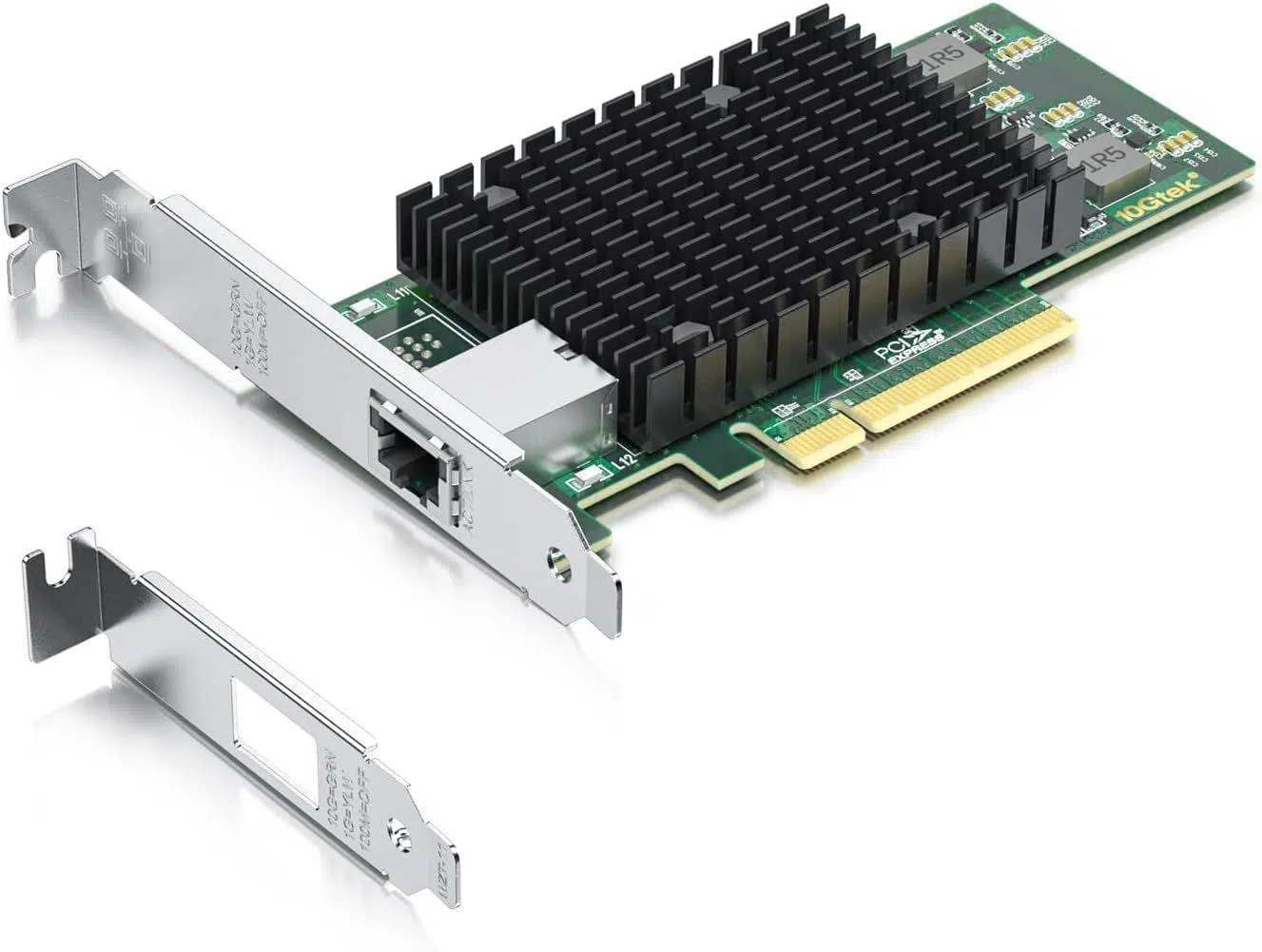
Si alguna vez has intentado habilitar los Jumbo Frames en tu tarjeta de red y te has encontrado con errores raros, pings que se fragmentan o ajustes de MTU que “no se aplican”, tranquilo: no eres el único. El mundo de las tramas jumbo suena sencillo sobre el papel, pero en la práctica hay que cuadrar bien tarjetas, switches, routers, NAS y sistemas operativos para que todo vaya fino.
En este artículo vamos a ver, de forma muy detallada pero con un lenguaje cercano, qué son realmente los Jumbo Frames, cuándo tiene sentido activarlos, qué requisitos deben cumplirse en toda la red y cómo configurarlos correctamente en distintos dispositivos (Windows, Linux, NAS, switches Cisco, routers domésticos, etc.), además de cómo probar que todo está funcionando como debe y qué problemas típicos te puedes encontrar.
Qué son los Jumbo Frames y cómo se relacionan con la MTU
En una red Ethernet, cada paquete de datos que viaja por el cable se encapsula en una trama cuyo tamaño máximo viene definido por la MTU (Maximum Transmission Unit o Unidad Máxima de Transmisión). De fábrica, casi todas las redes Ethernet trabajan con una MTU de 1500 bytes de carga útil, lo que se traduce en tramas de unos 1518-1522 bytes incluyendo cabecera y FCS.
Cuando se habla de Jumbo Frames, nos referimos a tramas Ethernet con una carga útil superior a esos 1500 bytes estándar. Lo habitual en redes Gigabit y superiores es trabajar con tamaños de MTU cercanos a 9000 bytes, aunque en la práctica algunos dispositivos admiten algo más (hasta unos 12000 bytes) y otros algo menos (8000, 8200, etc.), dependiendo del fabricante.
Además de las tramas jumbo “clásicas”, también se manejan conceptos como baby giants o tramas jumbo pequeñas, que son paquetes ligeramente más grandes que la MTU estándar (por ejemplo, 1600 bytes) y que se usan cuando se añaden cabeceras extra de protocolos como VLAN 802.1Q o MPLS sin querer caer en fragmentación de paquetes.
Desde que se fijó el estándar de 1500 bytes, la velocidad de las redes y la potencia de los procesadores ha aumentado una barbaridad. Hoy en día es muy común tener conmutadores Gigabit, 10 GbE, 40 GbE o incluso 100 GbE en entornos profesionales, y en esas velocidades los 1500 bytes se quedan algo cortos si queremos exprimir al máximo el rendimiento.
Por eso, muchos equipos modernos (tarjetas de red, switches, routers y NAS) soportan MTU de hasta 9000 bytes como valor “de facto” para Jumbo Frames, aun sin existir un estándar rígido. Cuando aún vamos más allá y se superan esos 9000 bytes, hablamos de tramas superjumbo, aunque su uso real es bastante minoritario.
Ventajas y desventajas de activar Jumbo Frames
La principal razón de ser de los Jumbo Frames es reducir la sobrecarga de procesado y mejorar el rendimiento efectivo de la red en entornos donde se mueven grandes volúmenes de datos entre equipos que se “hablan” de forma frecuente.
Cuando envías un fichero grande con MTU 1500, ese archivo se divide en montones de paquetes pequeños. Si aumentas el tamaño de los frames, necesitas menos paquetes para enviar la misma cantidad de datos, lo que implica menos cabeceras, menos interrupciones al procesador y menos trabajo para las colas de los dispositivos de red.
Esto se nota especialmente en tareas como copias de seguridad de bases de datos, streaming de vídeo o audio pesados, edición de vídeo o foto en red, y entornos de virtualización. En estos casos, los paquetes suelen ser grandes y sostenidos en el tiempo, por lo que Jumbo Frames ayudan tanto a aumentar las velocidades de transferencia como a reducir el consumo de CPU.
En redes virtualizadas, además, los Jumbo Frames permiten disminuir el número de interrupciones y centrar más recursos en procesar los datos en sí que en manejar miles de cabeceras pequeñas. Por eso son muy habituales en redes iSCSI, almacenamiento compartido y en muchos data centers.
Ahora bien, no todo son ventajas: en entornos donde se manejan muchos paquetes pequeños o fuentes muy dispersas (por ejemplo, redes con mucho tráfico P2P tipo BitTorrent, eMule o similares), el uso de Jumbo Frames no suele aportar nada o incluso puede perjudicar el rendimiento al mezclar pequeños y grandes paquetes en los mismos enlaces.
Cuándo tiene sentido usar Jumbo Frames y cuándo no
Antes de lanzarte a cambiar la MTU de toda tu red, conviene valorar si te compensa o no. La recomendación más sensata es probar y medir, pero teniendo claras unas cuantas reglas prácticas.
Es buena idea activar Jumbo Frames si tienes un entorno donde se transfieren archivos muy grandes entre pocos equipos bien definidos, por ejemplo:
- Copias de seguridad de bases de datos o de máquinas virtuales entre un servidor y un NAS.
- Streaming de vídeo o audio de alta calidad desde un servidor de medios hacia uno o varios clientes fijos.
- Edición de vídeo o imagen directamente sobre recursos compartidos en red.
- Entornos de virtualización con almacenamiento en red (iSCSI, NFS sobre 10 GbE, etc.).
En cambio, no es recomendable activar Jumbo Frames en redes donde coexisten muchos equipos diferentes, routers intermedios o conexiones a Internet que no controlas, o donde el tráfico es muy variado y está lleno de paquetes pequeños:
- Redes con muchos clientes domésticos o de oficina mezclados, con distintos sistemas operativos y hardware antiguo.
- Conexiones en las que se combina tráfico local pesado con juegos online o streaming desde Internet.
- Escenarios con mucho P2P, descargas desde múltiples IP y tamaños de paquete muy cambiantes.
Un ejemplo muy claro es el de algunos routers y sistemas WiFi Mesh de gama alta (y sus sistemas operativos y firmwares para routers) que, por defecto, activan Jumbo Frames a 9K para optimizar tráfico LAN, pero luego tienen que segmentar esas tramas de 9000 bytes a 1500 para enviarlas hacia la WAN de Internet. Ese proceso de segmentación puede aumentar la latencia e introducir jitter, algo especialmente molesto en juegos online.
En consolas no suele poder tocarse la MTU ni los Jumbo Frames, pero en ordenadores sí, así que en escenarios orientados a gaming suelen recomendar deshabilitar Jumbo Frames para no añadir retrasos innecesarios.
Requisitos básicos para que los Jumbo Frames funcionen bien
Para que la cosa funcione como debe, es imprescindible que todos los dispositivos implicados en el camino de los paquetes soporten y estén configurados con el mismo tamaño de MTU. Si uno de los eslabones de la cadena no traga con los frames grandes, tendrás fragmentaciones, caídas de velocidad o directamente pérdida de paquetes.
Esto implica revisar cuidadosamente:
- Tarjetas de red de todos los equipos: PCs, servidores, máquinas virtuales y NAS deben permitir Jumbo Frames y estar configurados con el mismo tamaño (p. ej. MTU 9000).
- Switches y routers: han de declarar soporte para Jumbo Frames o, al menos, para baby giants en los puertos por los que vaya a pasar el tráfico. Algunos solo permiten configurar la MTU de forma global, otros por puerto.
- Cualquier enlace troncal (VLAN 802.1Q, MPLS, túneles, etc.): añadir cabeceras extra hace que la trama total sea mayor, así que el switch debe estar preparado para aceptar esos bytes extra o se considerarán sobredimensionados.
Si, por ejemplo, configuras tu NAS con una MTU de 9000 y lo conectas a un switch que solo admite el tamaño estándar de 1500, o a un PC que no tenga activados los Jumbo Frames, en el mejor de los casos todo se renegociará a 1500 y perderás el supuesto beneficio. En casos peores, verás errores de fragmentación, paquetes descartados o rendimiento errático.
La norma de oro es muy clara: antes de tocar nada, asegúrate de que todos los elementos en la ruta de datos son compatibles con el mismo tamaño de frame. Si no estás seguro o la red es muy heterogénea, lo más prudente es dejar la MTU en 1500.
Problemas típicos al activar Jumbo Frames en Windows y otros sistemas
Un caso bastante habitual es el de usuarios que, desde Windows, activan la opción de Paquete Jumbo en las propiedades de la tarjeta de red (por ejemplo, 9014 bytes) pero luego, al comprobar la MTU real con herramientas de sistema, ven que sigue en 1500 y que los pings con paquetes grandes fallan.
Imagina una tarjeta 10 GbE basada en chip Intel 82599EN, con un puerto SFP+ conectada a un switch que ya está configurado a MTU 9000. El usuario entra en las propiedades de Windows 11, va a “Ethernet 2 > Propiedades > Configurar > Avanzado” y establece “Paquete Jumbo” en 9014 bytes. Sin embargo, al ejecutar en un terminal:
netsh interface ipv4 show subinterface «Ethernet 2»
la MTU sigue apareciendo como 1500. Si intenta forzar el cambio con:
netsh interface ipv4 set subinterface «Ethernet 2» mtu=9000 store=persistent
el comando devuelve “El parámetro es incorrecto” y no hay manera de que el ajuste se aplique. Los pings con tramas grandes (ping IP -f -l 8972) responden con el clásico mensaje de que el paquete necesita ser fragmentado pero la bandera DF está establecida.
En este tipo de situaciones, el problema suele estar en la interacción concreta entre el driver de la tarjeta, la pila IPv4 de Windows y el modo en que el sistema expone la MTU. Algunas tarjetas gestionan internamente el tamaño de paquete jumbo sin reflejarlo directamente como MTU 9000 en la salida de netsh; otras requieren una versión específica del controlador o una configuración adicional en el registro.
Por lo general, si el comando netsh rechaza una MTU concreta con el mensaje de parámetro incorrecto, es indicio de que Windows o el controlador consideran ese valor no válido para esa interfaz. En esos casos, conviene revisar:
- Que el driver de la NIC esté actualizado a la última versión estable.
- La documentación del fabricante sobre valores de Jumbo Frame soportados (a veces 4088, 8192, 9014, etc.).
- Si existe alguna limitación impuesta por el sistema (por ejemplo, políticas de red, versiones concretas de Windows o combinaciones con offloads de hardware).
Cómo habilitar Jumbo Frames en Windows, Linux, NAS y dispositivos de red
Para que el entorno funcione de forma coherente, hay que tocar tanto los sistemas operativos de los equipos finales como los dispositivos de la red. La mecánica básica es siempre la misma: revisar compatibilidad, fijar un valor de MTU coherente y verificar que realmente está operativo.
En Windows, el procedimiento general pasa por abrir una consola con privilegios de administrador y usar:
- netsh interface ipv4 show subinterface para listar interfaces y ver la MTU actual de cada una.
- netsh interface ipv4 set subinterface mtu=XXXX store=persistent para establecer la MTU deseada, sustituyendo XXXX por el tamaño elegido (por ejemplo, 9000) y el índice/nombre por el de la interfaz que queremos modificar.
Conviene que ese valor de MTU coincida con el configurado en la propiedad de Paquete Jumbo del driver y con el resto de equipos del segmento de red. En algunos casos, puede hacer falta reiniciar el sistema para que el cambio tome efecto totalmente.
En Linux, la cosa es bastante directa: basta con localizar el nombre de la interfaz (eth0, ens33, enp3s0, etc.) y ejecutar algo del estilo:
sudo ifconfig mtu XXXX
Si queremos que el ajuste sea persistente tras reinicios, hay que añadir mtu XXXX en el fichero de configuración de red correspondiente (por ejemplo, /etc/network/interfaces en muchas distribuciones clásicas) o usar el método recomendado por el sistema (NetworkManager, systemd-networkd, etc.). Después, se reinicia el servicio de red para aplicar la configuración.
En NAS como Synology o QNAP, la interfaz gráfica suele ofrecer un campo de MTU configurable hasta 9000 bytes por cada interfaz de red o por cada grupo de Link Aggregation. Tras cambiarlo, conviene revisar que el switch al que están conectados acepta ese tamaño y que los equipos que se comunican con el NAS usan la misma MTU para no generar cuellos de botella.
En switches y routers domésticos, como algunos modelos de ASUS, suele haber una sección de “Switch Control” o equivalente donde se permite habilitar la función Jumbo Frame y a veces una opción de Aceleración NAT. Tras marcar Jumbo Frame, hay que aplicar los cambios y, si procede, reiniciar. El fabricante suele advertir que todos los dispositivos conectados deben soportar Jumbo Frames para no tener problemas.
Configuración de Jumbo Frames en switches Cisco Catalyst
En entornos profesionales con switches Cisco Catalyst, el tema se complica un poco porque no todos los modelos ni todas las versiones de software admiten los mismos tamaños de trama. Además, algunos sólo permiten tocar la MTU a nivel global y otros lo hacen por puerto.
En la gama Catalyst 6000/6500 y Cisco 7600 OSR, por ejemplo, se pueden habilitar tramas gigantes a partir de determinadas versiones (CatOS 6.1(1) y Cisco IOS 12.1(1)E en modo nativo). Aquí, el tamaño por defecto al activar soporte jumbo suele rondar los 9216 bytes de MTU, aunque ciertas tarjetas de línea basadas en 10/100 imponen límites más bajos (por ejemplo, 8092 bytes) debido a restricciones de sus ASIC.
En estos equipos, se configura la MTU por interfaz, algo como:
interface gigabitEthernet 1/1
mtu 9216
y después se comprueba con comandos del tipo show interfaces gigabitEthernet 1/1, donde debe aparecer la MTU configurada. En la salida de contadores se pueden ver los rxOversizePkts, que corresponden a tramas mayores que 1548 bytes pero inferiores a la MTU jumbo; si esos valores suben junto con ifInErrors, es señal de que entran tramas más grandes de las soportadas en algún trayecto.
En la serie Catalyst 3750/3560, todas las interfaces Gigabit Ethernet admiten tramas de hasta 9000 bytes, mientras que las Fast Ethernet se quedan en unos 1998 bytes. Aquí no se puede cambiar la MTU por interfaz, sino que se hace de forma global y requiere reiniciar el switch para que el cambio sea efectivo.
Los comandos típicos serían:
- system mtu 1546 para ajustar la MTU de las interfaces 10/100.
- system mtu jumbo 9000 para las interfaces Gigabit Ethernet.
Después se ejecuta un reload y se valida con show system mtu, donde se muestran tanto la MTU normal como la jumbo. Es importante tener en cuenta que si una trama jumbo entra por un puerto Gigabit y tiene que salir por un puerto 10/100 con MTU menor, se descartará.
En algunos modelos de la serie 3550, 2970 y 2960, la MTU máxima soportada varía entre 1546, 1998 o 2000 bytes para Fast Ethernet y hasta 9000 para Gigabit, de nuevo con modificaciones globales vía system mtu o system mtu jumbo. El cambio suele requerir reinicio y los tamaños que puede procesar la CPU del switch están algo por debajo del máximo que pueden reenviar las interfaces.
Otros equipos, como los Catalyst 2950/2955, 2940, Express 500 o 2948G-L3/4908G-L3, tienen limitaciones más estrictas y en muchos casos no permiten MTU configurables o se quedan en valores de baby giant (1530 bytes, por ejemplo). En estos casos, si intentas configurar un tamaño superior, el propio sistema avisa de que la interfaz no soporta MTU ajustable o ignora el cambio.
Comprobación y pruebas de la configuración de Jumbo Frames
Una vez que creas haber dejado todo bien configurado, toca la parte clave: verificar que las tramas jumbo se están usando de verdad y que la red no está sufriendo. Hay varias formas de hacerlo, combinando herramientas de línea de comandos con utilidades de monitorización.
La prueba más clásica es usar ping con paquetes grandes y la bandera “no fragmentar”. En Windows, por ejemplo:
ping 192.168.0.1 -l 8000 -f -t
Si todo está bien y la ruta completa soporta la MTU elegida, verás respuestas del tipo “Reply from 192.168.0.1: bytes=8000 time<1ms TTL=255”, sin pérdidas ni mensajes de error. Si algún dispositivo del camino no admite esos tamaños, aparecerá el mensaje “Packet needs to be fragmented but DF set” y no recibirás respuestas.
En Linux y otros sistemas, se pueden hacer pruebas similares con ping -M do -s 8972 ip o variantes, ajustando el tamaño del payload hasta encontrar el máximo que la red acepta sin fragmentación. A partir de ahí, ya sabes qué MTU real puedes usar.
Además del ping, es muy útil utilizar un analizador como Wireshark para capturar tráfico entre dos puntos que supuestamente están usando Jumbo Frames, y comprobar el tamaño real de las tramas Ethernet que se están enviando y recibiendo. Si ves que todo sigue en torno a 1518 bytes, algo de la configuración no está cuadrando.
Otra prueba muy práctica es simplemente medir el tiempo de transferencia de un archivo grande (por ejemplo, varios gigas) entre dos equipos con y sin Jumbo Frames activados. Si la configuración es correcta y el entorno es adecuado, deberías notar una mejora en las velocidades sostenidas y, en ocasiones, una bajada moderada de la carga de CPU durante la copia.
Por último, es una buena costumbre monitorizar periódicamente la red y revisar contadores de errores, colisiones o tramas sobredimensionadas en switches y routers, especialmente después de introducir cambios de MTU. Si empiezan a aparecer contadores de oversize, giant o errores de entrada, puede que algún tramo de la red no esté alineado con el tamaño de frame configurado.
Con todo lo visto, se entiende que los Jumbo Frames son una herramienta muy potente para exprimir redes Gigabit y 10 GbE cuando se mueven grandes cantidades de datos entre pocos puntos bien definidos, pero también que requieren algo de mimo: revisar compatibilidades, unificar la MTU en todos los dispositivos relevantes, probar con pings grandes, medir velocidades reales y estar atentos a la latencia cuando conviven con tráfico sensible como juegos online. Bien planteados y probados pueden marcar una diferencia clara; mal configurados solo sirven para añadir dolores de cabeza y pérdida de rendimiento.