
- La copia local en Windows 11 con iTunes o Dispositivos Apple permite guardar casi todos los datos del iPhone de forma completa.
- Es fundamental instalar iTunes desde la web de Apple, verificar el espacio en disco y usar contraseñas seguras para copias cifradas.
- Los problemas de espacio en C:\ pueden solucionarse con enlaces simbólicos y el respaldo adicional en la nube añade una capa extra de seguridad.
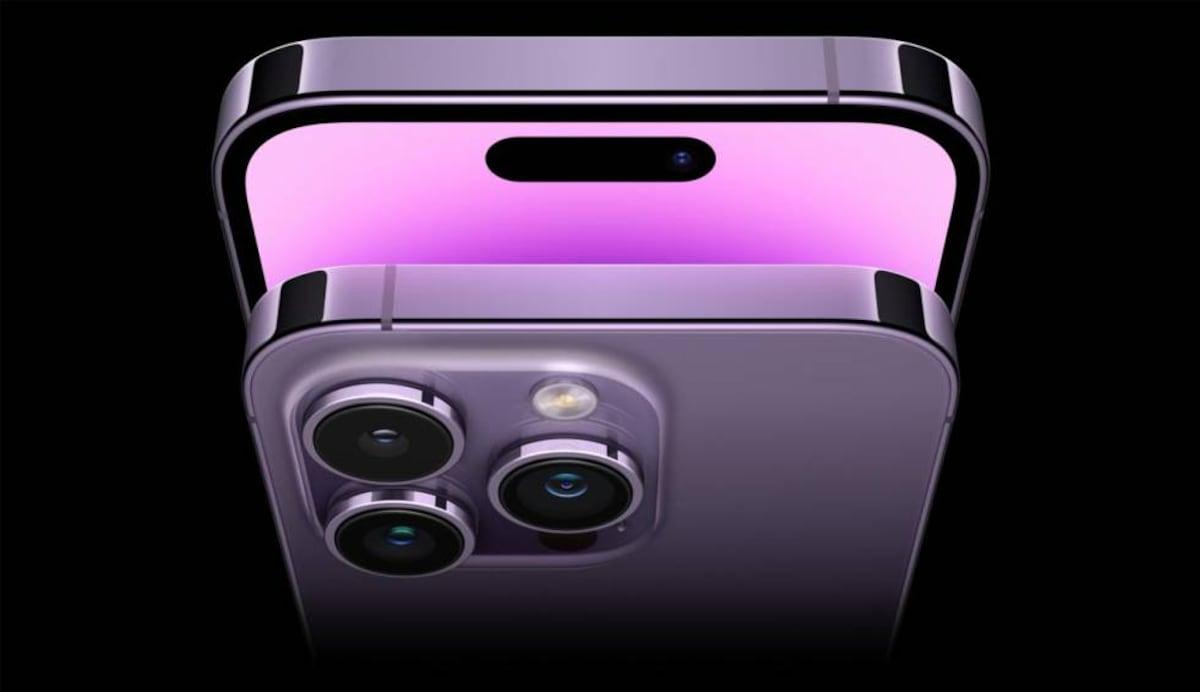
Si usas un iPhone a diario, tu móvil se ha convertido en una especie de caja fuerte digital con fotos, chats, documentos, notas y apps que no quieres perder por nada del mundo. Un fallo de la batería, un golpe tonto o una actualización que sale mal pueden dejarte tirado sin previo aviso, y cuando eso pasa solo hay dos tipos de personas: las que tienen copia de seguridad… y las que se arrepienten de no haberla hecho.
En Windows 11, mucha gente cree que hace falta un Mac para guardar todo el contenido del iPhone, pero nada más lejos de la realidad. Con un ordenador con Windows, un cable y iTunes (o la nueva app de Dispositivos Apple), puedes crear una copia de seguridad completa y cifrada de tu iPhone, lista para restaurarla cuando te haga falta, incluso si cambias de teléfono o si Apple te lo deja un mes en el SAT por una batería hinchada.
Qué necesitas para hacer una copia de seguridad completa de tu iPhone en Windows 11
Antes de ponerte manos a la obra, conviene comprobar que tienes todo lo necesario, porque si falta algo acabarás perdiendo el tiempo con errores extraños. Lo básico es disponer de un PC con Windows 11, iTunes actualizado y un cable compatible para conectar el móvil.
En Windows 11 puedes gestionar tu iPhone de dos maneras: usando la app Dispositivos Apple (Apple Devices), que es la alternativa moderna, o bien con el clásico iTunes para Windows, siguiendo una guía para hacer copia de seguridad en Windows. En muchos tutoriales antiguos solo se menciona iTunes, pero Apple ya ha empezado a separar funciones; aun así, el proceso de copia de seguridad es prácticamente el mismo en ambos casos.
Muy importante: si vas a usar iTunes, es altamente recomendable que lo descargues desde la página oficial de Apple en lugar de la Microsoft Store. Muchos usuarios se han encontrado con problemas al restaurar copias creadas con la versión de la tienda de Microsoft, mientras que con el instalador de Apple la restauración funciona de forma más fiable, como explicamos en nuestra guía de respaldo de iPhone en mi PC.
También deberías comprobar el espacio disponible en el disco. Una copia local de iTunes no solo guarda fotos: incluye casi toda la información del iPhone, así que puede ocupar decenas o incluso cientos de gigas. Asegúrate de tener espacio libre suficiente, sobre todo en la unidad donde se encuentra la carpeta de copias de seguridad (normalmente el disco C:\), o plantea guardar las copias de seguridad en un disco externo si el C:\ no da más de sí.
Por último, ten a mano un cable USB-A o USB-C a Lightning (o USB-C a USB-C si tu iPhone es de los modelos nuevos con ese conector). No te compliques: mejor usar un cable de calidad y, si puedes, oficial o certificado MFi, para evitar desconexiones aleatorias durante el proceso.
Instalar correctamente iTunes o la app Dispositivos Apple en Windows 11
La instalación de iTunes parece trivial, pero hay un detalle que marca la diferencia cuando luego llega la hora de restaurar una copia de seguridad grande. Muchos problemas se evitan instalando iTunes desde el instalador oficial de Apple y no desde la tienda de Microsoft.
Si ya tienes instalada la versión de la Microsoft Store y en el futuro quieres restaurar una copia antigua, puede que te toque hacer un poco de trabajo extra. En ese caso, lo primero es localizar la carpeta donde se guardan ahora mismo tus copias de seguridad de iPhone y ponerlas a salvo temporalmente antes de desinstalar nada.
En algunas instalaciones, los backups pueden aparecer en la ruta C:\Users\\Apple\MobileSync\Backup. Antes de desinstalar iTunes, copia esa carpeta entera a otra ubicación (por ejemplo, a otra unidad o a una carpeta temporal) para no perder ningún archivo de respaldo y evitar problemas; si tienes dudas, consulta qué pasa si se elimina el respaldo de iPhone.
Después, desinstala la versión de iTunes de la Microsoft Store desde la configuración de Windows y descarga el instalador de iTunes directamente desde la web de Apple. Cuando termines de instalarlo, la nueva versión de iTunes usará de forma habitual la ruta de copias en C:\Users\\AppData\Roaming\Apple Computer\MobileSync\Backup. En ese momento, puedes pegar la carpeta de backup que habías copiado previamente en esta nueva ubicación.
Con esto consigues que las copias anteriores sigan siendo reconocidas por la versión «buena» de iTunes, lo que es clave si en algún momento necesitas restaurarlas en tu iPhone o en un teléfono nuevo.
Conectar el iPhone al PC y confiar en el ordenador
Una vez que tienes iTunes o la app Dispositivos Apple instalados y actualizados, toca conectar físicamente el iPhone al ordenador. Utiliza el cable adecuado y espera a que Windows lo reconozca; puede que se instalen controladores de Apple de forma automática la primera vez.
En la pantalla del iPhone aparecerá un aviso preguntando si quieres confiar en este ordenador. Es fundamental pulsar en “Confiar” y, si el sistema lo pide, introducir el código de desbloqueo del iPhone. Sin este paso, ni iTunes ni la app de Dispositivos Apple tienen permiso para acceder a los datos necesarios para la copia de seguridad.
En algunos casos, si tienes activado el código o Face ID y la opción de cifrado de copias de seguridad, durante el proceso de backup el teléfono puede volver a solicitarte la contraseña del dispositivo. Este comportamiento es normal: forma parte de las medidas de protección de datos sensibles que usa Apple.
Si el ordenador no reconoce el iPhone o no aparece la ventana de confianza, revisa el cable, prueba otro puerto USB e incluso reinicia tanto el teléfono como el PC. Muchas veces el problema está en un cable dañado, un puerto USB inestable o drivers que no se han cargado bien.
Cuando todo está correcto, abre iTunes o la app de Dispositivos Apple. Deberías ver un icono con forma de iPhone cerca de la esquina superior izquierda en iTunes, o tu dispositivo listado directamente en la app Dispositivos Apple. Al hacer clic, accederás a la pantalla de resumen del dispositivo.
Configurar una copia de seguridad local completa en iTunes o Dispositivos Apple
En la pantalla principal del iPhone dentro de iTunes (o en la pestaña General de la app Dispositivos Apple) encontrarás un apartado llamado Copias de seguridad. Es la zona clave desde la que vas a configurar y lanzar el respaldo completo de tu iPhone en Windows 11.
Lo primero es elegir dónde se guardará la copia. Para una copia de seguridad completa en tu PC, selecciona la opción “Este ordenador” dentro del bloque de copias de seguridad. De este modo, todos los datos se almacenarán de forma local en el disco duro del equipo, en lugar de depender solo de iCloud.
Si quieres un plus de privacidad, puedes activar la casilla “Cifrar copia de seguridad local”. Esta opción es muy recomendable porque permite incluir en la copia datos de Salud, actividad física, contraseñas guardadas, datos de Wi‑Fi y más información sensible. Al activar el cifrado, iTunes te pedirá que crees una contraseña.
Esa contraseña es crítica: si la pierdes, no hay forma de recuperar el contenido cifrado. Conviene apuntarla en un lugar seguro y no fiarlo todo a la memoria. Apple no puede ayudarte a restaurar una copia de seguridad cifrada si olvidas esa clave, así que tómate un minuto para elegir una contraseña robusta y guardarla bien.
Una vez fijadas estas preferencias (ubicación de la copia y si quieres cifrarla o no), ya puedes iniciar el proceso de respaldo manual pulsando en el botón “Hacer copia de seguridad ahora” o “Realizar copia de seguridad ahora”. A partir de ese momento, iTunes comenzará a copiar el contenido del iPhone al ordenador.
Cómo saber qué guarda exactamente una copia de seguridad de iTunes
Las copias de seguridad locales de iTunes son bastante más completas que muchas copias ligeras en la nube. Cuando inicias el proceso, se genera un respaldo que incluye aplicaciones, datos internos de las apps, contactos, calendarios, mensajes, fotos, vídeos, configuración y más.
Si has activado el cifrado de la copia, también se añaden al paquete las contraseñas del llavero, ajustes de red Wi‑Fi, datos de la app Salud, información de actividad del Apple Watch y otros datos muy sensibles que, por motivos de seguridad, Apple solo permite guardar bajo una copia cifrada.
El proceso puede tardar bastante si tienes muchos gigas ocupados en el teléfono. Durante la copia, iTunes o la app Dispositivos Apple muestran una barra de progreso e información de estado. Es importante no desconectar el cable ni bloquear forzosamente el iPhone o el ordenador mientras todo está en marcha.
Cuando finalice la copia, en el apartado de copias de seguridad del propio iTunes verás la fecha y la hora de la última copia realizada. Ese dato resulta muy útil para comprobar si lo que tienes guardado está relativamente reciente o si necesitas actualizarlo antes de restaurar o antes de mandar el móvil al servicio técnico.
También puedes consultar las copias almacenadas en el ordenador desde el menú de iTunes: en un PC, ve a Edición > Preferencias > Dispositivos. Allí aparecerá una lista con las copias guardadas, incluyendo el nombre del dispositivo y la fecha; si alguna está cifrada verás un icono con un pequeño candado al lado.
Resolver el problema de espacio en disco C:\ con enlaces simbólicos
Un escenario muy común es tener un iPhone con, por ejemplo, 100 GB de datos y un PC donde el disco C:\ está casi lleno. Como iTunes guarda sus copias por defecto en una carpeta dentro del perfil de usuario en C:\, el proceso puede fallar con errores de falta de espacio si ese disco no tiene al menos el tamaño total de la copia de seguridad disponible.
Cuando esto ocurre, a mitad de restauración o incluso al intentar crear la copia, iTunes puede lanzar mensajes del tipo «no se pudo realizar la copia de seguridad» o similares. La causa suele ser simplemente que el respaldo ocupa más espacio del que queda libre en el disco del sistema.
Si tu equipo tiene otra unidad con más capacidad (por ejemplo, un disco D:\ con mucho espacio libre), una solución práctica es usar un enlace simbólico. En la práctica, esto consiste en engañar a iTunes para que «piense» que sigue usando la carpeta original del disco C:\, cuando en realidad está guardando todo en otra ruta del disco D:\.
Para hacerlo, primero cierras iTunes y localizas la carpeta original de copias de seguridad, normalmente en C:\Users\\AppData\Roaming\Apple Computer\MobileSync\Backup. Mueves esa carpeta entera a tu disco D:\, por ejemplo a D:\iPhoneBackup\Backup. A continuación, creas un enlace simbólico desde la ruta original apuntando a esa nueva carpeta de destino.
El enlace simbólico se puede crear desde la consola de comandos de Windows (símbolo del sistema ejecutado como administrador) usando el comando adecuado para directorios. De este modo, cuando iTunes acceda a la ruta estándar, Windows lo redirigirá de forma transparente al disco D:\. Así consigues que la copia y la restauración utilicen el espacio amplio de otro disco sin tocar la ruta predefinida que espera el programa.
Esta técnica resulta especialmente útil para copias de seguridad de muchos gigas, y también si quieres guardar los backups de iPhone en un disco interno secundario o incluso en una unidad externa que suelas tener conectada al ordenador.
Verificar y mantener tus copias de seguridad al día
Una vez hecha la primera copia completa en Windows 11, lo ideal es que no te olvides del tema hasta que tengas un problema. Las copias son realmente útiles si se hacen con cierta regularidad y antes de los momentos críticos, como actualizaciones grandes de iOS, cambios de móvil o reparaciones.
En iTunes, además de las copias manuales, el programa suele realizar respaldos automáticos cuando conectas el iPhone y se sincroniza con el equipo. Aun así, es buena idea que, cada cierto tiempo, entres en el apartado de Dispositivos dentro de las preferencias de iTunes para comprobar las fechas de tus últimos backups y borrar aquellos viejos que ya no necesites.
Para que todo funcione sin sobresaltos, actualiza tanto iTunes como el propio iPhone a las últimas versiones disponibles. Muchas incompatibilidades y errores tontos al hacer la copia se deben a versiones antiguas o a instalaciones corruptas del programa.
Otra buena práctica es, de vez en cuando, revisar que la copia realmente se ha completado bien: puedes hacerlo observando que no aparecen mensajes de error al final del proceso y que la fecha de “Última copia de seguridad” se actualiza correcto. Si alguna vez ves que iTunes falla repetidamente, conviene revisar el cable, el puerto USB, el espacio en disco y la integridad del propio archivo de backup.
Si no te apetece hacer este proceso por tu cuenta o si cada vez que lo intentas aparece un error distinto, siempre tienes la opción de acudir a un servicio técnico especializado en dispositivos Apple. Muchos de ellos se encargan de crear y comprobar la copia en tu presencia para que no te vayas a casa sin todo bien guardado.
Cómo restaurar un iPhone desde una copia de seguridad de iTunes en Windows 11
Llega el momento crítico: has cambiado de iPhone, te han devuelto el móvil del servicio técnico o has tenido un problema grave con iOS, y necesitas recuperar todo lo que tenías en la copia de seguridad. La restauración con iTunes en Windows 11 es el camino a seguir.
Para empezar, conecta el iPhone al PC con el cable y abre iTunes (o la app Dispositivos Apple, según la que uses). Igual que al hacer la copia, si el teléfono te pide confirmar que confías en el ordenador, toca “Confiar” y pon el código si es necesario; sin eso, no habrá acceso a los datos.
A continuación, haz clic en el icono del iPhone para ir a la pantalla de resumen del dispositivo. Dentro del apartado de copias de seguridad encontrarás el botón “Restaurar copia de seguridad”. Al pulsarlo, se abrirá una ventana emergente con la lista de respaldos disponibles en ese ordenador, ordenados normalmente por fecha.
Elige la copia que quieras usar, idealmente la más reciente con la fecha inmediatamente anterior al problema o al cambio de móvil. Si esa copia está cifrada, el sistema te pedirá que introduzcas la contraseña de la copia de seguridad. Si no recuerdas la clave, no podrás usar ese backup, así que es vital tenerla bien guardada desde el principio.
Confirma la restauración y espera. Dependiendo del tamaño del backup y de la velocidad del ordenador, el proceso puede llevar bastante tiempo. Durante la restauración, el iPhone puede reiniciarse varias veces, aparecer logotipos de Apple, barras de progreso y otros mensajes; déjalo trabajar y no lo desconectes hasta que iTunes indique que el proceso ha terminado.
Si todo va bien, al finalizar verás que tu iPhone recupera fotos, aplicaciones, ajustes, contactos, mensajes, registros de llamadas y gran parte de la configuración personal. Muchos usuarios han conseguido así dejar su nuevo teléfono prácticamente igual que el anterior, o devolver a la vida un móvil tras una reparación compleja.
Usar la nube como segunda capa de seguridad para tus copias
Aunque la copia local en tu PC con Windows 11 es la forma más completa y controlada de guardar el contenido de tu iPhone, siempre existe el riesgo de que el ordenador falle, sufra un robo o un problema en el disco duro. Para minimizar estos sustos, puedes añadir una segunda capa de protección usando almacenamiento en la nube.
Una opción es subir la carpeta de copia de seguridad de iTunes a un servicio como Dropbox. El procedimiento consiste en localizar la carpeta de backups en el ordenador, revisar qué carpeta corresponde a la copia más reciente y, a continuación, arrastrar esa carpeta a la ventana de Dropbox (o al cliente de escritorio) para que se sincronice con tu cuenta en la nube.
En Dropbox (u otros servicios similares), las carpetas se suben tal cual, de manera que tú decides exactamente qué copia archivar. Lo habitual es que la más reciente aparezca como la primera si ordenas por fecha de modificación. De esta forma te aseguras de mantener a salvo, fuera del propio PC, los datos que te interesan conservar a largo plazo.
Cuando llegue el momento de restaurar un iPhone y la copia que necesitas esté almacenada en la nube, bastará con descargar de nuevo esa carpeta al ordenador. Es importante devolverla a la ruta concreta que usa iTunes para reconocer las copias, normalmente C:\Users\\AppData\Roaming\Apple Computer\MobileSync\Backup (o la ruta equivalente en tu sistema).
Si la carpeta de backup original no existe (por ejemplo, en un PC nuevo donde nunca has hecho una copia), puedes crear primero un respaldo rápido desde iTunes para que se genere la estructura de directorios necesaria. Luego borras el contenido de esa carpeta y colocas dentro la copia que te has descargado desde Dropbox.
Una vez que la carpeta con la copia antigua está en el lugar correcto, abres iTunes, conectas el iPhone y sigues el proceso normal de “Restaurar copia de seguridad”. El programa detectará esa copia como si se hubiera creado en ese mismo equipo, y podrás usarla para reconstruir tu teléfono.
Copias de seguridad locales vs iCloud: cuál te conviene en cada caso
Apple lleva tiempo empujando a usar iCloud para casi todo, incluida la copia de seguridad del iPhone. Sin embargo, la copia local en Windows 11 a través de iTunes tiene varias ventajas, sobre todo si quieres guardar prácticamente la totalidad de lo que hay en el móvil sin tener que pagar mucho por almacenamiento extra en la nube.
Las copias en iCloud son muy cómodas, porque se realizan desde el propio iPhone en segundo plano (Ajustes > iCloud > Copia en iCloud > Realizar copia de seguridad ahora) siempre que tengas Wi‑Fi y suficiente espacio disponible en tu plan de iCloud. Eso sí, el espacio gratuito se queda corto muy rápido, y si tienes muchas fotos o vídeos, tarde o temprano tendrás que contratar más gigas de pago. Si te preocupa la duración del proceso, consulta cuánto se tarda en restaurar un iPhone desde iCloud antes de decidir.
En cambio, una copia local en tu PC no depende de la cuota de iCloud y te permite guardar más datos mientras el disco duro lo aguante. Además, con el cifrado de copias locales de iTunes mantienes bajo tu control datos especialmente sensibles como contraseñas, información de Salud y ajustes de seguridad, sin sacarlos de tu propio entorno. Si prefieres evitar iCloud por completo, puedes ver cómo hacer una copia sin iCloud.
Lo más sensato suele ser combinar ambas cosas: usar iCloud para una protección continua y cómoda, y complementar con copias locales periódicas en Windows 11 cuando quieras tener un respaldo más completo antes de un cambio grande (por ejemplo, al actualizar de iPhone, de iOS o al reparar componentes clave como la batería o la pantalla).
Si te preocupa mucho la privacidad o tienes una gran cantidad de información crítica, puedes reforzar todavía más tu estrategia subiendo las copias de iTunes ya cifradas a un servicio seguro de almacenamiento en la nube como Dropbox, OneDrive o similares, tal y como hemos visto. Así, aunque al PC le pase algo, seguirás teniendo esa red de seguridad adicional.
Dedicar un rato a configurar bien las copias, revisar el espacio en disco, instalar iTunes desde la web oficial y entender cómo mover y proteger las carpetas de backup te ahorrará horas de sufrimiento cuando realmente necesites restaurar tu iPhone. Tener tus fotos, contactos, notas y conversaciones a salvo en Windows 11 con una copia de seguridad completa mediante iTunes no solo es posible, sino que es una de las maneras más fiables de mantener tu vida digital protegida ante cualquier imprevisto.
