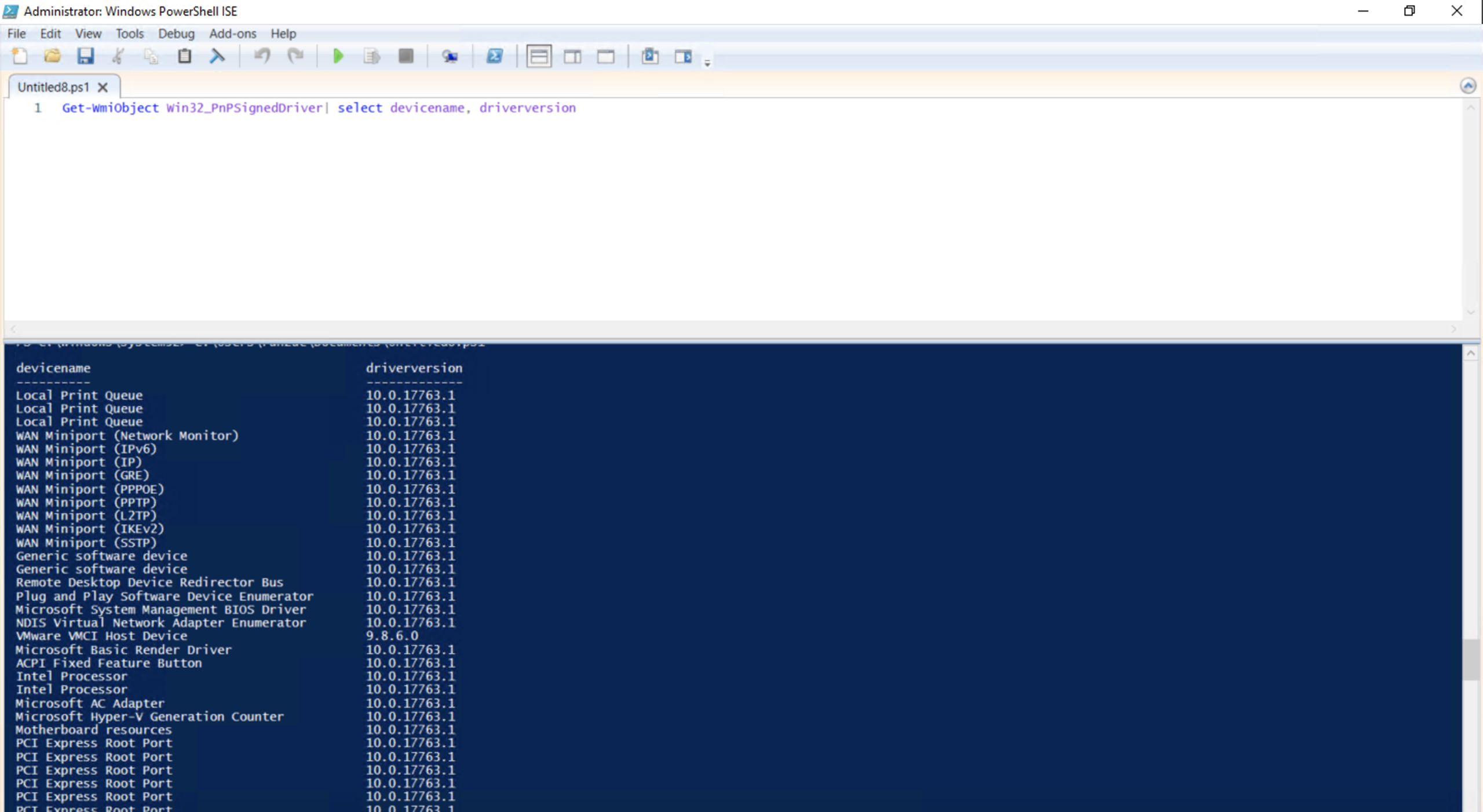
- Un buen manejo de los drivers (copia, restauración y actualización) es clave para que Windows reconozca y aproveche correctamente todo el hardware del PC.
- Herramientas internas como DISM y PnPUtil permiten exportar e importar controladores INF entre equipos o tras formatear, sin depender solo de Windows Update.
- Aplicaciones portables (Double Driver, DriverBackup!) y gestores de terceros facilitan el respaldo y la actualización de drivers, complementando las descargas manuales desde webs oficiales.
- Detectar conflictos y fallos de drivers a tiempo evita pantallazos azules, pérdida de rendimiento e incompatibilidades, especialmente tras actualizaciones de Windows o de hardware.

Cuando cambiamos de ordenador o pensamos en formatear el disco y reinstalar Windows, uno de los mayores quebraderos de cabeza son siempre los controladores o drivers de dispositivos. Sin ellos, la tarjeta gráfica, la red, el sonido, la impresora o incluso el almacenamiento pueden dejar de funcionar o hacerlo de manera muy limitada, y no siempre es tan fácil encontrar el instalador correcto en la web del fabricante.
Por eso es tan importante saber cómo importar y exportar drivers en Windows a otro PC, cómo hacer copias de seguridad, cómo restaurarlas y qué herramientas tenemos a nuestra disposición, tanto internas del sistema como de terceros. Si te organizas bien y dedicas unos minutos a preparar tus controladores, te puedes ahorrar horas de búsquedas, pruebas fallidas y pantallazos azules cuando toques actualizar, reinstalar o migrar a un nuevo equipo.
Qué son los drivers en Windows y por qué son tan importantes

En esencia, un driver es un pequeño programa que hace de intérprete entre Windows y el hardware. La GPU, la tarjeta de sonido, el adaptador de red o una simple impresora no pueden entenderse directamente con el sistema operativo: necesitan un controlador que indique cómo comunicarse, qué funciones están disponibles y cómo debe gestionarlas Windows.
Sin los controladores correctos el hardware puede no funcionar, funcionar de forma básica o dar fallos aleatorios. Por ejemplo, una gráfica puede usar un driver genérico y mostrar imagen, pero perderás aceleración 3D, tecnologías concretas del fabricante y un buen trozo de rendimiento en juegos o aplicaciones 3D.
Además, muchos dispositivos vienen acompañados de utilidades y software adicional (paneles de control, herramientas de gestión de energía, suites para periféricos gaming, etc.) que amplían las posibilidades del hardware. Copiar solo los archivos del controlador sin estas utilidades puede dejarte el dispositivo funcionando a medias.
Los fabricantes de hardware suelen publicar versiones nuevas de sus drivers de forma periódica, corrigiendo errores, mejorando el rendimiento e incluso cerrando agujeros de seguridad. De ahí que no baste con “que funcione”: mantener los controladores actualizados es clave también a nivel de estabilidad y seguridad.
Tipos de controladores que puedes encontrar en Windows

Cuando hablamos de drivers en Windows no todos se distribuyen ni se gestionan igual, y eso influye en cómo los podemos copiar, exportar o restaurar. A grandes rasgos, vas a encontrarte con estas variantes:
- Controladores de estilo INF (.inf): el formato tradicional. Incluyen archivos .inf con la información del dispositivo y los binarios asociados (.sys, .dll…). No llevan asistente gráfico propio; se integran mediante el Administrador de dispositivos, herramientas como DISM o utilidades de terceros.
- Controladores con instalador EXE o MSI: vienen empaquetados como si fueran un programa normal. Al ejecutarlos, un asistente se encarga de copiar archivos, registrar servicios, instalar utilidades adicionales, etc. Parte de lo que hacen no se puede “copiar a mano” fácilmente.
- Drivers críticos de arranque (boot-critical): son los controladores sin los cuales Windows no puede ni siquiera arrancar o instalarse correctamente. Aquí entran, por ejemplo, muchos controladores de almacenamiento y algunos controladores de vídeo básicos. Un error con uno de estos puede acabar en un bonito pantallazo azul.
Independientemente del tipo, todos acaban en el almacén de controladores de Windows (DriverStore), desde donde el sistema decide cuál usa para cada dispositivo. Justo de ese almacén es de donde van a tirar herramientas como DISM o PnPUtil cuando exportan o importan drivers.
Cómo ver y gestionar los drivers instalados desde el Administrador de dispositivos
Antes de ponerte a exportar o copiar controladores a otro PC, conviene saber exactamente qué tienes instalado y cómo se comporta cada componente. El punto de partida para esto es el Administrador de dispositivos de Windows.
Para abrirlo, basta con hacer clic derecho sobre el botón de Inicio y seleccionar “Administrador de dispositivos”. Allí verás una lista de categorías (adaptadores de red, controladoras de almacenamiento, sonido, impresoras, etc.) que puedes desplegar para localizar el dispositivo que te interesa.
Si haces clic derecho sobre un componente y eliges “Propiedades”, se abrirá una ventana con varias pestañas. La clave para nosotros es la pestaña “Controlador”, desde donde podrás:
- Ver la versión del driver y su fecha, útil para comprobar si tienes algo muy antiguo o si una actualización reciente puede estar dando problemas.
- Actualizar el controlador, ya sea automáticamente o apuntando a una carpeta específica donde tengas guardados drivers descargados.
- Revertir al controlador anterior (si Windows conserva una copia), muy útil cuando un driver nuevo rompe algo que antes funcionaba.
- Deshabilitar el dispositivo temporalmente, manteniendo el driver instalado pero sin que Windows lo use.
- Desinstalar el controlador por completo del sistema, lo que puede dejar el dispositivo inutilizable hasta que reinstales un driver adecuado.
Hay que tener cuidado al desinstalar controladores, sobre todo si hablamos de dispositivos clave como el almacenamiento o el adaptador de red. Un paso en falso puede dejarte sin sistema operativo arrancable o sin conexión a Internet. La parte positiva es que Windows, al detectar hardware sin driver al reiniciar, suele intentar reinstalar automáticamente un controlador genérico desde su propio repositorio o desde Windows Update.
Exportar y restaurar drivers con DISM entre PCs o tras formatear
Una de las formas más potentes y fiables de hacer copia de seguridad de los controladores e importarlos a otro PC es usar la herramienta de línea de comandos DISM (Deployment Image Servicing and Management). Aunque está pensada para dar servicio a imágenes de Windows, también puede trabajar con el sistema actual (“online”).
Crear una copia de todos los drivers con DISM
Para generar un respaldo de los controladores que ya sabes que funcionan bien, haz lo siguiente en el PC origen (el que va fino):
- Abre un Símbolo del sistema como administrador. Puedes escribir “cmd” en el buscador de Windows, hacer clic derecho sobre “Símbolo del sistema” y elegir “Ejecutar como administrador”.
- Crea una carpeta de destino en una unidad que no vayas a formatear, por ejemplo, un pendrive o un disco externo: C:\Copia-seguridad-drivers, J:\Controladores, etc.
- Ejecuta el comando:
dism /online /export-driver /destination:J:\Controladores
(cambiando J:\Controladores por la ruta de tu carpeta).
DISM buscará en el repositorio C:\Windows\System32\DriverStore todos los paquetes de controladores basados en INF y los copiará a la ruta que le has indicado. Dependiendo del equipo, puede tardar un buen rato y exportar decenas o cientos de drivers.
Ten en cuenta que este método solo respalda controladores en formato INF. Drivers que se instalen exclusivamente mediante instaladores MSI o EXE muy cerrados pueden no quedar cubiertos, por lo que siempre es buena idea combinar este procedimiento con la descarga manual de los drivers críticos desde la web del fabricante.
Restaurar la copia de drivers en el mismo PC o en otro equipo
Una vez tienes la carpeta con todos los controladores, puedes usarla tanto después de formatear el mismo PC como para intentar reutilizar algunos drivers en otro ordenador con hardware similar (por ejemplo, dos equipos de la misma marca y gama).
Para importar los drivers respaldados, en el equipo destino sigue estos pasos:
- Copia la carpeta de controladores (por ejemplo, J:\Controladores) al nuevo equipo, preferiblemente a una ruta sencilla sin espacios.
- Abre de nuevo CMD como administrador.
- Ejecuta el comando:
dism /online /Add-Driver /Driver:J:\Controladores /Recurse
asegurándote de que la ruta corresponde a tu carpeta.
El modificador /Recurse hace que DISM busque controladores en todas las subcarpetas. El sistema agregará cada paquete INF compatible al almacén de controladores. Si has copiado drivers de un PC viejo a otro mucho más moderno, es probable que algunos se ignoren por no ser aplicables al nuevo hardware, lo cual es normal y no supone un problema.
Tras el proceso, al reiniciar, Windows detectará el hardware y asociará los controladores adecuados desde su almacén. Es una forma muy rápida de dejar el sistema casi “como antes” sin ir uno por uno descargando desde Internet.
Exportar drivers con PnPUtil a un pendrive de forma sencilla
Otra utilidad integrada en Windows muy práctica para exportar controladores de golpe a una carpeta o a un USB es PnPUtil. Funciona también desde la terminal y resulta especialmente cómoda si quieres meter todos los drivers en un pendrive “comodín”.
Los pasos básicos serían:
- Conecta el pendrive y anota la letra de unidad que le ha asignado Windows (E:, F:, etc.).
- Abre PowerShell o Símbolo del sistema como administrador usando la combinación de teclas Windows + X y eligiendo la opción adecuada.
- Muévete a la unidad del USB con un simple:
E: - Crea una carpeta para los drivers:
mkdir drivers
y entra en ella con:
cd drivers - Ejecuta el comando clave:
pnputil /export-driver * ./
Este comando le indica a Windows que exporte todos los controladores del sistema a la carpeta actual (./). De nuevo, obtendrás una copia INF de los drivers que está utilizando el equipo, lista para restaurar en otra instalación usando el propio PnPUtil, el Administrador de dispositivos o DISM.
La ventaja de este enfoque es que puedes repetir el proceso periódicamente, creando incluso subcarpetas por fecha o por versión de driver para volver atrás si en algún momento una actualización de controlador sale rana y te deja el sistema inestable o con fallos de rendimiento.
Copiar e importar drivers de una impresora u otro dispositivo concreto
Una consulta muy típica es si se puede copiar a mano el driver de una impresora desde un portátil viejo donde funciona de maravilla a un portátil nuevo donde no hay forma de que Windows detecte bien el USB o el modelo concreto. En teoría, sí se puede copiar el controlador desde la carpeta de DriverStore, pero es un procedimiento delicado y fácil de romper.
El problema de copiar solo archivos es que a menudo el instalador de la impresora también configura servicios, puertos virtuales o herramientas adicionales sin las cuales el equipo puede reconocer parcialmente el dispositivo pero no aprovechar todas sus funciones (cola de impresión, escáner, utilidades de mantenimiento, etc.).
Por eso, la recomendación general de los expertos es que, siempre que sea posible, descargues el driver directamente desde la página oficial del fabricante (Brother, HP, Canon, etc.) correspondiente al modelo concreto y al sistema operativo que estás usando. Es la única forma de asegurarte de tener la versión más reciente, compatible y completa.
Solo tiene sentido copiar manualmente el controlador desde otro equipo cuando el fabricante ha retirado el driver antiguo de su web y no queda otra que rescatarlo del sistema donde todavía funciona. Incluso en ese caso, es preferible usar herramientas como DISM o PnPUtil para exportar los paquetes INF en lugar de ir cazando archivos sueltos.
Desinstalar drivers problemáticos desde la línea de comandos con DISM
Además de exportar e importar, DISM permite también consultar y eliminar paquetes de controladores de una imagen de Windows sin conexión o incluso de instalaciones en prueba. Es una opción avanzada, pero viene muy bien cuando un driver concreto está causando errores graves.
El flujo básico de trabajo sería:
- Listar los controladores de una imagen con:
Dism /Image:C:\test\offline /Get-Drivers - Localizar en el listado el controlador problemático, fijándote en el Nombre publicado (Publicado por), que suele terminar en algo tipo OEM1.inf, OEM2.inf, etc.
- Eliminarlo de la imagen con:
Dism /Image:C:\test\offline /Remove-Driver /Driver:OEM1.inf /Driver:OEM2.inf
reemplazando los OEMx.inf por los que quieras borrar.
Este tipo de operaciones está pensado para imágenes de Windows “offline” (por ejemplo, un Windows recién instalado en una carpeta aparte o una imagen montada), más que para la instalación con la que trabajas día a día. Manipular drivers a este nivel en el sistema en vivo puede desestabilizarlo si no tienes claro qué estás tocando.
Actualizar manualmente los drivers desde la web del fabricante
Más allá de las herramientas automáticas, lo ideal para los componentes clave es actualizar manualmente los drivers descargándolos directamente de la web del fabricante. Es la forma más limpia de asegurarte de que instalas la versión correcta, sin añadidos ni atajos raros.
Lo habitual es centrarse, como mínimo, en:
- GPU (NVIDIA, AMD, Intel): fundamentales para juegos y aplicaciones gráficas. Suele haber controladores optimizados para los lanzamientos más recientes.
- Placa base: especialmente el driver del chipset, el sonido integrado y la tarjeta de red. Deberías buscarlos en la web del fabricante concreto de tu placa (ASUS, Gigabyte, MSI, Aorus, etc.).
- Periféricos específicos: ratones, teclados, cascos o dispositivos gaming muchas veces tienen su propio software que también gestiona firmware y perfiles.
Windows Update tiene una base de datos bastante amplia y, en muchos casos, instala drivers más nuevos que los que venían de serie con el PC. Sin embargo, no siempre son las últimas versiones publicadas ni incluyen todas las funciones. Por eso, para un equipo que quieras tener “fino fino”, tocará entrar en las webs oficiales y buscar por modelo.
Problemas habituales con los drivers y cómo detectarlos
Aunque los drivers son esenciales, también son una de las fuentes más frecuentes de errores en Windows. Pueden provocar desde pequeñas molestias (un dispositivo que deja de funcionar) hasta fallos graves como pantallazos azules o bloqueos al arrancar.
Uno de los clásicos es el conflicto entre controladores, cuando dos drivers intentan gestionar el mismo hardware o un nuevo controlador no es totalmente compatible con el sistema. La forma más rápida de ver si algo va mal es abrir el Administrador de dispositivos y buscar dispositivos con un icono de advertencia amarillo. Desde sus Propiedades, en la pestaña “General” o “Controlador”, podrás ver códigos de error y sugerencias.
También es frecuente que la instalación de un driver falle porque no es compatible con la versión de Windows o con el hardware exacto que tienes. Esto suele ocurrir si descargas al azar paquetes desde webs poco fiables o cuando una herramienta automática se equivoca de modelo. En estos casos, toca desinstalar el driver problemático y acudir a la página oficial del fabricante para buscar el correcto.
Las actualizaciones de Windows pueden, en ocasiones, sustituir drivers específicos por controladores genéricos. Un ejemplo típico es el audio: tras una actualización, el sistema reemplaza el driver Realtek (u otro fabricante) por un controlador genérico y te quedas sin sonido. En estos casos, puedes usar el Solucionador de problemas de Windows o reinstalar manualmente el driver desde la web del fabricante.
Responder a casos límite: drivers dañados, juegos y controladores genéricos
Si un driver crítico como el de almacenamiento se corrompe, Windows puede dejar de arrancar y mostrar un pantallazo azul. Una posible salida es iniciar en Modo seguro, donde el sistema usa controladores genéricos más básicos, y desde allí restaurar una versión anterior del driver, ejecutar una recuperación del sistema o instalar el controlador adecuado desde un pendrive.
En el ámbito de los juegos y las aplicaciones gráficas intensivas, los controladores de la GPU son vitales. Un driver desfasado o corrupto puede provocar caídas de FPS, stuttering, artefactos gráficos o cierres inesperados. Herramientas como GeForce Experience (NVIDIA), AMD Adrenalin o NVCleantstall para drivers NVIDIA facilitan mantenerse al día y ajustar configuraciones específicas para cada juego.
Respecto a los controladores genéricos de Windows, sí, permiten que el hardware funcione de forma básica y pueden sacarte de un apuro cuando nada más responde. Pero si quieres sacarle todo el partido en rendimiento, estabilidad y funciones avanzadas, lo suyo es usar siempre los drivers oficiales del fabricante, que son los que están pensados específicamente para ese dispositivo.
Integrar tus drivers en una imagen ISO de Windows con DISM
Para usuarios avanzados, existe la posibilidad de ir un paso más allá: integrar tu copia de drivers directamente en una imagen ISO de Windows (10 u 11) para instalar drivers en Windows 11. Así, cuando reinstales el sistema desde esa ISO personalizada, los controladores se instalarán de forma automática.
A nivel general, el proceso implica:
- Crear la copia de controladores con DISM (como hemos visto).
- Descargar la ISO oficial de Windows desde la web de Microsoft, usando la herramienta MediaCreationTool.
- Convertir el archivo install.esd presente en la ISO a install.wim, ya que el primero no se puede modificar fácilmente. Para esto se pueden usar herramientas como ESD2WIM-WIM2ESD.
- Montar la imagen WIM con DISM en una carpeta (por ejemplo, C:\Offline).
- Agregar la copia de controladores a esa imagen montada con:
Dism /Image:C:\Offline /Add-Driver /Driver:J:\Controladores /Recurse - Comprobar los controladores instalados en la imagen con:
Dism /Image:C:\Offline /Get-Drivers - Desmontar la imagen guardando los cambios con:
Dism /Unmount-Image /MountDir:C:\Offline /Commit - Sustituir el viejo install.esd de la ISO por el nuevo install.wim adaptado, usando un editor de imágenes ISO.
A partir de ahí, puedes grabar la ISO modificada en un USB de instalación. Cada vez que instales Windows desde ese medio, el sistema dispondrá ya de tus controladores personalizados, lo que es ideal para entornos donde tengas que desplegar el mismo equipo en muchos ordenadores o para dejar un “disco maestro” preparado para tus propios PCs.
Eso sí, conviene recordar que las copias de seguridad de controladores y las modificaciones de imágenes ISO se hacen bajo tu propia responsabilidad. Antes de ponerte creativo, es buena idea guardar una ISO original intacta, una imagen del sistema y copias de tus datos importantes.
Contar con una copia de seguridad de drivers, otro respaldo de tus documentos y, si es posible, una imagen completa del sistema operativo, marca la diferencia entre una reinstalación tranquila y un drama monumental en el que pierdes tiempo, configuraciones e incluso datos irrecuperables.
Con todo lo anterior en mente, tener claro cómo funcionan los controladores, cómo se exportan con herramientas como DISM o PnPUtil, cómo respaldarlos con utilidades portables, cómo actualizarlos de forma segura y cómo detectar sus problemas más típicos te permite afrontar cambios de PC, formateos y actualizaciones de Windows con mucha más calma, sabiendo que tienes una red de seguridad para que tu hardware siga respondiendo como es debido.