
- Uso de HandBrake como transcodificador gratuito para integrar texto en la imagen del vídeo.
- Diferencia entre la importación de archivos SRT estándar y el uso de formatos avanzados como ASS/SSA.
- Importancia de la opción Burn-in para asegurar que los subtítulos sean visibles en cualquier reproductor.
- Combinación de herramientas externas como Aegisub y MKVToolNix para personalizar la estética del texto.

Cuando necesitamos que un vídeo sea accesible para todo el mundo o simplemente queremos que los diálogos se entiendan sin depender de que el reproductor active un archivo externo, la mejor opción es el subtitulado integrado. Para lograr esto sin gastar un duro y sin complicarnos la vida con programas de edición profesional, HandBrake se presenta como la herramienta ideal gracias a su naturaleza gratuita y multiplataforma.
Este software no es solo un simple conversor, sino un transcodificador potente que nos permite manipular archivos audiovisuales para hacerlos más ligeros y compatibles. Ya sea que estés preparando un cortometraje para un festival internacional o un vídeo para redes sociales, dominar la técnica de incrustación te ahorrará bastantes quebraderos de cabeza con los formatos y la sincronización.
Preparativos: La creación del archivo de texto

Antes de abrir el programa, necesitamos el texto que queremos integrar. Lo más habitual es utilizar el formato .srt, que es el estándar más compatible y sencillo. Para generar estos archivos, existen herramientas gratuitas muy eficaces como Subtitle Edit o Subtitle Workshop para Windows, y Aegisub si buscas algo que funcione tanto en Mac como en PC. Un detalle fundamental es exportar siempre el archivo con codificación UTF-8, ya que esto evita que aparezcan símbolos extraños o que las tildes se vuelvan locas al procesarlas en HandBrake.
Configuración básica de HandBrake para subtítulos SRT
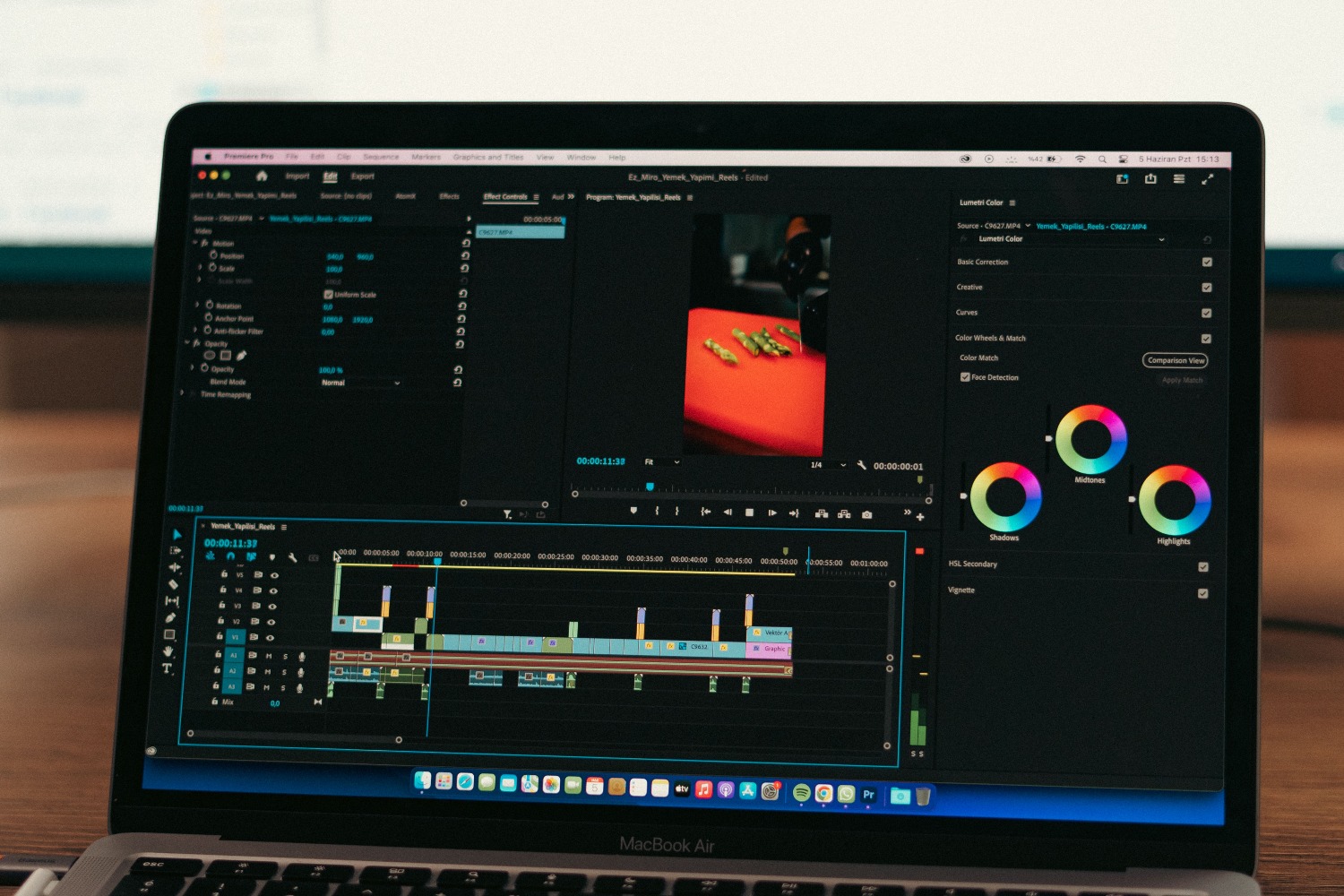
Una vez instalado el programa, el proceso comienza arrastrando el vídeo limpio a la interfaz principal. Para obtener un resultado profesional y compatible con plataformas como YouTube o Vimeo, lo recomendable es utilizar el códec H264 dentro de un contenedor MP4. En la pestaña de vídeo, es conveniente mantener la velocidad de fotogramas original del proyecto y ajustar la calidad mediante el parámetro de Constant Quality, que suele ofrecer un equilibrio óptimo entre peso y nitidez.
En cuanto al audio, el formato AAC a 320 kbps es más que suficiente para garantizar una calidad sonora nítida. El paso crítico llega en la pestaña de subtítulos: aquí debemos importar nuestro archivo .srt y, obligatoriamente, marcar la casilla Burn In (Quemar). Si no activamos esta opción, los subtítulos no quedarán fundidos en la imagen, sino que se añadirán como una pista opcional que el espectador tendría que activar manualmente.
Trucos avanzados: Personalizando la fuente y el color
Por defecto, HandBrake es bastante limitado en cuanto a estética; no permite cambiar el tamaño de la letra ni el color si usamos SRT. Sin embargo, hay un camino alternativo para quienes buscan un acabado más estilizado usando el formato SSA/ASS (Substation Alpha). Este formato es el preferido en los fansubs y el anime porque permite definir sombras, colores específicos y posiciones exactas del texto.
Para lograrlo, primero debemos abrir nuestro SRT en Aegisub, entrar en el administrador de estilos y personalizar la fuente y el color a nuestro gusto, guardando el resultado como un archivo .ass. Como HandBrake no siempre permite importar directamente este formato sobre un vídeo simple, el truco consiste en usar MKVToolNix. Con esta herramienta, creamos un contenedor MKV que agrupe el vídeo original y el archivo .ass sin recodificar la imagen, evitando así cualquier pérdida de calidad.
Finalmente, abrimos ese archivo MKV en HandBrake. Ahora, en la sección de subtítulos, aparecerá la opción de Embedded Subtitle List. Seleccionamos la pista ASS, marcamos de nuevo la opción de quemar en el vídeo y exportamos a MP4. El resultado será un vídeo con el estilo visual exacto que diseñamos previamente en Aegisub.
Consideraciones técnicas sobre la calidad y exportación
Para quienes trabajan con material en 4K y temen perder resolución, es vital configurar la calidad al máximo o utilizar un bitrate promedio que coincida con el original. Aunque el proceso de quemado de subtítulos requiere una recodificación completa del vídeo, el uso de contenedores modernos y códecs eficientes minimiza el impacto visual. Una vez configurado todo, basta con definir la ruta de destino y pulsar el botón de Iniciar codificación para obtener el archivo final.
Tener el control sobre la integración de textos permite que cualquier persona, independientemente de su dispositivo o reproductor, pueda disfrutar del contenido sin errores de sincronización. Desde la sencillez de un archivo SRT quemado rápidamente hasta la complejidad de un diseño ASS integrado mediante contenedores MKV, el uso combinado de estas herramientas gratuitas garantiza un acabado profesional y totalmente compatible con cualquier estándar de distribución audiovisual actual.
Preguntas frecuentes
¿Qué significa la opción Burn In en HandBrake?
Es la función que fusiona permanentemente los subtítulos con los píxeles de la imagen del vídeo, haciendo que no se puedan desactivar ni modificar durante la reproducción.
¿Cómo evitar que aparezcan caracteres extraños en los subtítulos?
Es fundamental asegurarse de que el archivo de subtítulos esté exportado con la codificación UTF-8 antes de importarlo al programa.
¿Se puede cambiar el color de la letra de los subtítulos SRT en HandBrake?
No es posible cambiar el estilo de los archivos SRT directamente en el programa, ya que este utiliza un formato predefinido por defecto.
¿Cuál es la mejor forma de personalizar el aspecto de los subtítulos?
Se debe utilizar el formato SSA/ASS creado en Aegisub y procesarlo a través de un contenedor MKV antes de quemarlo definitivamente con HandBrake.
¿Qué programa se recomienda para crear los archivos de subtítulos?
Para Windows son muy útiles Subtitle Edit y Subtitle Workshop, mientras que Aegisub es la opción recomendada para usuarios de Mac y Windows que buscan más control.
¿HandBrake afecta la calidad del vídeo original al incrustar subtítulos?
Dado que quemar subtítulos requiere recodificar el vídeo, la calidad puede variar, aunque se puede mitigar ajustando la calidad constante o el bitrate al máximo.
¿En qué formato se debe exportar el vídeo para máxima compatibilidad?
La combinación de un contenedor MP4 con el códec de vídeo H264 y audio AAC es la opción más estandarizada para plataformas web y festivales.
