- Comprobar compatibilidad de la placa con SSD M.2, tipo de interfaz (SATA o NVMe) y formatos físicos admitidos.
- Instalar el SSD M.2 en ángulo, fijarlo con el tornillo o sistema de anclaje y usar un único disipador bien ajustado.
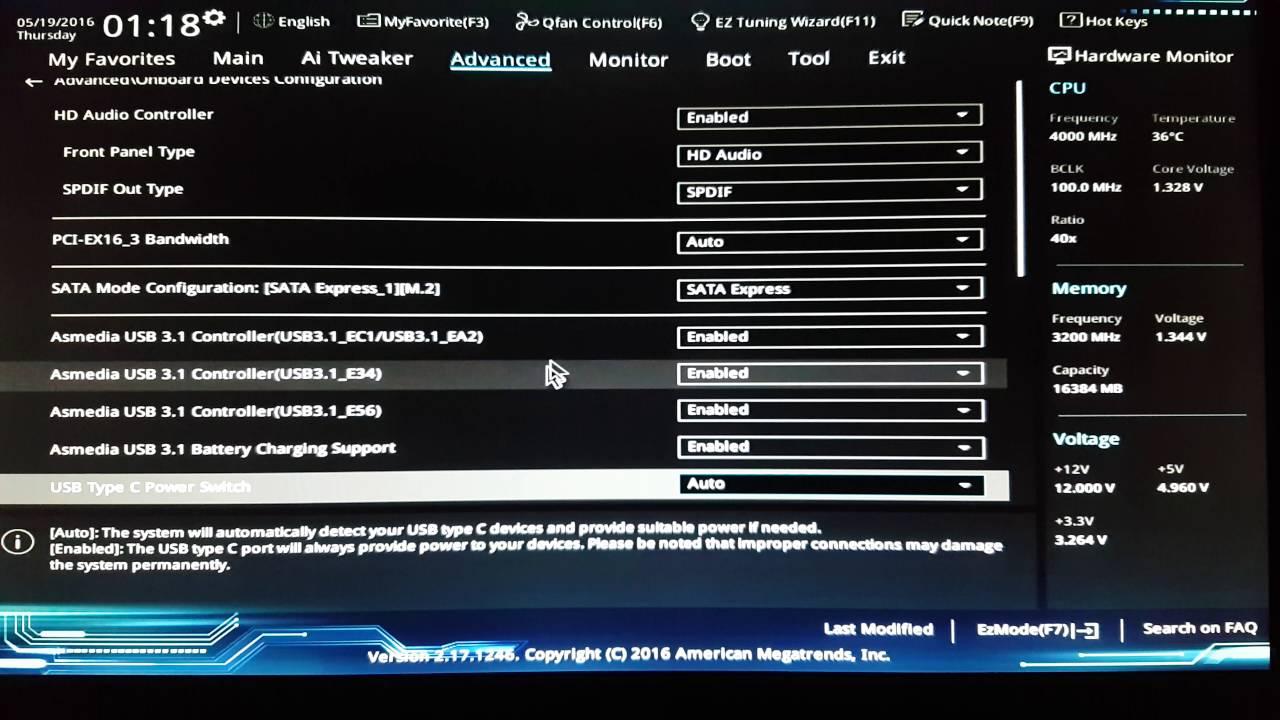
- Verificar en BIOS/UEFI que la unidad se detecta, configurar el arranque y, si es necesario, inicializar el disco desde el sistema operativo.
Actualizar el almacenamiento de tu PC con un SSD M.2 es una de las mejoras más agradecidas que puedes hacer hoy en día. El equipo arranca en segundos, los juegos cargan volando y el sistema se siente mucho más ágil, incluso si el resto del hardware no es de última generación. Ahora bien, es normal que dé respeto abrir el ordenador y trastear con tornillos, zócalos y disipadores, sobre todo si hace años que no montas un PC.
En esta guía vas a encontrar una explicación completa, ordenada y con lenguaje claro sobre cómo instalar un SSD M.2 paso a paso en placa base, portátil y hasta en consola, qué tornillo usar, qué hacer con el disipador, cómo elegir el tipo correcto de unidad y cómo evitar los errores típicos que pueden dejarte sin almacenamiento o, peor aún, con el SSD roto.
Qué es un SSD M.2 y en qué se diferencia de otros SSD
Lo primero es entender de qué estamos hablando. M.2 es solo el formato físico del conector y de la tarjeta, no la tecnología de comunicación que usa el SSD. Es decir, un SSD M.2 es una plaquita estrecha que se pincha directamente en la placa base, pero por dentro puede funcionar de dos formas distintas.
Por un lado están los SSD M.2 SATA, que internamente funcionan igual que los SSD de 2,5 pulgadas de toda la vida. Comparten el mismo límite teórico de velocidad, en torno a 600 MB/s. Son una opción decente para revivir equipos algo viejos que solo entienden ese protocolo, aunque en placas modernas ya casi no se da soporte nativo a M.2 SATA.
Por otro lado están los SSD M.2 NVMe, que se comunican a través de líneas PCI Express, igual que lo hace una tarjeta gráfica. Esto permite velocidades absurdamente superiores: desde varios miles de MB/s en PCIe 3.0 hasta cifras que superan de largo los 7.000 MB/s en PCIe 4.0 y más allá con PCIe 5.0.
Aquí está la clave: si tu placa base no soporta el tipo de SSD M.2 que compres, no te servirá de nada. Aunque encaje físicamente, si la placa solo entiende SATA y tú le pones un NVMe (o al revés), ese SSD jamás aparecerá en la BIOS ni en el sistema operativo.
En 2026 la realidad es bastante clara: las placas modernas solo apuestan por M.2 NVMe. El soporte específico para M.2 SATA se ha ido abandonando, así que si tu equipo es relativamente reciente, lo normal es que debas optar por un NVMe.
Diferencias reales de rendimiento entre SATA y NVMe
Más allá de las cifras sobre el papel, lo que interesa es qué vas a notar tú; para comprobarlo puedes medir la velocidad de lectura y escritura. Un SSD SATA se mueve alrededor de 500-600 MB/s, mientras que un SSD M.2 NVMe PCIe 4.0 de gama media-alta puede rondar sin despeinarse los 5.000-7.500 MB/s de lectura secuencial.
En el día a día, esto se traduce en arranques del sistema casi instantáneos, tiempos de carga de juegos y aplicaciones muy reducidos, instalaciones más rápidas y búsquedas de archivos immediatas, porque se eliminan las latencias típicas de los discos mecánicos. En equipos gaming, cada vez más títulos se diseñan pensando en este tipo de almacenamiento, así que para jugar es prácticamente un componente obligatorio.
Eso sí, no todas las tareas se benefician igual. En trabajos muy ofimáticos o navegación web básica, la diferencia entre un buen SATA y un NVMe no es tan dramática, pero cuando empiezas a manejar juegos pesados, grandes proyectos o muchas aplicaciones a la vez, se nota, y mucho.
Tamaños y formatos físicos de los SSD M.2
Todos los SSD M.2 para PC de sobremesa y portátil comparten el mismo ancho: 22 mm. Lo que cambia es la longitud, y esa longitud va codificada en los números del formato. Por ejemplo, en un SSD 2280, el “22” es el ancho y el “80” es la longitud en milímetros.
Los tamaños más frecuentes son:
- 2280: 80 mm de largo. Es el formato estándar en la mayoría de PCs de sobremesa y muchos portátiles.
- 2230: 30 mm de largo. Muy típico en consolas portátiles y dispositivos donde el espacio interno es crítico.
- 2242 y 2260: menos usados, pero presentes en algunos portátiles y equipos compactos.
Lo importante aquí es que la placa base o el dispositivo debe tener agujero de anclaje para el largo concreto de tu SSD. Si trabajas en una caja compacta, consulta trucos para instalar componentes. El conector M.2 suele estar seguido de varios orificios roscados en línea (para 2230, 2242, 2260, 2280, etc.), y el tornillo se coloca en el que coincide con el largo de la unidad.
En muchos casos, la placa viene ya con el tornillo colocado en el último agujero, preparado para el formato 2280, que es el más habitual. Si tu SSD tiene otra longitud, tendrás que recolocar el separador y el tornillo en el orificio correcto antes de atornillar la unidad.
¿Puedo montar un SSD M.2 más corto en un hueco más largo?
Sobre el papel, sí: un SSD 2242 podría ir en un zócalo pensado para 2280, porque la zona de contactos se alinea con el conector M.2. El problema llega con el anclaje del extremo de la tarjeta: si la placa solo tiene agujero para 2280, no podrás fijar correctamente un 2242 sin algún tipo de adaptador.
La sujeción del SSD no es un capricho. Si la unidad queda suelta o mal fijada, puede vibrar, forzar el conector o incluso soltarse parcialmente, con los problemas de estabilidad de datos que eso conlleva. Además, muchos fabricantes condicionan la garantía a que la instalación cumpla con sus especificaciones, incluido el uso correcto del tornillo de seguridad.
Algunas placas y equipos muy bien pensados ofrecen varios orificios roscados para diferentes longitudes, incluso aunque el manual recomiende un formato concreto (por ejemplo, 2280). En esos casos excepcionales, sí podrás utilizar SSD más cortos sin inventos raros.
Si tu placa no tiene el agujero para el tamaño que necesitas, existen adaptadores baratos que alargan físicamente el SSD 2230 o 2242 hasta simular un 2280, de forma que puedas atornillarlo sin problema. Es una solución perfectamente válida siempre que el adaptador sea de calidad.
Cuidado con el tornillo de seguridad y los sistemas sin tornillos
El tornillo de M.2 parece una tontería, pero no lo es. Es la única pieza que mantiene la unidad firmemente apoyada sobre la placa base. Sin él, el SSD quedará inclinado y forzará el conector, con riesgo real de daño físico.
Lo normal es que encuentres en el zócalo M.2 un pequeño separador metálico (o una casquilla) y un tornillo. Si tu SSD no es 2280, deberás desenroscar el tornillo, mover el separador al agujero que coincida con la longitud de tu unidad y volver a atornillar. Hazlo con los dedos y luego aprieta ligeramente con el destornillador, sin pasarte.
En algunos modelos de placa de gama media-alta o alta, el fabricante incorpora un sistema de anclaje sin tornillo, como el famoso ASUS M.2 Q-Latch. Es una pequeña pieza de plástico giratoria que hace de cierre: insertas el SSD, lo apoyas y giras la pieza, que lo deja sujeto sin necesidad de tornillo.
Si tu placa tiene uno de estos sistemas, sigue las instrucciones del manual, pero la idea base es la misma: la unidad debe quedar bien apoyada y sin juego. Aunque haya rosca estándar al lado, normalmente no necesitas usar tornillo adicional salvo que el fabricante lo indique.
Localizar el zócalo M.2 en la placa base
Antes de nada, conviene asegurarse de que tu placa base es compatible. Revisa el manual o la web del fabricante y busca las especificaciones de los zócalos M.2. Debe indicar claramente cuántos tiene, qué longitudes aceptan y si son PCIe, SATA o ambas cosas.
En la propia placa, los zócalos M.2 suelen encontrarse:
- Entre las ranuras PCIe largas (donde iría la gráfica).
- Por encima de la gráfica, entre esta y el procesador.
- En algunos modelos, bajo el chipset o en la parte inferior de la placa.
Los reconocerás porque verás un conector fino, horizontal, con un solo lado abierto, seguido de varios agujeros roscados en fila. A menudo hay serigrafía en la placa con texto tipo “M2_1”, “M2_2”, “PCIe 4.0 M.2” o similar, y en muchos modelos el zócalo viene cubierto por un disipador metálico.
Si hay disipador, tendrás que retirar primero su tornillo (o tornillos) para poder acceder al zócalo. Generalmente, al quitar el tornillo el propio bloque de aluminio se levanta y deja a la vista el conector M.2 y, a veces, una almohadilla térmica.
Disipadores de la placa base y disipadores del propio SSD
Hoy en día es muy habitual que los SSD M.2 de gama media y alta lleguen con su propio disipador preinstalado. A la vez, muchas placas base modernas incluyen disipadores M.2 integrados que cubren completamente la unidad. Esto lleva a la típica duda: ¿qué hago si tengo disipador en los dos sitios?
La regla general es sencilla: no apiles disipadores uno encima de otro. Si tu SSD trae un disipador grueso instalado de fábrica y la placa también tiene un bloque metálico para el M.2, montar ambos puede provocar demasiado grosor y presión, dificultar el cierre de la tapa o forzar el conector. Además, dos superficies metálicas con una almohadilla térmica aplastada entre ellas no mejoran la refrigeración, más bien al revés.
Lo recomendable es elegir una de estas opciones:
- Usar solo el disipador del SSD y dejar sin montar el de la placa, si el del SSD es de calidad y está diseñado para esa unidad.
- Quitar el disipador del SSD (si es posible sin perder la garantía) y utilizar el de la placa base, que suele estar pensado para ajustarse al grosor estándar de un M.2 desnudo.
En muchos casos, los disipadores de las placas de gama alta están muy bien diseñados y refrigeran de sobra un SSD PCIe 4.0. Para unidades PCIe 3.0 y la mayoría de modelos PCIe 4.0 de uso doméstico, un disipador pasivo de placa es más que suficiente. Solo los SSD PCIe 5.0 y algunos modelos muy potentes en escenarios de carga continua justifican refrigeración activa específica.
Pasos previos antes de instalar el SSD en tu PC
Antes de meter mano al interior del equipo, conviene tenerlo todo organizado. Limpia un espacio amplio de trabajo, con buena luz, y prepara un destornillador de estrella (Philips), el SSD M.2 que vas a instalar y el manual de tu placa base o de tu PC.
Si vas a actualizar un equipo ya en uso, es fundamental que hagas copia de seguridad de tus archivos importantes y, si vas a instalar Windows, saber cómo formatear un SSD. Puedes usar un disco externo, una memoria USB o almacenamiento en la nube. Así, si algo sale mal o decides reinstalar el sistema, no perderás tus documentos.
Otro detalle importante es descargar cualquier guía en PDF o documentación adicional antes de empezar, por si necesitas consultar algo mientras tienes el ordenador desmontado y apagado. Ve con calma, leyendo cada paso, sin prisas. Aunque tu placa se vea distinta a las fotos de referencia, el proceso es prácticamente el mismo.
Si sigues usando Windows 7 (que hoy ya está muy desaconsejado), debes saber que la compatibilidad con NVMe no viene bien resuelta de serie. Hace falta aplicar parches específicos de Microsoft o utilizar controladores proporcionados por el fabricante de la placa o del SSD para que el sistema reconozca correctamente la unidad NVMe.
Cómo instalar un SSD M.2 en la placa base paso a paso
Con el PC apagado y desconectado de la corriente, y habiendo descargado tu electricidad estática tocando una superficie metálica, ya puedes empezar. Abre la caja del PC y localiza el zócalo M.2 que vas a utilizar, retirando el disipador si lo hubiera.
Si el zócalo tiene tornillo y separador, comprueba que estén colocados en el agujero correspondiente a la longitud de tu SSD (2230, 2242, 2260 o 2280). Si no coincide, mueve el separador y el tornillo al orificio adecuado con los dedos y termina de apretar suavemente.
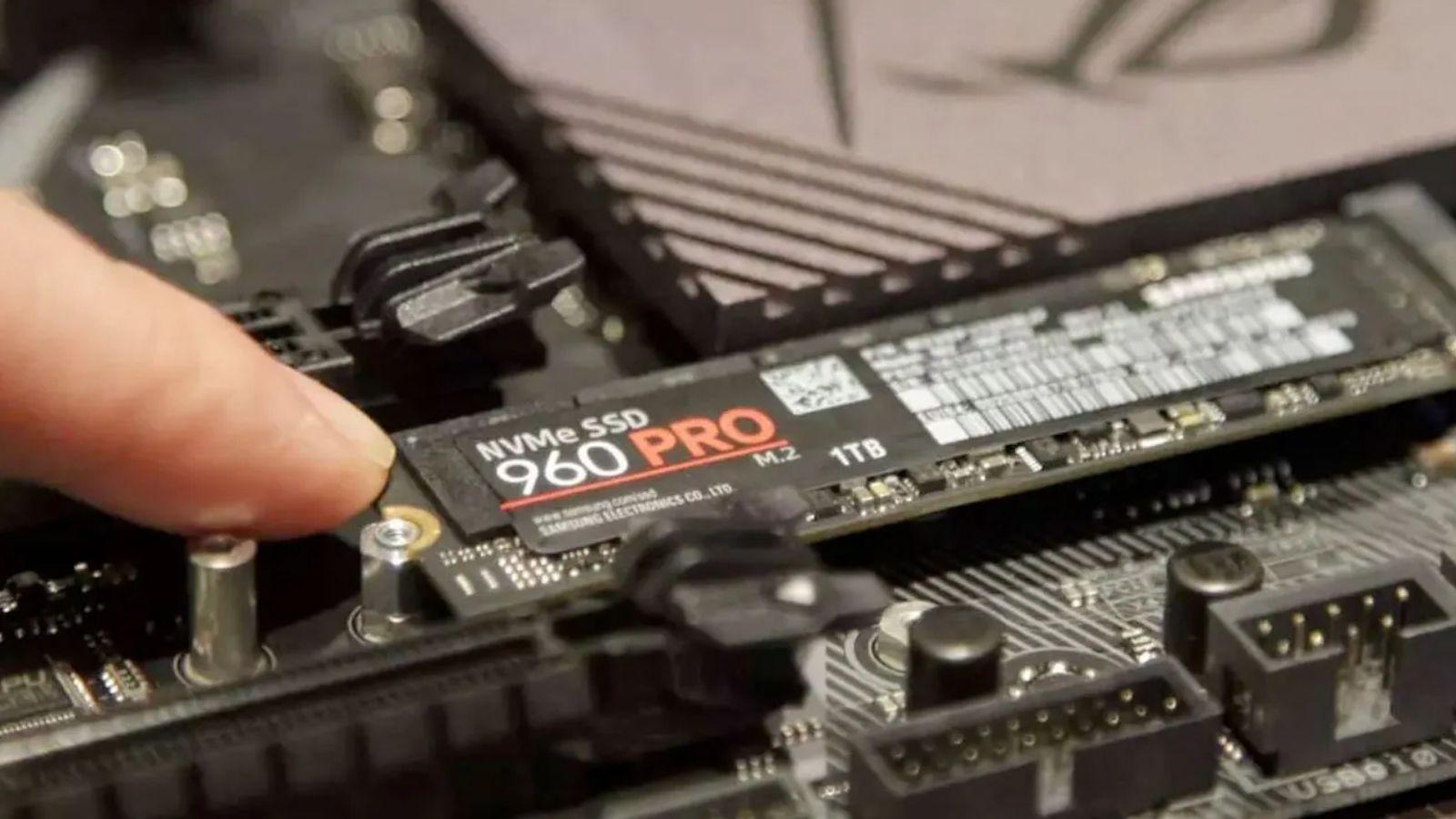
Ahora llega el momento de insertar la unidad. Alinea la muesca del conector del SSD con la ranura M.2 de la placa (solo encaja en una posición) e introduce la punta metálica en ángulo, aproximadamente a unos 30 grados respecto a la placa base.
Cuando el conector haya entrado por completo, verás que el SSD queda levantado por el extremo contrario. No te preocupes, es totalmente normal: los contactos de la ranura son flexibles y están diseñados para soportar esa pequeña palanca mientras aún no has atornillado.
Con mucho cuidado, presiona el extremo libre del SSD hacia abajo, hasta que se apoye sobre el separador metálico o la parte de plástico de anclaje. Sujétalo con un dedo y coloca el tornillo en su sitio. Aprieta con el destornillador hasta que quede firme, pero sin pasarte de fuerza: no hace falta dejarlo soldado.
Si tu placa utiliza un sistema tipo Q-Latch o similar, en vez de tornillo, simplemente baja el SSD hasta que apoye, y gira la pestaña de plástico hasta que lo bloquee. De nuevo, el objetivo es que la unidad quede plana, estable y sin juego.
En el caso de que vayas a usar el disipador de la placa, este suele incluir una pequeña almohadilla térmica adhesiva azul o gris. Retira el protector plástico, coloca el disipador alineado sobre el SSD y atorníllalo usando el mismo tornillo (u otro específico, según el diseño). Comprueba que queda bien asentado, sin doblar la unidad.
Una vez montado todo, cierra la caja del PC, conecta la corriente y arranca el equipo. Entra en la BIOS/UEFI y verifica que el nuevo SSD M.2 aparece en la lista de dispositivos de almacenamiento. Si piensas instalar en él el sistema operativo, tendrás que seleccionarlo como dispositivo de arranque principal y seguir estos consejos para instalar Windows en un SSD.
¿Es necesario un disipador adicional para el SSD M.2?
La refrigeración de los M.2 se ha convertido en tema recurrente. En la mayoría de usos domésticos y gaming, los SSD NVMe PCIe 3.0 y muchos PCIe 4.0 funcionan sin problemas con un disipador pasivo sencillo, ya sea el que trae la placa o uno muy básico.
Comprar un disipador aparte puede tener sentido si tu SSD es especialmente caliente o si vas a someterlo a cargas intensivas prolongadas (trabajos de producción, copias masivas, etc.). Cuando vayas a elegir uno, asegúrate de que es compatible con el formato físico de tu unidad (2230, 2280, etc.) y de que no va a chocar con otros componentes cercanos como la tarjeta gráfica.
No es recomendable montar un disipador demasiado pequeño en una unidad más grande, porque podrías dejar parte del controlador o de los chips de memoria sin contacto térmico, reduciendo la eficacia. Al contrario, un disipador algo más largo no suele ser un problema, siempre que no interfiera con otros elementos.
En el caso de los SSD PCIe 5.0, muchas veces el propio fabricante de la placa o del SSD indica la necesidad de refrigeración activa (con pequeños ventiladores integrados) debido a las temperaturas que pueden alcanzar. Conviene seguir esas recomendaciones si no quieres que el rendimiento caiga por thermal throttling.
Instalar un SSD M.2 en un portátil
La lógica es exactamente la misma, pero el acceso cambia. En muchos portátiles modernos hay una tapa de mantenimiento en la parte inferior, sujeta por dos o cuatro tornillos, que da acceso directo tanto a la RAM como al zócalo M.2.
En otros, para llegar al SSD tendrás que retirar toda la carcasa inferior, desatornillando una buena colección de tornillos y haciendo palanca con cuidado en la unión de los plásticos. A veces, además, el M.2 está protegido por un pequeño escudo metálico sujeto con uno o dos tornillos adicionales.
Una vez llegues al zócalo, el proceso es igual que en la placa base de sobremesa: insertas el SSD en ángulo, lo presionas hacia abajo y lo sujetas con el tornillo de seguridad. En muchos portátiles solo hay un formato admitido (suele ser 2280 o, en modelos muy compactos, 2230), por lo que no tendrás que preocuparte de cambiar la posición del tornillo.
Si tu portátil es muy antiguo, es bastante probable que no disponga de slot M.2. En ese caso, todavía puedes ganar rendimiento montando un SSD de 2,5 pulgadas en lugar del disco duro mecánico, o incluso reutilizando el conector del lector de DVD (si apenas lo usas) con un adaptador para SSD de 2,5″.
Instalar un SSD M.2 en consolas (PS5 y portátiles gaming)
Las consolas de sobremesa y portátiles gaming actuales han abrazado también los SSD M.2. La PS5, por ejemplo, incluye una ranura de expansión M.2 muy accesible. Basta con tumbar la consola, retirar la cubierta inferior (con la consola apagada y desconectada) y localizar la tapa metálica que protege el M.2, sujeta por un tornillo.
Al quitar esa tapa, verás la ranura M.2 con su tornillo y separador. El proceso de instalación del SSD es calcado al de un PC: mueves el separador a la posición adecuada para la longitud de tu unidad, insertas el SSD en ángulo, lo presionas hacia abajo, atornillas y vuelves a colocar la tapa.
En consolas portátiles como la ASUS ROG Ally o la Steam Deck, las cosas se complican un poco más. En la ROG Ally hay que retirar la cubierta trasera y desconectar el cable de alimentación de la batería antes de acceder al SSD, que puede quedar ligeramente oculto bajo un plástico protector.
La Steam Deck exige todavía algún paso extra: además de la carcasa trasera, hay que levantar una cubierta metálica que protege la unidad de almacenamiento. No es algo especialmente difícil, pero sí requiere paciencia y cierta maña para no dañar conectores ni cables planos internos.
Qué hacer si la placa no tiene más zócalos M.2 disponibles
Si ya has ocupado todos los zócalos M.2 de tu placa y aún necesitas más capacidad, no estás necesariamente atado de pies y manos. Existen tarjetas de expansión PCIe que añaden nuevos puertos M.2 a tu sistema, muy parecidas a una tarjeta gráfica pero más pequeñas.
Estas tarjetas pueden ofrecer desde un solo zócalo M.2 adicional hasta cuatro. Lógicamente, cuantas más unidades admitan y más líneas PCIe requieran, más caras serán. Antes de comprar, asegúrate de que tu placa base tiene un puerto PCIe libre adecuado (x4, x8 o x16, según el modelo de tarjeta).
La instalación es trivial: apagas el PC, insertas la tarjeta en la ranura PCIe elegida y la fijas a la caja como harías con una gráfica. Luego, instalas los SSD M.2 sobre esa tarjeta siguiendo el mismo procedimiento (tornillo, disipador si lo hay, etc.). El sistema operativo las verá como nuevas unidades NVMe una vez arranquen los controladores correspondientes.
Comprobaciones en BIOS y configuración tras la instalación
Después de instalar el SSD, toca la parte lógica. Entra en la BIOS/UEFI y verifica que el zócalo M.2 está habilitado y que la unidad se reconoce correctamente. En muchas placas, el modo NVMe se detecta de manera automática, pero en modelos antiguos puede ser necesario ajustar alguna opción; si al arrancar no aparece, consulta cómo recuperar un SSD que desaparece.
Si vas a instalar el sistema operativo en el nuevo SSD, tendrás que seleccionarlo como dispositivo de arranque principal. En el caso de Windows, durante la instalación podrás elegirlo como destino y formatearlo como corresponda. Si es un disco secundario para datos, bastará con inicializarlo y crear una partición desde el administrador de discos del sistema.
Una vez todo esté configurado, notarás al instante los beneficios: el sistema arranca en pocos segundos, las aplicaciones se abren casi al instante y los juegos reducen enormemente sus pantallas de carga. Todo ello, simplemente por haber pasado a un SSD M.2 correctamente instalado y configurado.
Al final, instalar un SSD M.2, elegir el formato adecuado, lidiar con el tornillo y decidir si usar o no disipador de placa es menos complicado de lo que parece. Con un poco de cuidado, leyendo el manual y siguiendo un orden lógico, cualquier usuario puede hacerlo en casa y sacar un rendimiento espectacular a su PC, portátil o consola sin necesidad de recurrir al servicio técnico.