- Los códigos de diagnóstico (LEDs, pitidos y displays) indican en qué fase del POST falla el hardware.
- Cada LED suele asociarse a CPU, RAM, GPU o unidad de arranque, aunque el orden y colores dependen del fabricante.
- Antes de cambiar piezas, conviene revisar conexiones, reinsertar módulos y consultar el manual oficial del equipo.
- Algunos fallos graves (CPU o placa dañada, BIOS corrupta) requieren diagnóstico profesional con componentes de repuesto.
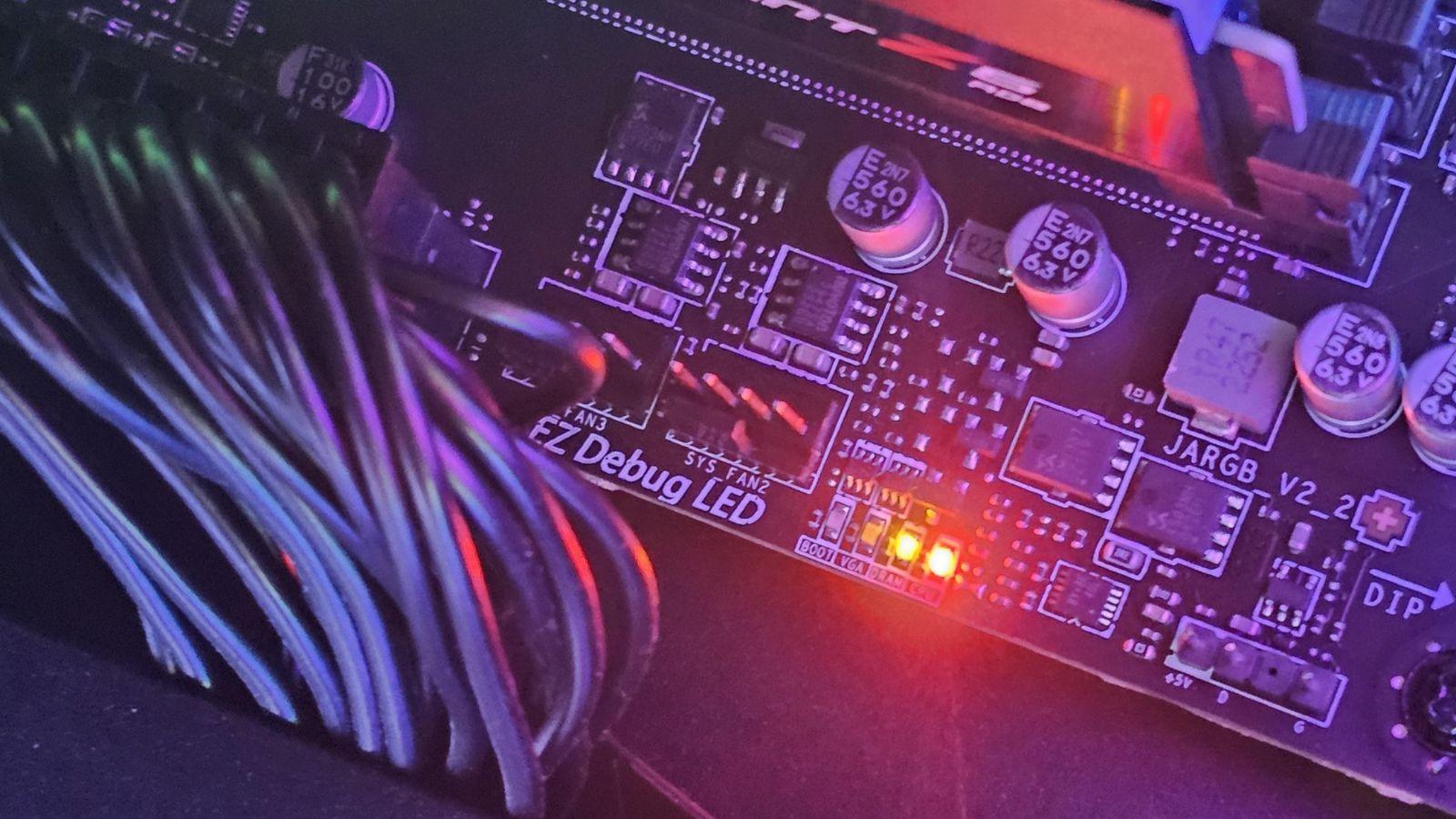
Cuando enciendes el ordenador y la pantalla se queda en negro pero ves que se iluminan pequeñas luces LED en la placa base o el chasis, es normal entrar en pánico y pensar que algo se ha roto para siempre. Sin embargo, esos indicadores no están ahí para asustarte, sino para ayudarte a entender qué está fallando exactamente durante el arranque.
En los PC modernos, la BIOS UEFI se apoya en códigos LED, pitidos y, en algunos casos, pequeños displays numéricos para mostrar en qué punto del POST (Power-On Self Test) hay un problema. Saber interpretar estas señales es la diferencia entre perder horas cambiando piezas al azar o localizar el componente conflictivo en unos minutos.
Qué son los códigos LEDs UEFI y por qué existen
En los primeros PC, el diagnóstico se hacía mediante un pequeño altavoz interno o speaker de la placa base que emitía secuencias de pitidos para indicar fallos de CPU, RAM, gráfica o placa. Cada fabricante de BIOS (Award, AMI, Phoenix, IBM, etc.) tenía su propio sistema de códigos, lo que obligaba a mirar constantemente el manual para descifrarlos.
Con el tiempo, este sistema se ha ido sustituyendo por indicadores luminosos directamente en la placa base, normalmente situados cerca de CPU, ranuras de memoria, conectores de la gráfica o puertos de almacenamiento. En modelos de gama alta es frecuente además encontrar un display de dos dígitos en formato hexadecimal que muestra códigos POST mucho más específicos.
La idea es sencilla: si el PC tiene un error de hardware grave y no puede completar el arranque ni mostrar imagen, al menos tú puedas ver qué LED se queda encendido o qué código aparece en pantalla y así saber dónde mirar primero.
Estos LEDs suelen corresponder a cuatro zonas clave: CPU, DRAM (memoria RAM), VGA (tarjeta gráfica) y BOOT (unidad de arranque). Algunos fabricantes utilizan todos los LEDs del mismo color y otros aplican un código de colores para facilitar aún más la lectura del problema.
El funcionamiento eléctrico es muy simple: el LED se controla en base a las líneas de alimentación y señales de presencia o inicialización de cada componente. Si la placa detecta que un elemento no responde adecuadamente, activa el LED asociado para avisar de un fallo en dicha etapa del POST.
Colores, comportamiento y orden de los LEDs según el fabricante
Aunque muchos usuarios dan por hecho que el color siempre significa lo mismo, la realidad es que no existe un estándar estricto de colores entre fabricantes. Lo más habitual es que el verde (o el blanco en algunas marcas) indique que todo está correcto y el rojo señale un problema, pero hay placas que solo usan rojo tanto para secuencia normal de chequeo como para errores.
Por eso es vital fijarse no solo en el color, sino en cómo se comporta el LED durante el arranque: si se enciende un segundo y se apaga, si queda fijo, si parpadea en bucle… Es normal que, al encender el PC, los cuatro LEDs (CPU, DRAM, VGA, BOOT) se vayan iluminando en cadena unos segundos. Eso forma parte del POST normal y no indica avería siempre que al final el sistema arranque con imagen.
Donde sí hay algo más de coherencia es en el orden físico de los LEDs en la placa dentro de cada marca, aunque entre fabricantes cambia bastante la disposición. A modo orientativo, en muchas placas modernas se usa este orden:
- ASRock: CPU → DRAM → VGA → Boot
- ASUS: Boot (verde) → VGA (blanca) → DRAM (amarilla) → CPU (roja)
- GIGABYTE: VGA → CPU → BOOT → DRAM
- MSI: CPU → DRAM → VGA → Boot
Si por la posición de la caja, cables o disipador no puedes leer las etiquetas de serigrafía que hay junto a cada LED, memorizar el orden típico de tu fabricante te puede ahorrar desmontar medio PC solo para ver qué luz es cuál.
Además de las torres de sobremesa, muchos portátiles modernos, como las laptops Dell Inspiron, también utilizan combinaciones de LEDs de encendido y batería, a veces junto con pitidos, para indicar en qué punto del POST se han quedado bloqueados. En esos casos se usan patrones de parpadeo en dos colores (ámbar y blanco) que codifican fallos concretos de CPU, RAM, BIOS, GPU, pantalla, etc.
Significado de cada LED de diagnóstico en la placa base
Una vez sabes qué LED corresponde a cada componente, el siguiente paso es entender qué problema está indicando y qué puedes hacer tú mismo antes de rendirte y llevar el equipo a un servicio técnico. La clave es diferenciar entre un encendido breve durante el POST (normal) y un LED que se queda fijo o parpadea en bucle (indicio de error).
LED de CPU: problemas con el procesador o la placa
El LED de CPU se enciende cuando la placa base detecta que el procesador no inicializa de forma correcta. Las causas más habituales son: mala instalación en el socket, pines doblados (en la placa o en la CPU, según plataforma), sobrecalentamiento previo que lo haya dañado o, más raro, defecto de fabricación.
Si tu procesador es de tipo BGA, es decir, va soldado directamente a la placa base (muy frecuente en portátiles y algunos equipos compactos), no hay solución casera: no se puede extraer ni sustituir sin equipo especializado, así que la única opción realista es recurrir al servicio técnico o a la garantía del fabricante.
En un PC de sobremesa con CPU en socket, sí puedes intentar algunas comprobaciones básicas: apagar el equipo, desconectar la corriente, retirar con cuidado el disipador, sacar la CPU, revisar que no haya suciedad o pines dañados y volver a instalarla alineando correctamente la muesca o la marca del zócalo.
Aprovecha también para limpiar con aire comprimido la zona del socket y aplicar pasta térmica nueva al volver a colocar el disipador. En muchos casos, un simple mal contacto de la CPU o un montaje descuidado es suficiente para encender el LED de error y bloquear el arranque.
Conviene tener claro que el LED de CPU no cubre todos los fallos posibles del procesador. Puede darse el caso de que, por ejemplo, falte un pin no crítico para el arranque, lo que no activa el LED y el PC inicia aparentemente bien, pero el rendimiento es peor de lo esperado o hay inestabilidades extrañas. Si cambiaste de CPU y notas un comportamiento raro respecto a la anterior, ahí puede estar la pista.
LED de DRAM: errores en la memoria RAM
El LED de DRAM es posiblemente el más sencillo de interpretar: indica que la placa no detecta correctamente los módulos de memoria o encuentra errores graves al inicializarlos. Lo primero antes de volverse loco es comprobar que los módulos están bien insertados.
Apaga el equipo, corta la alimentación y, con calma, presiona los módulos de RAM hacia abajo hasta escuchar el clic de las pestañas laterales. A veces parece que están bien colocados y uno de los extremos no ha terminado de encajar, provocando el fallo.
Si el LED sigue encendido, toca hacer pruebas cruzadas. Si tienes dos módulos, quita uno y prueba a arrancar solo con el otro en el zócalo recomendado por el manual (suele ser A2 o el segundo empezando por la CPU). Si arranca bien, ese módulo probablemente esté sano. Repite la operación intercambiándolos: si con uno da error y con otro no, has encontrado el culpable.
Cuando los módulos parecen correctos pero el fallo persiste, el problema puede residir en las propias ranuras DIMM. En ese caso puedes probar los mismos módulos en otros bancos (por ejemplo, cambiar de A2-B2 a A1-B1) y limpiar las ranuras con aire comprimido para eliminar posibles restos de polvo.
Una medida adicional que suele funcionar es resetear la BIOS/UEFI a valores de fábrica si habías activado perfiles de memoria agresivos (XMP/DOCP) que la placa no lleva bien. Un perfil inestable o una combinación de frecuencias y voltajes poco compatible puede hacer que el LED de DRAM se quede activo aunque la RAM esté físicamente en buen estado.
LED de VGA: tarjeta gráfica o salida de vídeo
El LED de VGA se enciende cuando la placa no consigue inicializar correctamente la tarjeta gráfica o el subsistema de vídeo. El término VGA viene de la antigua interfaz Video Graphics Array, pero hoy se usa como etiqueta genérica para la GPU.
Lo primero que hay que comprobar es si tu PC depende de una gráfica dedicada en una ranura PCI Express o tiene también una gráfica integrada en la CPU o en la propia placa. Si dispones de gráfica integrada, una buena prueba es desconectar la dedicada, conectar el monitor a la salida de la placa base y ver si el sistema arranca sin el LED de VGA activo.
Un fallo extremadamente común es olvidar conectar los cables de alimentación PCIe de la fuente a la tarjeta gráfica, o no conectarlos todos en modelos que requieren varios conectores de 6/8 pines. Si la tarjeta no recibe corriente suficiente, el LED de VGA se encenderá y no tendrás imagen.
También conviene retirar la GPU, limpiar con aire el conector y el slot PCIe y volver a insertarla hasta que encaje perfectamente. Una tarjeta mal asentada puede funcionar a ratos, dar pantallazos negros o encender el LED de error de forma intermitente.
No hay que olvidar la parte más obvia: en bastantes casos el LED de VGA está encendido simplemente porque hay un problema con el cable de vídeo, el monitor o la salida concreta utilizada. Prueba con otro cable HDMI/DisplayPort, cambia de puerto en la tarjeta o de monitor antes de dar por muerta la GPU.
LED de BOOT: discos, SSD y sistema operativo
El LED de BOOT se asocia a la fase en la que la placa intenta localizar una unidad de almacenamiento válida desde la que arrancar. Si no encuentra ningún dispositivo o hay errores graves en la comunicación con el disco o SSD, ese LED se queda iluminado.
Hoy en día podemos arrancar desde unidades SATA (discos duros o SSD de 2,5″) o desde SSD en formato M.2/NVMe. En el caso de las unidades SATA, hay que revisar tanto el cable de datos como el de alimentación: un conector mal metido o un cable defectuoso es un clásico que dispara este LED.
En el caso de los SSD M.2, asegúrate de que el módulo está bien alineado con la ranura, insertado en el ángulo correcto y atornillado firmemente. Un M.2 medio suelto puede no ser detectado o provocar errores intermitentes de arranque.
También hay que tener presente la configuración de la BIOS/UEFI. Es importante que haya al menos una unidad marcada como dispositivo de arranque con sistema operativo instalado. Si el disco está vacío, recién formateado o la partición de arranque está dañada, el LED de BOOT puede encenderse o, en muchas placas, verás un mensaje en pantalla del tipo “No bootable device”.
En ocasiones este LED se queda encendido de forma parcial porque la placa considera que no tiene una unidad de arranque válida, aunque sí consigas entrar en la propia BIOS. En esas situaciones no significa necesariamente que el disco esté roto, sino que hay que revisar el orden de arranque o reinstalar el sistema operativo.
Otros sistemas de diagnóstico: displays y códigos de pitidos
Además de los LEDs simples, muchas placas de gama media y alta incorporan displays de dos dígitos (7 segmentos) que muestran códigos POST. Estos códigos, en hexadecimal, permiten identificar de forma precisa en qué fase del arranque se ha quedado el sistema y qué subsistema está fallando.
Por ejemplo, determinados códigos pueden indicar problemas con la inicialización del almacenamiento (situaciones tipo “A2” asociados a controladoras SATA o NVMe), mientras que otros como “FF” en algunos fabricantes se vinculan a incidencias serias con la CPU o con la alimentación general de la placa.
La pega de este sistema es que, aunque visualmente queda muy atractivo, obliga siempre a consultar el manual de la placa base o la web del fabricante para saber qué significa cada combinación de letras y números. No hay una tabla universal compartida por todos.
Las plataformas más antiguas, y todavía muchas placas actuales de gama baja o muy sencillas, siguen apoyándose en los códigos de sonido (beep codes) de la BIOS. Aquí la placa, a través de un pequeño speaker conectado al header correspondiente, emite una secuencia de pitidos cortos y largos que codifican el error.
Según el tipo de BIOS (Award, AMI, Phoenix, IBM, Dell, etc.) la interpretación cambia, pero un patrón bastante extendido es que un pitido corto único indique que todo está bien, mientras que varios pitidos largos o combinaciones concretas señalan fallos de RAM, gráfica o placa base.
Códigos LED y de pitidos en portátiles: el caso de Dell Inspiron
En portátiles, donde no podemos abrir la carcasa con tanta facilidad ni ver la placa base directamente, los fabricantes han diseñado patrones de diagnóstico basados en el LED de encendido y la batería, combinados en ocasiones con sonidos audibles.
Las laptops Dell Inspiron recientes (aproximadamente de 2020 en adelante) usan un sistema donde el LED de alimentación cambia entre ámbar y blanco y parpadea en series para indicar el tipo de fallo. Por ejemplo, 2 parpadeos ámbar y 1 blanco pueden apuntar a error de CPU, 2 ámbar y 3 blancos a ausencia de RAM, y así sucesivamente.
En estas tablas de Dell es frecuente encontrar códigos como “2-1 CPU Failure”, “2-3 No Memory detected”, “3-1 CMOS battery failure” o problemas de BIOS, chipset, pantalla LCD y líneas de alimentación internas. Cada uno viene acompañado de recomendaciones concretas: ejecutar diagnósticos, reseat de la memoria, actualización de BIOS o contacto con soporte técnico.
En modelos algo más antiguos (aprox. 2016-2020), se mantiene la lógica de secuencias de parpadeos ámbar/blanco pero se reducen o eliminan por completo los pitidos como sistema principal. La prioridad se centra en el comportamiento del LED del botón de encendido.
Si vamos todavía más atrás, a la época 2006-2016, los Inspiron solían utilizar LEDs de batería y disco duro más sencillos, complementados con códigos de pitidos clásicos. Y en algunos muy antiguos anteriores a 2006, incluso se usaban LEDs en los botones del teclado (Bloq Num, Bloq Mayús, Bloq Despl) con combinaciones de encendido, apagado y parpadeo para indicar problemas de RAM, CPU o inicialización de dispositivos.
En cualquier caso, la filosofía general es la misma que en sobremesa: cada patrón de luz o sonido marca la fase del POST donde algo no ha ido bien. La forma correcta de interpretarlos es consultar la documentación oficial de tu modelo específico en la web del fabricante y seguir los pasos de solución propuestos.
Cómo interpretar y atacar los códigos de error paso a paso
Sea cual sea el sistema (LED, display o pitidos), la estrategia general para aprovechar estos códigos de diagnóstico es bastante parecida: identificar el tipo de señal, localizar su significado y revisar los componentes implicados empezando siempre por lo más sencillo.
Lo primero es localizar el modelo exacto de tu placa base o portátil y descargar el manual o la guía de servicio desde la web del fabricante. Ahí encontrarás las tablas oficiales de LEDs, códigos POST y beep codes con su explicación detallada.
Una vez sabes qué componente está señalado (CPU, RAM, GPU, almacenamiento, BIOS, etc.), conviene hacer una revisión básica de hardware: reinsertar los módulos de memoria, revisar el asiento de la CPU, comprobar los cables de alimentación y datos, y, si es posible, probar con componentes sustitutos (otra RAM, otra GPU, otra fuente).
En el caso concreto de los fallos de memoria, ayuda mucho limpiar los contactos dorados de los módulos con una goma de borrar suave y retirar la suciedad de las ranuras DIMM con aire comprimido. Muchas “averías” de RAM se reducen a un polvo mal puesto o un módulo levemente torcido.
Para los errores de almacenamiento (LED BOOT activo), es buena idea probar el disco o SSD en otro puerto o incluso en otro equipo, cambiar cables SATA, y revisar en la BIOS/UEFI que la unidad aparece listada y está incluida en el orden de arranque.
Cuando los códigos apuntan a la CPU o a la propia placa base (por ejemplo, fallos de chipset, SPI Flash, TPM, líneas de alimentación internas o corrupción de BIOS en portátiles Dell u otros fabricantes), las posibilidades de reparación casera bajan mucho. En esos casos, el diagnóstico profesional con hardware de repuesto (otra CPU para probar, otra placa, herramientas de programación de BIOS) es prácticamente imprescindible.
Limitaciones, falsas alarmas y compatibilidades raras
Algo que conviene tener siempre presente es que un LED encendido no significa automáticamente que el componente esté “muerto del todo”. Muchas placas van chequeando CPU, RAM, gráfica y unidad de arranque en una secuencia normal del POST, y es esperable que algunos LEDs se enciendan durante unos segundos y se apaguen al completar la comprobación.
También es posible que el PC arranque, dé imagen y cargue Windows, pero uno de los LEDs quede encendido por una incidencia parcial o una incompatibilidad. Por ejemplo, un LED de BOOT activo cuando la placa considera que la unidad de inicio no es válida según su orden de arranque, o un LED de VGA si el monitor no responde bien en una resolución o frecuencia concretas a pesar de que la GPU esté sana.
En otras ocasiones, determinados perfiles de memoria agresivos, BIOS desactualizadas, GPUs ligeramente mal asentadas o SSD M.2 conectados a ranuras con menos líneas PCIe de las esperadas pueden provocar avisos intermitentes aunque el equipo termine arrancando sin bloquearse.
Por eso, al interpretar cualquier LED o código, no hay que fijarse solo en si se enciende o no, sino en cómo se comporta y qué hace el PC a la vez: si se queda fijo, si parpadea en secuencia, si llega a dar imagen, si entra en la BIOS, si puede iniciar Windows, si al rato se apaga, etc.
Hay que tener presente además que, a día de hoy, no existen otros métodos de diagnóstico básicos integrados en la placa base más allá de LEDs, displays y pitidos. En el futuro podrían aparecer sistemas más sofisticados o interfaces más amigables, pero por ahora estas siguen siendo las herramientas estándar que cualquier usuario tiene a mano.
Dominar la interpretación de los códigos LEDs UEFI, de los pitidos de BIOS y de los pequeños displays de diagnóstico convierte un arranque fallido en una situación bastante más manejable: conociendo qué indica cada luz y cada sonido, puedes centrarte en comprobar CPU, RAM, gráfica, discos o BIOS en el orden correcto, evitar cambiar piezas que están bien y decidir con criterio cuándo tiene sentido seguir intentando una reparación casera y cuándo es mejor acudir directamente a un servicio técnico especializado.