
- Configurar correctamente las curvas de ventilador en UEFI permite equilibrar temperatura, ruido y vida útil de CPU, GPU y ventiladores.
- Es esencial distinguir entre ventiladores de 3 pines (DC) y 4 pines (PWM) y elegir el modo de control adecuado en la BIOS.
- Un buen diseño de curvas evita cambios constantes de RPM, manteniendo ventiladores estables a baja temperatura y reaccionando con fuerza solo ante cargas altas.
- La monitorización con BIOS y software dedicado ayuda a validar que las curvas aplicadas se traducen en temperaturas seguras y comportamiento silencioso.
Si tu PC hace más ruido del que te gustaría o ves temperaturas algo altas al jugar o renderizar, es probable que la clave esté en cómo gestionas los ventiladores desde la BIOS UEFI. Comprender e interpretar las curvas de ventilador es uno de esos ajustes que marcan la diferencia entre un equipo ruidoso y caliente, y una máquina fresca y bastante silenciosa.
Además, UEFI ya no se limita a mostrar números: casi todas las placas modernas ofrecen gráficas de temperatura vs porcentaje de ventilador, perfiles automáticos y modos específicos para ventiladores PWM o de voltaje. En este artículo vamos a desgranar con calma qué significan esas curvas, cómo afectan a la temperatura de CPU, GPU y caja, y cómo puedes ajustarlas para encontrar el equilibrio ideal entre ruido, rendimiento y vida útil de los componentes.
Qué es una curva de ventilador en UEFI y por qué importa
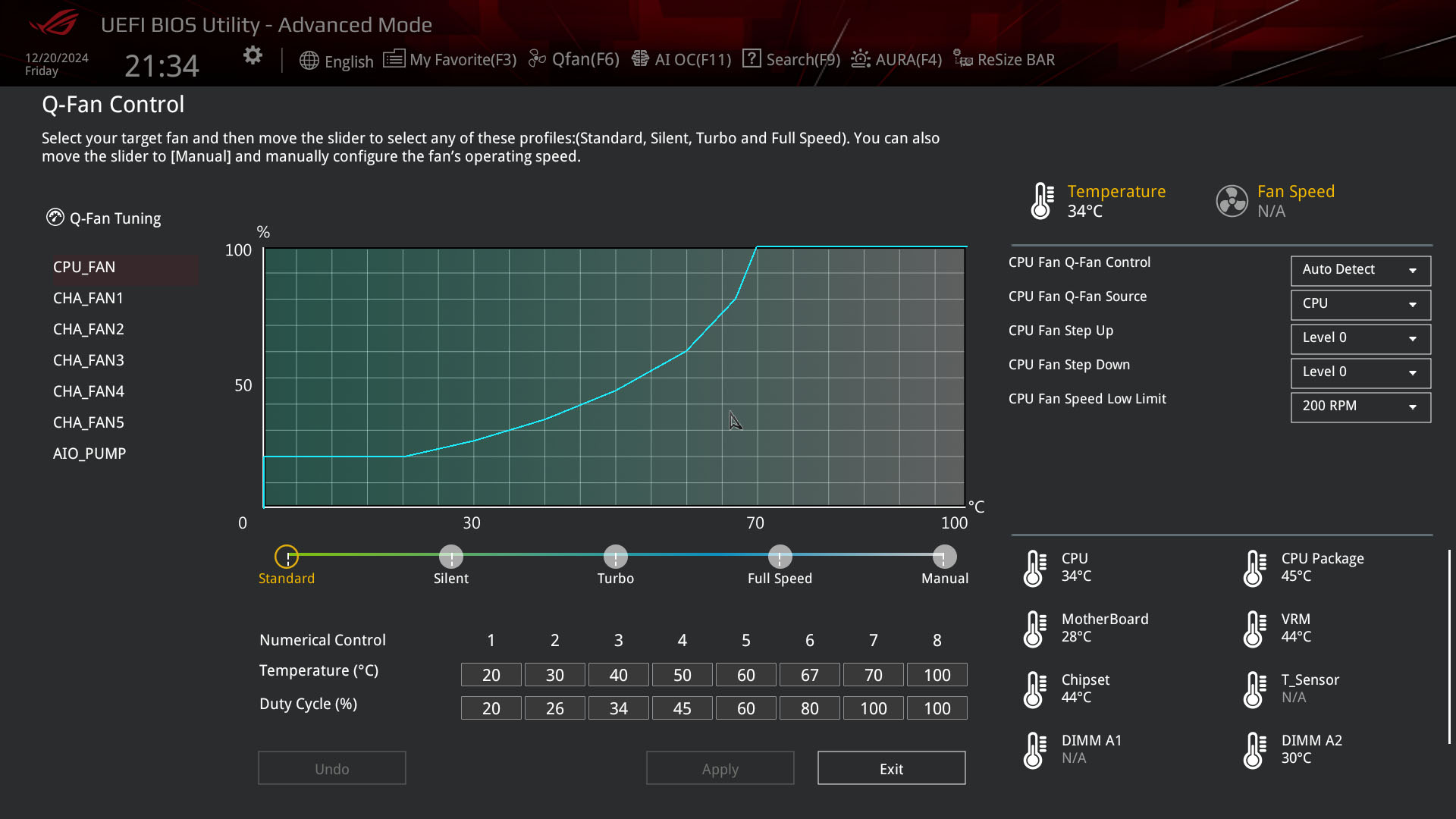
Cuando entras en la BIOS UEFI y accedes al monitor de hardware o a la sección de ventiladores, lo habitual es que veas un gráfico donde en el eje horizontal aparece la temperatura (°C) y en el eje vertical el porcentaje de velocidad del ventilador respecto a su máximo. Esa línea con varios puntos que puedes mover es precisamente la curva del ventilador.
Cada punto de esa curva indica que, a partir de una determinada temperatura, el ventilador girará a cierta velocidad. Por ejemplo, 50 °C = 60 %, 70 °C = 100 %. Entre esos puntos, la BIOS interpola de forma lineal, así que la velocidad sube o baja progresivamente según la temperatura del sensor elegido (CPU, placa base, VRM, etc.).
A nivel práctico, la curva de ventilador define cómo reacciona tu sistema al calor: si los puntos están muy bajos, el ventilador subirá de vueltas en cuanto la CPU se caliente un poco; si están muy altos, las temperaturas serán más elevadas pero el ruido se reducirá. El truco está en evitar cambios de velocidad constantes y a la vez impedir que la CPU o la GPU se acerquen al límite térmico.
Algo que suele pasar por alto mucha gente es que el comportamiento de la curva afecta también a la sensación subjetiva de ruido. Un ventilador algo más rápido pero estable molesta menos que uno que está continuamente subiendo y bajando de RPM cada pocos segundos, aunque este último tenga picos de ruido menores sobre el papel.
Tipos de ventiladores y conectores: PWM, DC, 3 y 4 pines
Antes de tocar nada en UEFI conviene tener claro qué tipo de ventilador estás conectando y a qué cabecera de la placa base. La gran diferencia está entre ventiladores PWM y DC, y en cómo los controla la placa.
Los ventiladores de 3 pines suelen estar pensados para funcionar a una velocidad fija o regulada por voltaje. La placa base puede reducir el voltaje para bajar las RPM, pero la precisión es menor y las velocidades mínimas no suelen ser tan bajas como en PWM. Aun así, muchas placas permiten un control decente en modo DC si lo configuras correctamente en la BIOS.
Los ventiladores de 4 pines incluyen un pin extra de señal PWM (Pulse Width Modulation). Gracias a él, la placa envía pulsos que permiten controlar la velocidad de forma fina y eficiente, manteniendo el voltaje de alimentación pero modulando el tiempo que el motor recibe energía. Así se logran RPM muy bajas para equipos silenciosos y una respuesta rápida cuando la temperatura se dispara.
Lo habitual es que el conector CPU_FAN de la placa base admita ventiladores PWM de 4 pines, y algunas cabeceras de caja (SYS_FAN, CHA_FAN) puedan configurarse como DC o PWM. Es importante seleccionar en la BIOS el modo correcto (DC o PWM) según el ventilador que tengas conectado; si no, la curva puede no surtir el efecto esperado o el ventilador funcionar siempre a tope.
No olvides que hay casos especiales, como ventiladores alimentados por Molex directamente desde la fuente, que apenas admiten regulación: en estos solo puedes jugar con cables de resistencia o controladores externos, y no con las curvas de la placa base.
Relación entre RPM de ventilador, tamaño y temperatura de la CPU
Uno de los grandes temas cuando hablamos de curvas de ventilador en UEFI es qué velocidad es razonable para un ventilador de CPU. Las RPM típicas dependen bastante del diámetro del ventilador y del diseño del disipador, no solo de la curva que dibujes.
De forma orientativa, muchos disipadores de aire para CPU montan ventiladores de 80, 92, 120 o 140 mm. Cuanto más grande es el ventilador, menos RPM necesita para mover el mismo caudal de aire y, además, suele generar menos ruido por tener aspas mayores y girar más lento.
- 140 mm: rangos habituales de unas 400 a 1200 RPM.
- 120 mm: alrededor de 500 a 1500 RPM.
- 92 mm: entre 600 y 2000 RPM (algo más en disipadores de stock).
- 80 mm: fácilmente entre 800 y 2500 RPM.
Si usas disipadores de serie como un Intel Laminar RM1 o un AMD Wraith Prism de 92 mm, es normal ver picos de alrededor de 2800-3150 RPM. Estos disipadores priorizan evitar el sobrecalentamiento incluso a costa de hacer más ruido cuando la CPU se acerca a cargas altas.
A nivel práctico, muchas pruebas y experiencia de usuarios coinciden en que la mejor zona suele ser entre la mitad y dos tercios de las RPM máximas del ventilador. En ese rango, la CPU se mantiene fresca sin que el ruido resulte exagerado y sin forzar tanto el rodamiento del ventilador.
Por ejemplo, podrían considerarse bastante razonables estos objetivos de velocidad en uso normal (no pruebas de estrés extremos): 140 mm en 600-800 RPM, 120 mm en 750-1000 RPM, 92 mm en 1000-1300 RPM y 80 mm en 1250-1600 RPM. Siempre hay que mirar la hoja de especificaciones de tu disipador para tener un marco de referencia real.
Cómo afecta la velocidad del ventilador al rendimiento y a la vida útil
Subir la curva de ventilador reduce las temperaturas, pero no de manera lineal. No por doblar las RPM vas a conseguir justo la mitad de temperatura; hay rendimientos decrecientes porque entran en juego otros factores: calidad del disipador, flujo de aire en la caja, temperatura ambiente, pasta térmica, etc.
A velocidades muy altas, la CPU se mantendrá claramente más fría y eso, a la larga, contribuye a que el procesador y sus VRM sufran menos estrés térmico. Además, si haces overclock y usas herramientas de overclocking, una buena ventilación es casi obligatoria para evitar estrangulamiento térmico (thermal throttling) y caídas de frecuencia.
La otra cara de la moneda es el ruido y el desgaste mecánico. Un ventilador que gira constantemente cerca de su máxima velocidad hará bastante ruido y acumulará polvo con más rapidez, obligándote a limpiarlo y quizá a sustituirlo antes de tiempo. Por eso en equipos de uso diario, lo sensato es buscar un punto intermedio cómodo.
En el lado opuesto, si dibujas una curva muy conservadora y el ventilador gira lento casi siempre, puedes acabar con temperaturas de CPU relativamente altas. Esto puede provocar que los sistemas modernos empiecen a reducir automáticamente sus frecuencias turbo, especialmente en CPUs recientes como los Ryzen serie 3000/5000 o Intel con modos Turbo/Boost agresivos.
Importante: la mayoría de CPU no reducen por debajo de su frecuencia base hasta que se acercan a temperaturas peligrosas, pero sí recortan los picos de boost mucho antes de llegar al límite de seguridad. Por ejemplo, una CPU puede bajar algunos cientos de MHz en boost al pasar de 65 a 70 °C, sin llegar ni de lejos al estrangulamiento térmico oficial.
Cómo comprobar y monitorizar las RPM desde BIOS y software
Antes de modificar curvas, es recomendable saber a qué velocidad están girando tus ventiladores en distintas situaciones. La forma más directa es entrar en la BIOS UEFI y consultar el monitor de hardware. Desde ahí sueles ver las RPM de CPU_FAN, CPU_OPT y SYS_FAN en tiempo real mientras la máquina está en reposo.
Para acceder a la BIOS, normalmente basta con reiniciar el PC y, nada más encender, mantener pulsada la tecla Supr (Del) o F2. En algunas placas también pueden ser F10, F11 o F12; lo mejor es consultarlo en el manual o en la pantalla de inicio de la placa. Una vez dentro, busca secciones tipo Hardware Monitor, Q-Fan, Smart Fan, Fan Control, etc.
Si prefieres verlo desde Windows, hay aplicaciones para controlar la temperatura como SpeedFan (aunque algo antigua), que son capaces de leer sensores de la placa, incluidas temperaturas, voltajes y RPM de todos los ventiladores. Este tipo de software se apoya en tecnologías como S.M.A.R.T. y los chips de monitorización integrados en la placa base.
Con SpeedFan o herramientas similares, puedes comprobar si los cambios de velocidad son suaves o si el ventilador está pegando saltos constantes, y así tener un feedback inmediato. También es útil para verificar que la curva que ajustes en UEFI se traduce en el comportamiento real que esperas en el sistema operativo.
Si decides usar SpeedFan para controlar tú mismo las curvas por software, o quieres forzar el ventilador de la GPU en Windows, tendrás que entrar en su menú de configuración, ir a la pestaña de ventiladores y asignar manualmente qué ventilador quieres regular y qué sensor de temperatura usar. Para quien no quiera complicarse, suele existir un modo de “Velocidad automática del ventilador” que deja al programa gestionar todo.
Configurar y entender la curva de ventilador en BIOS UEFI
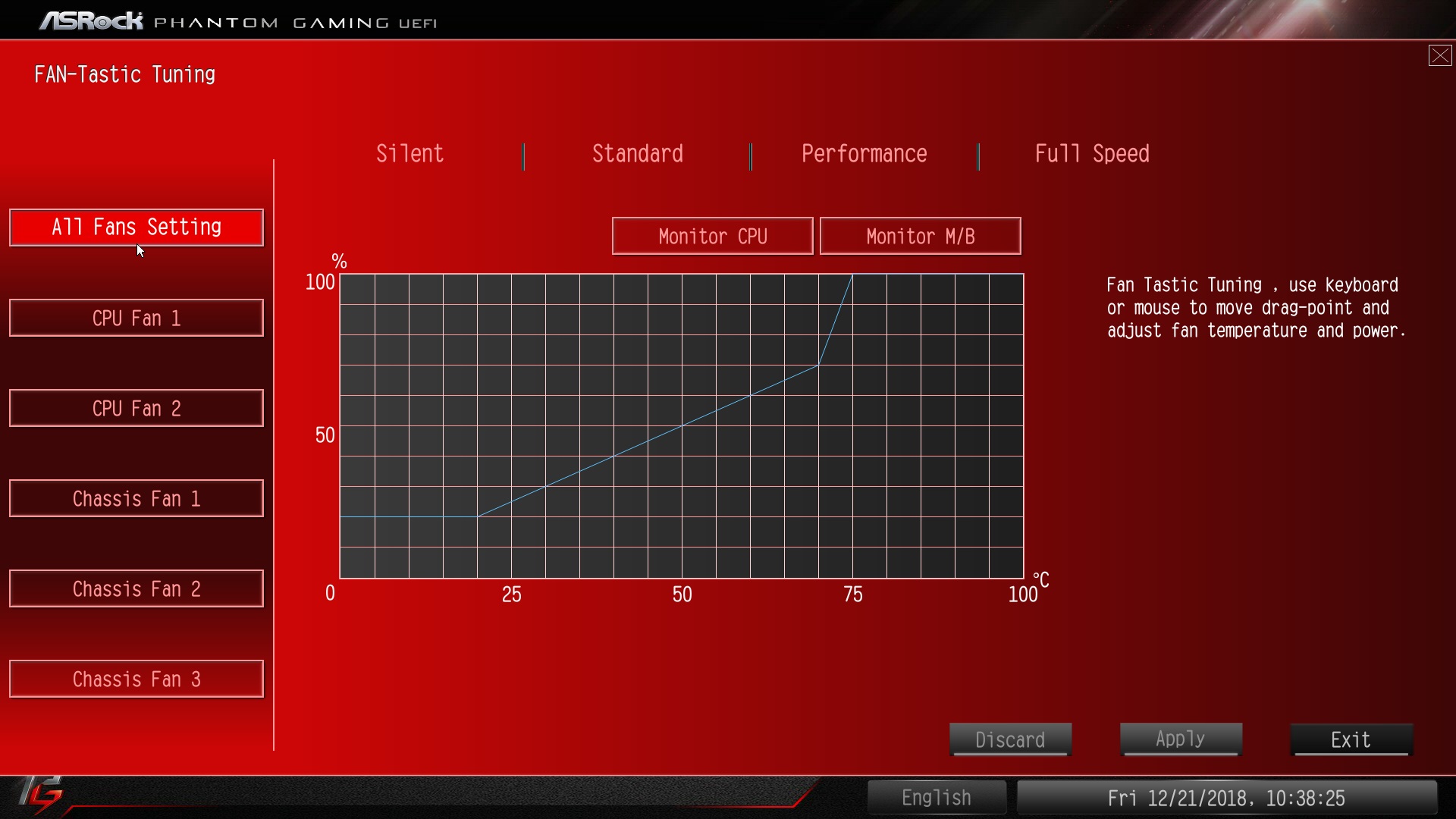
La mayoría de UEFI modernas ofrecen una vista gráfica muy intuitiva para ajustar las curvas. Su aspecto cambia según el fabricante (ASUS, MSI, Gigabyte, ASRock…), pero el concepto es siempre el mismo: varios puntos móviles sobre una gráfica temperatura-velocidad para cada ventilador.
Lo habitual es disponer de perfiles predefinidos (Silent, Standard, Performance, Full Speed) y un modo personalizado. En este modo, puedes hacer clic y arrastrar los puntos para fijar a qué temperatura empieza a acelerar el ventilador y hasta qué porcentaje sube. La clave está en elegir una zona de temperatura “plana” donde los ventiladores se mantengan a una velocidad fija durante la mayoría de tareas ligeras o medias.
Por ejemplo, muchas personas optan por algo así en la CPU: mantener el ventilador al 50 % desde temperaturas muy bajas (0 °C) hasta unos 60 °C, y sólo a partir de ahí hacer que la curva aumente rápidamente hasta llegar al 100 % en torno a 70-75 °C. De este modo, la CPU se mueve entre 30 y 60 °C sin que el ventilador cambie de RPM, y solo en juegos o renderizado pesado se oye subir la velocidad.
Lo que conviene evitar es dibujar una línea con pendiente constante tipo: 40 °C = 30 %, 50 °C = 40 %, 60 °C = 70 %, 70 °C = 100 %. Al hacer eso, cada pequeña oscilación de la temperatura hará que la BIOS reajuste la velocidad, provocando que el ventilador acelere y desacelere cada pocos segundos. En el día a día, esto resulta mucho más molesto que tenerlos a un nivel ligeramente superior pero estable.
En algunos menús de UEFI también verás opciones avanzadas como el tipo de control (DC o PWM), modo automático/silencioso/rendimiento y, en ocasiones, el tiempo de respuesta o histéresis. Si puedes configurar histéresis o retardo, úsalo para que el ventilador no cambie de velocidad ante subidas de temperatura muy breves; así evitas picos de ruido innecesarios.
Ejemplos prácticos de curvas para CPU, GPU y ventiladores de caja
Una forma sencilla de entender cómo interpretar estas curvas es ver casos reales. Imagina un equipo de sobremesa con un procesador de gama media (por ejemplo, un Ryzen 7) con disipador por aire silencioso, una GPU tipo RTX 2060 y varios ventiladores de caja de 120 mm controlados desde la placa.
Para la CPU, puedes plantear algo como: 50 % de velocidad hasta 40 °C, luego subir progresivamente hasta el 100 % alrededor de 70-75 °C. En cargas ligeras, la CPU estará entre 30 y 50 °C y el ventilador no variará de RPM; en benchmarks intensivos o renderizado, irá acelerando hasta mantener la CPU en torno a 65-80 °C, dentro del rango seguro marcado por el fabricante.
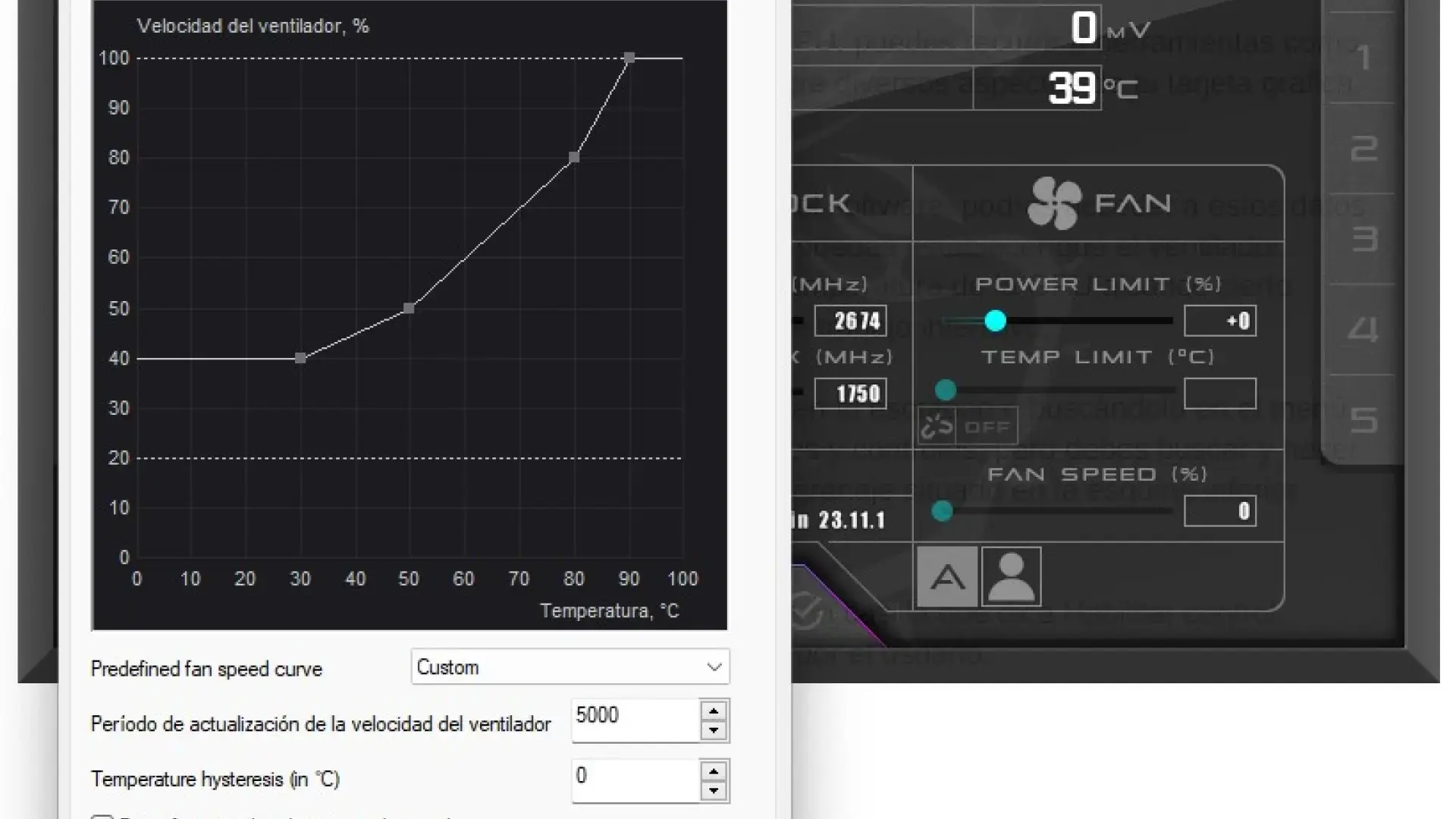
En el caso de la tarjeta gráfica, normalmente usarás el software del fabricante o herramientas como MSI Afterburner, no la UEFI. Muchas gráficas modernas tienen ventiladores parados hasta cierta temperatura, pero si te molesta que arranquen y paren todo el rato, puedes forzar que giren siempre a baja velocidad desde el inicio, e ir escalando hasta un 100 % cerca de los 75-80 °C. De esta forma, la GPU se mantiene por debajo de su punto de throttling (por ejemplo, 83 °C) sin pegar subidas y bajadas bruscas de RPM.
Para los ventiladores de caja, el enfoque es algo distinto porque lo que te interesa es controlar la temperatura interna del chasis y el flujo de aire. Puedes usar como sensor la temperatura del sistema o la de la gráfica, ya que es la que más calor suele generar. Un ejemplo razonable sería dejar los ventiladores al 25-30 % hasta unos 40 °C de caja, subir hasta el 60 % alrededor de 65 °C y, si llegases a 75-80 °C, permitir que alcancen el 100 % para intentar evacuar el máximo aire caliente posible.
Ten en cuenta que la temperatura de la caja responde con cierta inercia: no sube ni baja al instante como la de la CPU. Por eso, para ajustar bien la curva de los ventiladores de caja tendrás que hacer pruebas de al menos 15-20 minutos de carga intensa, observar a qué temperatura se estabiliza el interior y valorar si el ruido te compensa.
