- Analiza el panel de Almacenamiento de macOS para identificar qué categorías y archivos ocupan más espacio en tu disco.
- Aprovecha las herramientas integradas, iCloud y la optimización de macOS para automatizar parte de la limpieza y el ahorro de espacio.
- Libera grandes cantidades de almacenamiento revisando descargas, copias de seguridad, archivos multimedia y máquinas virtuales.
- Combina almacenamiento en la nube, discos externos y compresión de archivos para mantener tu Mac con espacio libre de forma sostenible.
Si llevas tiempo usando tu Mac y empiezan a salir avisos de poco espacio o notas que todo va más lento, es casi seguro que el disco está hasta arriba. macOS necesita un margen libre para funcionar con soltura (swap, cachés, actualizaciones, etc.), y cuando te acercas al límite todo se resiente: arranques eternos, apps que se bloquean y actualizaciones que no se instalan.
La buena noticia es que tienes muchas formas de recuperar gigas sin volverte loco ni romper nada. Vamos a ver cómo liberar espacio de disco en macOS paso a paso usando solo herramientas del sistema, iCloud y algún truco extra, además de consejos más avanzados para copias de seguridad, máquinas virtuales y archivos del sistema. Todo en castellano de España y con explicaciones claras para que no tengas que ir a ciegas.
Cómo ver qué está ocupando espacio en tu Mac
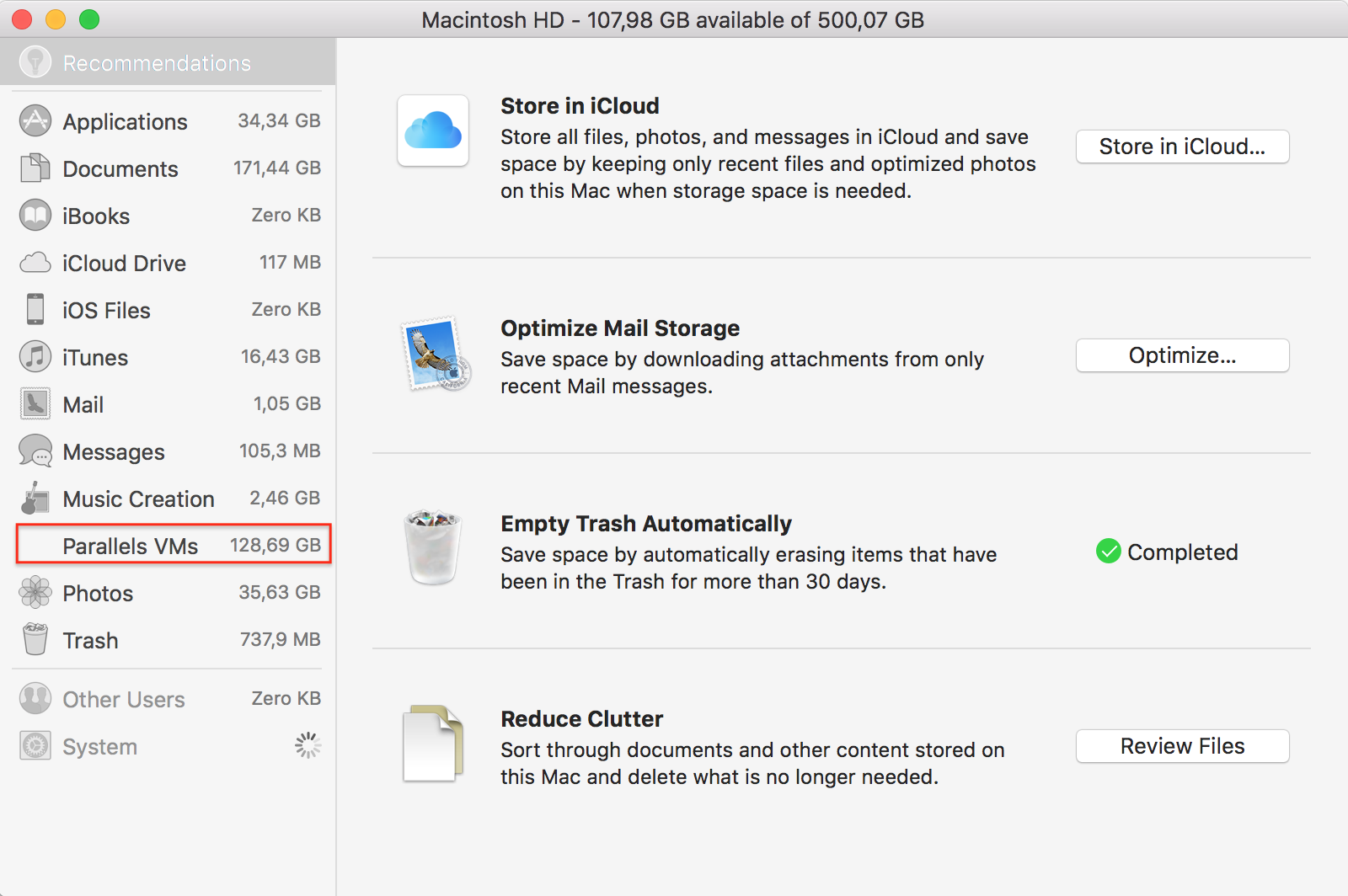
Antes de borrar nada a lo loco, conviene analizar qué se está comiendo el disco. macOS incluye un panel de almacenamiento muy completo que agrupa el espacio por categorías (Apps, Documentos, Fotos, Sistema, etc.).
En macOS Ventura 13 o posterior, haz lo siguiente para ver el desglose de almacenamiento: menú Apple > Ajustes del Sistema > General > Almacenamiento. En versiones anteriores, entra en Acerca de este Mac > Almacenamiento. Verás una barra con colores y, debajo, cada categoría con su tamaño.
En muchas categorías aparecerá el texto “Más información” con un icono. Si pulsas en ese botón, se abre un panel con los archivos concretos de esa sección (Aplicaciones, Documentos, Mensajes, Creación musical, Podcasts, Papelera, TV…) y desde ahí puedes borrar directamente lo que no te haga falta.
Una categoría que suele llamar la atención es “Datos del sistema” u “Otro”. Esta sección agrupa todo lo que no encaja bien en una categoría concreta: cachés, archivos temporales, componentes de apps, datos internos del sistema y de terceros. No se puede “vaciar” de golpe, pero sí reducirla haciendo limpiezas específicas que veremos más adelante.
Uso de las herramientas automáticas de macOS para gestionar el almacenamiento
Apple no se ha quedado de brazos cruzados: macOS incluye herramientas automáticas para optimizar el almacenamiento y darte recomendaciones según el tipo de archivos que tengas. Es un buen punto de partida si no quieres complicarte demasiado.
En macOS Ventura y posteriores, dentro de Ajustes del Sistema > General > Almacenamiento, verás no solo la barra de uso sino también una lista con cada apartado. En muchos Mac también aparece una sección de recomendaciones, donde el sistema sugiere acciones para ahorrar espacio (guardar en iCloud, vaciar automáticamente la papelera, eliminar archivos grandes, etc.).
Al pulsar en el icono de información de una de esas categorías, se abre una ventana donde puedes ver archivos ordenados por tamaño y decidir qué borrar. Es muy útil para localizar vídeos enormes, proyectos antiguos, copias de seguridad locales de dispositivos iOS o contenido musical que ya no usas.
Una opción clave es la de “Optimizar almacenamiento”. En la sección de tu ID de Apple > iCloud puedes activar “Optimizar almacenamiento del Mac”, y en la app Fotos tienes también la opción “Optimizar almacenamiento del Mac” para las fotos y vídeos. El truco es sencillo: se quedan en el Mac versiones más ligeras y los originales completos se mantienen en iCloud, descargándose solo cuando los necesitas.
Limpiar archivos del sistema y cachés en macOS
Con el paso del tiempo, el sistema acumula mucha “basura digital”: cachés antiguas, registros, idiomas que no usas, restos de copias de seguridad y otros archivos temporales. A poco que lleves años con el mismo Mac, puedes rascar varios gigas aquí.
La forma más rápida y cómoda de hacerlo es usar una herramienta dedicada como CleanMyMac, que está certificada por Apple y automatiza buena parte de la limpieza de cachés, registros y archivos temporales. Aun así, si prefieres hacerlo a mano o no quieres depender de apps de terceros, también tienes bastantes opciones con las utilidades del sistema.
Una fuente importante de espacio desperdiciado son las copias de seguridad e instantáneas de Time Machine. Las copias antiguas almacenadas en discos externos puedes eliminarlas abriendo tu disco de Time Machine, entrando en la carpeta Backups.backupd y borrando las que ya no te sirvan (acuérdate de vaciar la Papelera). Las instantáneas locales se gestionan con Terminal, usando el comando tmutil listlocalsnapshots / para listarlas y tmutil deletelocalsnapshots NOMBRE_DE_LA_INSTANTÁNEA para irlas quitando.
También pesan bastante los registros de sistema y de aplicaciones. Si tienes experiencia y vas con cuidado, puedes revisar las carpetas ~/Library/Logs, /Library/Logs y /var/log desde el Finder (Ir > Ir a la carpeta…) y borrar los archivos de log antiguos que reconozcas como seguros. Aquí más vale pecar de prudente y no tocar nada que no tengas claro.
La app Mail tampoco se libra: guarda adjuntos y descargas que, con el tiempo, ocupan varios gigas. Desde la barra de menús de Mail, en Buzón > Borrar correo no deseado y Buzón > Borrar ítems eliminados, puedes quitar mucha morralla. Además, en los mensajes concretos puedes ir al menú Mensaje > Eliminar archivos adjuntos. Y si quieres ir a por todas, revisa la carpeta ~/Library/Containers/com.apple.mail/Data/Library/Mail Downloads/ y limpia lo que ya no necesites.
Si todo esto te suena demasiado pesado o técnico, no es que estés imaginando cosas: hacer esta limpieza manual lleva tiempo y cierto cuidado. Por eso, para muchos usuarios compensa usar una app de limpieza fiable que automatice estas tareas periódicamente.
Vaciar cachés del navegador y datos temporales
Si pasas muchas horas en Internet, los navegadores pueden acumular varios gigas entre cachés, imágenes guardadas y archivos temporales. Limpiar estas cachés no afecta a tus contraseñas ni marcadores (si lo haces bien), y a menudo recuperas de 1 a 3 GB de golpe.
En Google Chrome, abre el navegador y ve al menú de los tres puntos > Configuración > Privacidad y seguridad > Eliminar datos de navegación. Selecciona el intervalo de tiempo que te interese (por ejemplo, “Desde siempre” si quieres una limpieza a fondo) y marca la opción “Archivos e imágenes en caché” antes de pulsar en Eliminar datos.
En Safari, entra en el menú Safari > Ajustes y, en la pestaña Avanzado, activa la casilla “Mostrar el menú Desarrollo en la barra de menús”. Después verás un nuevo menú Desarrollo en la parte superior desde el que puedes elegir “Vaciar memorias caché” para borrar la caché sin perder historial ni cookies.
En Mozilla Firefox, abre el menú (tres líneas) > Ajustes > Privacidad y seguridad, baja hasta “Cookies y datos del sitio” y pulsa en “Limpiar datos”. Asegúrate de marcar “Archivos y páginas temporales en caché” y confirma. También puedes usar “Limpiar el historial reciente” seleccionando únicamente los elementos de caché si quieres mantener el historial.
Más allá de los navegadores, hay otras cachés de sistema que se regeneran solas. Arrancar el Mac en modo seguro fuerza el borrado de ciertas cachés internas. Para hacerlo, reinicia tu Mac manteniendo pulsada la tecla adecuada según el modelo (en los Mac con chip Apple, mantén pulsado el botón de encendido y elige Opciones; en los Intel, usa la tecla Mayúsculas durante el arranque). Una vez que haya iniciado en modo seguro, deja que funcione un rato y reinicia normalmente.
Eliminar archivos multimedia, fotos y música que no necesitas
Las fotos, vídeos, música y proyectos de edición son, casi siempre, lo que más pesa. Antes de borrar nada, piensa qué quieres conservar y dónde lo vas a guardar: iCloud, otro servicio en la nube o un disco duro externo.
Si quieres mover tus fotos a iCloud, ve a menú Apple > Acerca de este Mac > Más información > Ajustes de almacenamiento y busca la opción “Guardar en iCloud”. Ahí puedes elegir si subir Escritorio y Documentos, Fotos, Mensajes, etc. y pulsar en “Guardar en iCloud” para que empiece la sincronización. Ten en cuenta que el plan gratuito de iCloud solo da 5 GB, así que para grandes bibliotecas probablemente necesites pasar a 50 GB, 200 GB o 2 TB.
Si prefieres un disco externo, la idea es sencilla: abre el Finder > Ir > Inicio, localiza la carpeta Imágenes, y arrastra tu fototeca (normalmente “Fotos Library.photoslibrary”) al disco externo. Una vez copiada y comprobado que se abre bien desde el disco externo, puedes arrastrar la original a la Papelera y vaciarla para recuperar bastante espacio.
Con la música puedes seguir una estrategia similar. En la app Música, entra en Ajustes > Archivos y, junto a “Ubicación del contenido multimedia”, pulsa en Cambiar para elegir un disco externo como destino. A partir de ahí, la música se descargará y almacenará allí, siempre que el disco esté conectado.
Si tienes un portátil y no quieres depender siempre de un disco externo conectado, te conviene más eliminar descargas musicales que no uses y quedarte solo con lo imprescindible. En Música, ve a Visualización > “Solo música descargada” y revisa la lista de canciones. Ordena por Título o Artista, elimina duplicados y temas que ya no quieras (tecla Eliminar y luego “Mover a la papelera”).
No olvides la cantidad de fotos duplicadas o casi iguales que solemos acumular. Herramientas como CleanMyMac incorporan módulos para detectar duplicados e imágenes similares, permitiéndote revisar y borrar de forma masiva. Si lo haces a mano, te llevará más tiempo, pero ir revisando eventos o álbumes antiguos y borrando tomas repetidas también libera muchos gigas.
Limpiar descargas, documentos grandes y escritorio
Una de las zonas más olvidadas y a la vez más efectivas para ganar espacio es la carpeta Descargas. Es el cajón desastre de todo lo que bajas de Internet y de los adjuntos del correo, y casi nunca volvemos a mirar lo que hay ahí.
Abre el Finder y entra en Descargas. Ordena por tamaño o fecha y empieza por los archivos más grandes: instaladores .DMG, archivos .ZIP, vídeos antiguos, etc. Selecciona todo lo que ya no necesites y muévelo a la Papelera. Cuando termines, vacía la Papelera para hacer efectivo el espacio. Verás que, solo con este gesto, puedes recuperar de 2 a 5 GB tranquilamente.
Además de Descargas, merece la pena buscar archivos grandes repartidos por todo el disco. Desde el escritorio, pulsa Comando + F para abrir una búsqueda del Finder, selecciona “Este Mac” y en el criterio de búsqueda elige “Otro…”, marca “Tamaño de archivo” y usa condiciones como “mayor que” 1 GB o 500 MB. También puedes añadir otro criterio de tipo “Extensión de archivo” para centrarte en .DMG, .ZIP, .iso, etc.
El escritorio es otro punto caliente: si lo usas como mesa de trabajo, con el tiempo se convierte en un vertedero de capturas, documentos sueltos y carpetas olvidadas. macOS trata cada icono del escritorio como un elemento separado que tiene que renderizar, y cuando hay muchos se nota en el rendimiento. Dedica un rato a agrupar en carpetas, borrar lo que no te sirva y dejar solo accesos o documentos realmente importantes.
No subestimes el efecto de la Papelera. Nos da la sensación de que algo se ha ido “para siempre” cuando lo arrastramos ahí, pero el espacio sigue ocupado hasta que vacías la Papelera. Haz clic derecho sobre el icono de la Papelera en el Dock y elige “Vaciar papelera”. Si eres despistado, en el Finder > Ajustes > Avanzado, puedes marcar la opción “Eliminar los ítems de la papelera al cabo de 30 días” para automatizarlo.
Gestión de copias de seguridad, instaladores y datos de apps
Hay tres tipos de archivos que suelen pasar desapercibidos y llegan a ocupar auténticas barbaridades: copias de seguridad antiguas, instaladores de macOS y contenido descargado por aplicaciones que ya no necesitas.
Si alguna vez has hecho copias de seguridad del iPhone o iPad en tu Mac, probablemente tengas varias guardadas; si necesitas consejos para liberar espacio en la memoria del iPhone puedes consultarlos. Para revisar las copias locales, abre el Finder > Ir > Ir a la carpeta… y pega ~/Library/Application Support/MobileSync/Backup. Ahí verás carpetas crípticas que corresponden a cada copia. Puedes moverlas a la Papelera si estás seguro de que no vas a necesitarlas o gestionarlas desde el propio Finder, seleccionando tu dispositivo en “Ubicaciones” y pulsando en “Administrar copias de seguridad” para borrar solo las que sobren.
Otro clásico: los instaladores de macOS. Cada vez que el sistema descarga una gran actualización, suele guardarse una app llamada “Instalar macOS ” en la carpeta Aplicaciones. Esos instaladores pueden ocupar varios gigas cada uno. Abre la carpeta Aplicaciones, busca esas apps y, si ya has actualizado y no piensas reinstalar desde ahí, muévelas a la Papelera sin miedo.
Algunas aplicaciones generan su propio contenido y bibliotecas internas muy pesadas. Por ejemplo, GarageBand descarga una librería de sonidos enorme y se etiqueta como “Creación Musical” en el panel de almacenamiento. Si no la usas, entra en el apartado de Almacenamiento, busca Creación musical y presiona en “Eliminar biblioteca de sonidos de GarageBand” para recuperar espacio.
En el mismo panel de gestión de almacenamiento también verás la sección “Archivos de iOS” o “Archivos de dispositivos”, donde aparecen las copias de seguridad y datos de iPhone y iPad guardados localmente. Borra las entradas antiguas o de dispositivos que ya no tengas para ganar varios gigas de una tacada.
No olvides revisar el apartado de “Documentos” dentro de la gestión de almacenamiento. Allí el sistema te muestra los archivos más grandes del usuario, ordenados por tamaño, lo que facilita detectar proyectos, películas o ficheros de trabajo que ya no necesitas o que podrías mover a un disco externo o a la nube.
Uso de almacenamiento en la nube y discos externos
Cuando el SSD interno se queda corto, toca plantearse una estrategia de largo plazo. Combinar almacenamiento en la nube con uno o varios discos externos es la forma más cómoda de seguir trabajando sin ir siempre al límite de espacio.
iCloud está muy bien integrado con macOS. Además de las opciones para optimizar Escritorio y Documentos, y la fototeca, puedes dejar que el sistema elimine automáticamente del disco los archivos locales antiguos que ya están en iCloud, manteniendo solo accesibles los que usas a diario. Cuando los vuelvas a necesitar, se descargan al vuelo.
Si iCloud se te queda corto o prefieres diversificar, también puedes usar Google Drive, Dropbox u otros servicios. Guarda allí documentos, PDFs grandes, presentaciones y material que no necesitas tener siempre offline. Asegúrate de configurar las apps de estos servicios para que no sincronicen todo en local si tu disco es pequeño.
Los discos duros externos y SSD portátiles siguen siendo la opción clásica y barata. Puedes usarlos para almacenar bibliotecas de Fotos, Música, iMovie o Final Cut, así como proyectos antiguos, copias de seguridad manuales y cualquier archivo voluminoso que quieras conservar. Solo recuerda desmontar correctamente las unidades antes de desconectarlas para evitar problemas.
Si trabajas con muchos medios, quizá te compense tener un disco exclusivamente para vídeos y otro para copias de seguridad. Cuanto más claro tengas qué va en cada unidad, más fácil será mantener limpio el SSD interno del Mac y evitar sorpresas de espacio.
Cómo reducir el espacio ocupado por máquinas virtuales (Parallels, etc.)
Si utilizas Parallels Desktop u otra solución de virtualización para ejecutar Windows o Linux, verás que las máquinas virtuales se comen decenas de gigas con facilidad. Las VMs aparecen como archivos únicos muy pesados en el almacenamiento del Mac y merecen un plan de limpieza específico.
Para identificar el peso de cada máquina virtual, vuelve al panel de Almacenamiento de macOS desde el menú Apple . Ahí, las VM de Parallels suelen mostrarse como un elemento propio, para que sepas cuánto ocupan. Asegúrate primero de que no estás al límite de espacio en el disco del Mac, porque las VMs también necesitan margen para funcionar bien.
Dentro de Parallels, selecciona la máquina virtual que te interese y usa la opción “Liberación de espacio en disco…” desde el menú Archivo. Se abrirá una ventana con varias posibilidades: eliminar instantáneas de la máquina virtual, apagar VMs suspendidas y recuperar espacio no utilizado del disco virtual.
Las instantáneas de la VM son una de las principales culpables del crecimiento del archivo de máquina virtual. En el Administrador de instantáneas puedes ver todas las que has ido creando; borra las que ya no necesites (sobre todo las ramas antiguas) para reducir bastante el tamaño del disco virtual. Cuantas más ramas de instantáneas tengas, más espacio se puede liberar al eliminar una instantánea “principal”.
Otro punto importante es que Windows también tiene su propio sistema de limpieza. Dentro de la VM, entra en Configuración de Windows > Sistema > Almacenamiento y activa Sensor de almacenamiento para que Windows borre automáticamente archivos temporales, descargas antiguas, instalaciones previas de Windows, etc. Si quieres hacerlo a mano, pulsa en “Liberar espacio ahora”, espera a que termine el análisis y marca aquello que quieras quitar (instalaciones anteriores, cachés, papeleras, etc.).
Una vez que has liberado espacio dentro de Windows, es buena idea compactar el disco virtual. Desde el cuadro de “Liberación de espacio en disco” de Parallels, usa la opción de Recuperar espacio; el programa liberará sectores internos que ya no se usan para que el archivo .pvm en el Mac se haga más pequeño. A partir de Parallels Desktop 16, puedes activar en la configuración de la VM (pestaña General) la opción “Recuperar espacio en disco al apagar” para que este proceso se haga automáticamente cada vez que apagues la máquina.
Si tienes una máquina virtual que apenas usas pero no quieres borrar, puedes archivarla desde el centro de control de Parallels. Archivar la VM comprime y reduce su tamaño en el disco del Mac, aunque llevará algo más arrancarla cuando la vuelvas a necesitar.
Comprimir archivos en lugar de borrarlos
A veces hay documentos que no quieres borrar pero tampoco necesitas tener “a tamaño completo” ocupando sitio. La compresión de archivos es una buena salida intermedia: reduces el peso sin perder la información.
macOS incluye una herramienta integrada para comprimir sin necesidad de instalar nada. Abre el Finder, ve a la carpeta donde esté la información (por ejemplo, Documentos), selecciona una o varias carpetas o archivos, haz Control + clic y elige la opción “Comprimir”. Se generará un archivo .zip que normalmente ocupa bastante menos que el contenido original.
No todo se comprime igual de bien, eso sí. Los documentos de texto, hojas de cálculo, presentaciones y muchos proyectos de código suelen reducirse bastante. Sin embargo, películas y música ya vienen en formatos comprimidos y la ganancia es mínima. Aun así, si tienes que archivar proyectos antiguos y solo necesitas tenerlos guardados “por si acaso”, comprimirlos es una buena idea.
Ten en cuenta que para abrir de nuevo lo que hay dentro del .zip tendrás que descomprimirlo, y ocupará otra vez su tamaño completo. La compresión es ideal para contenido que consultas de vez en cuando, no para aquello que necesitas editar a diario.
Combinando la compresión con un buen uso de discos externos y la nube, es mucho más sencillo mantener tu SSD interno con margen de maniobra y evitar que macOS se quede sin espacio justo cuando más lo necesitas.
Si pones en práctica poco a poco todos estos pasos —revisar el panel de almacenamiento, usar las recomendaciones de macOS, limpiar descargas y la papelera, controlar fotos, música y copias de seguridad, optimizar máquinas virtuales y aprovechar iCloud y discos externos—, tu Mac volverá a tener aire para respirar, funcionará más fluido y dejarás de pelearte con el aviso de “disco casi lleno” cada dos por tres.