
- Gestión integral del almacenamiento en la nube de Apple para evitar el bloqueo de servicios críticos como el correo o las fotos.
- Métodos detallados para purgar backups de dispositivos obsoletos y optimizar el espacio ocupado por aplicaciones.
- Estrategias de limpieza profunda en el almacenamiento local del iPhone para eliminar datos del sistema y archivos temporales.

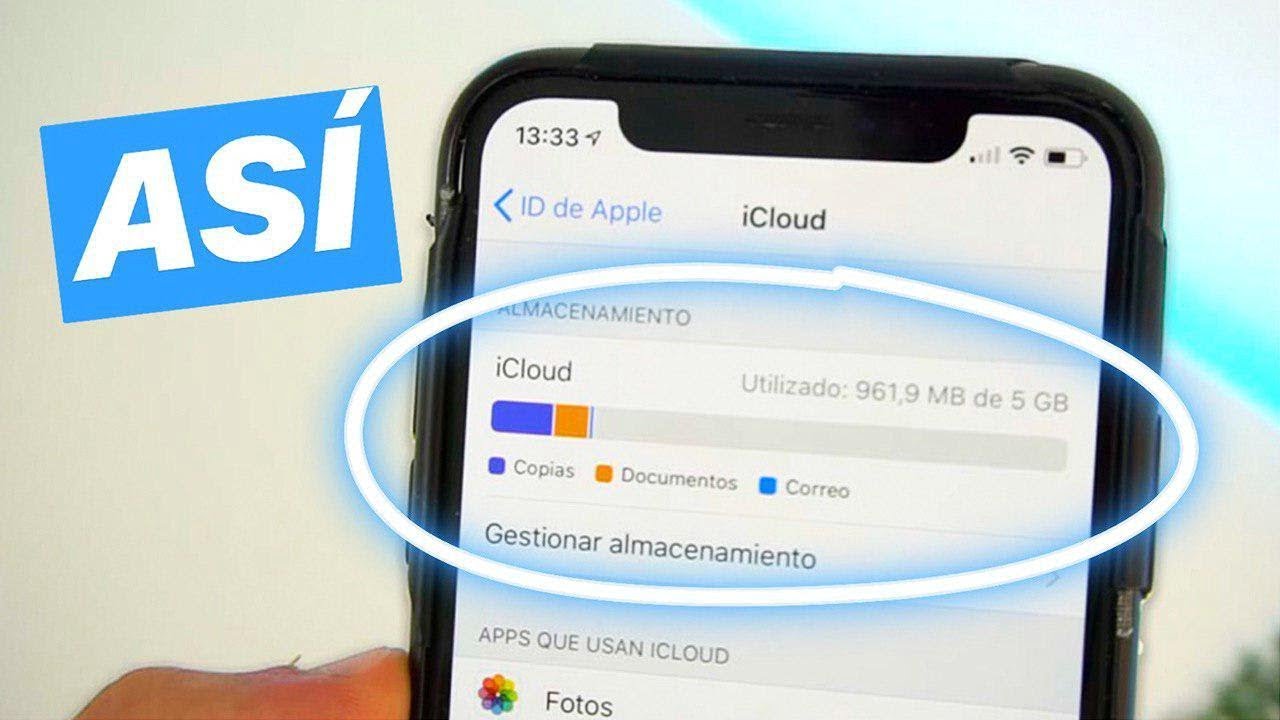
Seguro que te ha pasado: estás intentando hacer una copia de seguridad de tu iPhone y, de repente, aparece el dichoso aviso de que el almacenamiento de iCloud está lleno. Apple nos regala 5 GB al principio, pero seamos sinceros, eso no llega ni para hacernos cosquillas si tienes unas cuantas fotos en alta resolución o varias apps instaladas. Cuando el espacio se agota, no solo dejas de respaldar tus datos, sino que el correo de iCloud deja de funcionar y tus archivos en iCloud Drive dejan de sincronizarse, lo cual es un auténtico dolor de cabeza. Si te preguntas qué hacer si te quedas sin espacio en iCloud, existen varias soluciones rápidas.
Para solucionar este lío, no siempre hace falta soltar la pasta y pasarse a un plan de iCloud+. A veces, basta con hacer una limpieza a fondo y quitarse de encima esos archivos que ya no sirven para nada. Desde copias de seguridad de un iPhone X que ya vendiste hace años hasta adjuntos gigantes en los mensajes, hay mucha basura digital acumulada que está robando espacio vital en tu cuenta.

Cómo borrar copias de seguridad antiguas de iCloud

Una de las formas más rápidas de recuperar gigas es eliminar los respaldos de dispositivos que ya no utilizas. Es muy común que tengamos copias de seguridad obsoletas de iPads o iPhones viejos que siguen ocupando sitio en la nube. Para borrarlas, ve a Ajustes, pulsa sobre tu nombre y entra en iCloud. Desde ahí, accede a Gestionar almacenamiento de la cuenta y selecciona Copias de seguridad. Verás una lista de todos tus dispositivos; simplemente elige el que ya no tengas y dale a Desactivar y eliminar de iCloud.
Si usas un Mac, el proceso es parecido: ve a Ajustes del Sistema, haz clic en tu nombre, entra en iCloud y luego en Gestionar. Selecciona las copias que quieras purgar y haz clic en eliminar. Ten en cuenta que estas copias suelen estar disponibles durante 180 días después de dejar de usarse, pero es mejor borrarlas manualmente para no dejar espacio desperdiciado. También puedes aprender cómo eliminar una cuenta de iCloud en mi Mac si ya no necesitas el dispositivo.
Optimización de apps y contenido en la nube

No todo son backups. Muchas veces, el culpable es el contenido que sincronizamos automáticamente. Para reducir el tamaño de tu copia actual, puedes desactivar el respaldo de apps que no consideres críticas. En la misma sección de Copias de seguridad, entra en el dispositivo actual y apaga el interruptor de aquellas aplicaciones que no necesiten guardar datos en la nube.
En cuanto a las fotos, que son las que más pesan, tienes dos opciones. Si usas Fotos en iCloud, borrar una imagen la eliminará de todos tus dispositivos, así que hazlo con cuidado. Si no usas esta función, la fototeca se guarda dentro de la copia de seguridad general. En este caso, borrar fotos y vídeos directamente de la app Fotos reducirá el tamaño del backup final. No olvides vaciar la carpeta de Eliminado recientemente y consultar cómo limpiar fotos en iCloud para optimizar el espacio.
Limpieza de archivos en iCloud Drive, Mail y Mensajes
iCloud Drive puede convertirse en un vertedero de archivos si no tenemos cuidado. Para limpiar, abre la app Archivos, ve a iCloud Drive y elimina carpetas o documentos pesados que ya no necesites. Lo mismo ocurre con el correo; los mensajes con adjuntos grandes son los que más espacio consumen. Apple ofrece una función de Recomendaciones de Limpieza en la app Mail que te ayuda a borrar suscripciones y promociones antiguas de forma automática.

Por otro lado, los mensajes de iMessage pueden hincharse considerablemente. En lugar de borrar conversaciones enteras, puedes ir al nombre del contacto, entrar en Información y eliminar solo los archivos adjuntos (como vídeos o fotos pesadas) manteniendo el historial de texto. Esto es mucho más eficiente que borrar el chat completo.
Trucos para liberar espacio local en el iPhone
A veces el problema no es la nube, sino el almacenamiento interno del dispositivo. Si ves que la gráfica de almacenamiento es errática, reinicia el iPhone y espera unos minutos en el menú de Ajustes para que el sistema recalcule el espacio real. Una zona muy olvidada es la carpeta «En mi iPhone» dentro de la app Archivos, donde editores de vídeo como CapCut suelen dejar archivos temporales de varios gigas. Para solucionar esto, puedes ver cómo liberar espacio en la memoria del iPhone sin borrar nada.
Para combatir los «Datos del sistema» que crecen sin control, intenta conectar el móvil al cargador y al Wi-Fi durante una hora sin usarlo; esto permite que iOS organice las cachés y elimine archivos temporales. Si aun así el espacio es crítico, la opción nuclear es hacer una copia de seguridad completa, borrar todos los contenidos y ajustes, y luego restaurar el sistema. Es fundamental saber cómo hacer que el sistema no ocupe tanto espacio para evitar que esto se repita.
También es recomendable revisar las descargas de apps como Netflix, Spotify o YouTube, ya que el contenido offline ocupa un espacio brutal. Para evitar que el almacenamiento se llene otra vez, puedes configurar en Ajustes → Mensajes la opción de conservar los mensajes solo durante un año, evitando que la base de datos crezca infinitamente.
Gestionar el espacio de Apple requiere un equilibrio entre borrar respaldos de aparatos viejos, purgar adjuntos pesados en el correo y mensajes, y optimizar la caché del sistema en el dispositivo. Al combinar la eliminación de backups obsoletos con una limpieza agresiva de archivos locales y el uso de herramientas de optimización de fotos, es posible mantener el iPhone fluido y la cuenta de iCloud operativa sin necesidad de pagar suscripciones adicionales.
