
- Mantener el teclado limpio mejora la higiene, el rendimiento y prolonga su vida útil.
- La combinación de sacudidas, aire comprimido, paños y alcohol isopropílico permite una limpieza segura.
- Cada tipo de teclado (portátil, mecánico, inalámbrico, retroiluminado) requiere cuidados específicos.
- Una rutina de mantenimiento y buenos hábitos evita averías por suciedad y derrames.
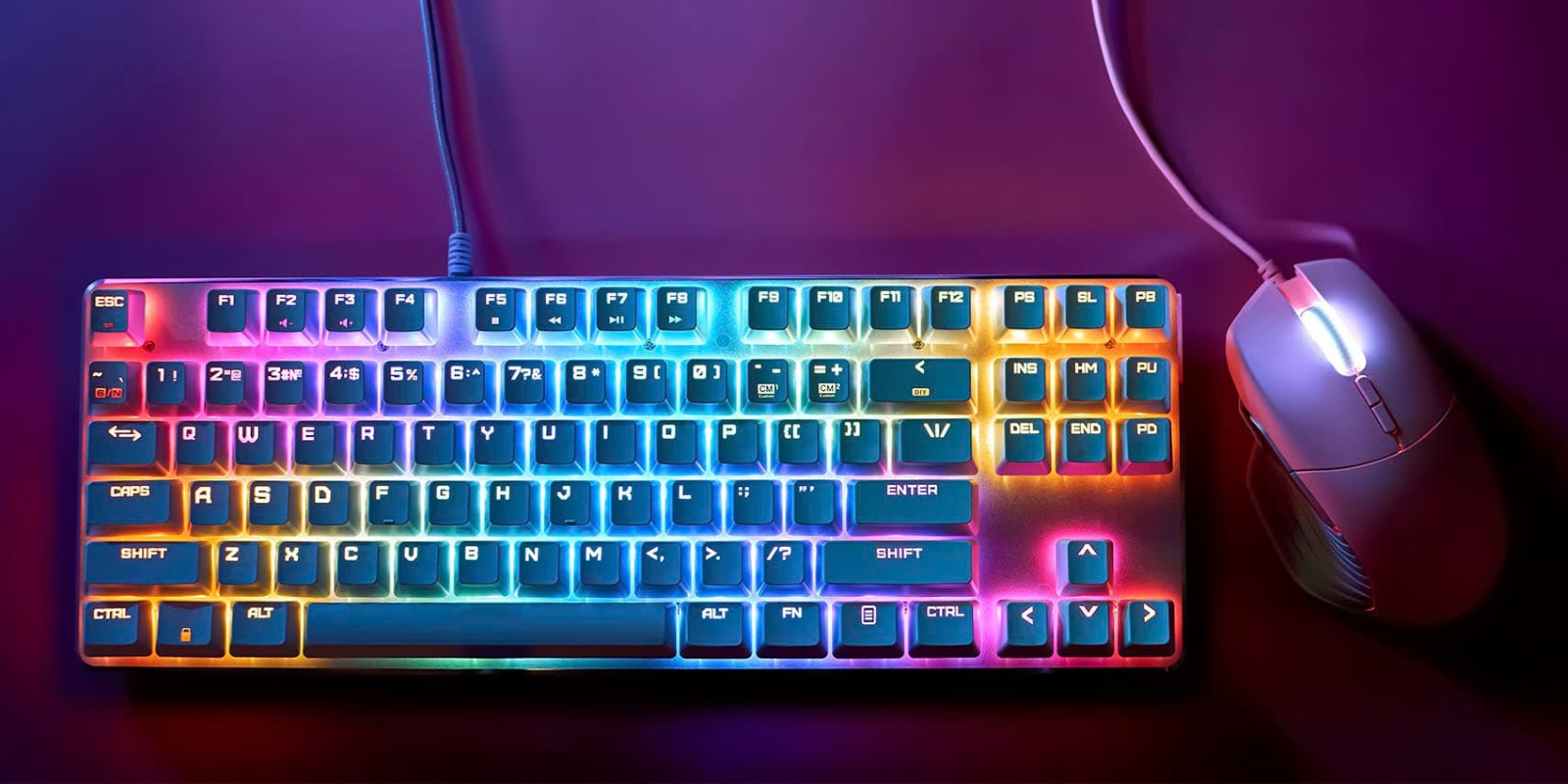
Si llevas tiempo sin pasarle un trapo al teclado, es muy probable que haya migas, polvo y grasa acumulada entre las teclas, incluso aunque no comas encima del portátil. No eres el único: el teclado es uno de los componentes que más se usan y, sin embargo, uno de los que menos se limpia. Y sí, a la mínima, una miga mal colocada puede dejar una tecla medio atascada.
La buena noticia es que, con unas cuantas pautas sencillas, puedes dejarlo como nuevo sin arriesgarte a romper nada. En esta guía vas a ver cómo limpiar el teclado de un portátil, un teclado de sobremesa, uno mecánico o inalámbrico, tanto con una limpieza rápida del día a día como con una puesta a punto a fondo, además de qué hacer si se te ha derramado café o tienes teclas pegajosas.

Por qué merece la pena limpiar el teclado con frecuencia
Más allá de que quede bonito, un teclado limpio es importante por higiene, funcionamiento y vida útil del dispositivo. No es solo estética.
En primer lugar, a nivel sanitario, el teclado puede acumular bacterias, virus y suciedad de las manos: restos de comida, sudor, grasa de la piel, etc. Si compartes equipo o trabajas fuera de casa, una desinfección periódica reduce bastante el riesgo de contagio de pequeños virus cotidianos.
En segundo lugar, cada partícula de polvo o arenilla que se cuela entre las teclas puede acabar provocando pulsaciones erráticas, teclas que no responden o que se quedan medio hundidas. Esa sensación de que la barra espaciadora falla un golpe de cada diez suele ser suciedad, no magia negra.
Además, con un cuidado regular alargas la vida del teclado: evitas que se formen capas de porquería en los mecanismos internos, que es justo lo que termina acortando la vida de switches, membranas y contactos eléctricos. Y, de propina, trabajas con un equipo que se ve más profesional y da menos pereza usar.
Mantenimiento rápido del teclado: lo que deberías hacer a menudo
Estas limpiezas exprés son ideales para hacer cada semana o cada pocos días. No llevan mucho tiempo y evitan que la suciedad se acumule a lo bestia.
Antes de cualquier limpieza, acostúmbrate siempre a apagar el equipo o desconectar el teclado. Así no te saltan ventanas raras mientras lo manipulas y minimizas riesgos eléctricos.
Sacudir el teclado para expulsar restos sueltos
Lo más básico, pero muy efectivo, es darle la vuelta al teclado. Para un portátil, apágalo completamente y ciérralo con cuidado. Luego, sujétalo con firmeza y pon el teclado boca abajo sobre una papelera o fregadero.
Con el teclado del revés, da unos toques suaves en la parte posterior o en los laterales para que caigan migas, polvo y partículas que estén sueltas. No te pases con la fuerza: no hace falta aporrearlo, basta con un golpeteo moderado.
Usar aire comprimido o un aspirador suave
El siguiente nivel es recurrir a una lata de aire comprimido o a un aspirador con cepillo fino. El aire comprimido viene muy bien para arrastrar pelusas y polvo de entre las teclas sin desmontar nada.
Si optas por aire comprimido, sujeta el bote en posición vertical y haz disparos cortos y secos entre filas de teclas, moviéndote en zigzag. Es importante no inclinar ni girar la lata, porque podría salir el propelente líquido y dejar manchas o incluso dañar el teclado.
Como alternativa, puedes usar una aspiradora con un accesorio de cepillo pequeño siempre que la potencia sea baja. Pásala con suavidad sobre la superficie y por las ranuras, de forma que succione la suciedad en lugar de soplarla hacia el interior.
Paso de paño de microfibra para huellas y grasa
Una vez retirado lo grueso, es momento de atacar la grasa de los dedos. Lo ideal es un paño de microfibra ligeramente humedecido con agua. Escúrrelo bien para que no gotee y pasa el paño sobre las teclas y la carcasa.
Si hay manchas resistentes o zonas muy brillantes por el uso, puedes humedecer un poco el paño con alcohol isopropílico de alrededor del 70 % en lugar de agua. Este tipo de alcohol limpia bien y se evapora rápido, por lo que reduce el riesgo de humedad retenida.
Para las esquinas difíciles, utiliza bastoncillos de algodón humedecidos con una mínima cantidad de alcohol y pásalos entre las teclas y a lo largo de los bordes del teclado. Es sorprendente la cantidad de suciedad que sacan.
Geles limpiadores y otros accesorios
En los últimos años se han popularizado los llamados “slimes” o geles de limpieza de teclados. Son masas pegajosas que se adaptan a la forma de las teclas y recogen polvo y pelusa de zonas donde un paño no llega bien.
Su uso no tiene misterio: amasa el producto con las manos para que quede blando y presiona suavemente sobre la superficie del teclado, haciendo que el gel entre en las ranuras y luego lo levantas con cuidado. Se llevará consigo motas y suciedad fina. Cuando veas que ya está demasiado sucio, toca tirarlo y renovar.
Limpieza profunda del teclado: cuando toca ponerse en serio
De vez en cuando conviene hacer una sesión de limpieza más a fondo, sobre todo si llevas muchos meses sin tocar el teclado o si ya tienes teclas que se notan pegajosas o irregulares. Aquí la cosa cambia según el tipo de teclado.
Cómo desinfectar sin dañar el teclado
Si lo que quieres es una desinfección más intensa (por ejemplo, después de un resfriado, o en un equipo compartido), puedes recurrir a soluciones desinfectantes a base de alcohol isopropílico.
Lo más seguro es aplicar el líquido sobre un paño que no suelte pelusa en vez de pulverizar directamente sobre el teclado. Empapa un poco la tela con alcohol isopropílico al 70 % o inferior y pásala por las teclas y la carcasa con pases suaves. Evita que haya goteos o acumulaciones de líquido.
Las toallitas desinfectantes comerciales también pueden servir siempre que no estén demasiado empapadas. De nuevo, se trata de limpiar la superficie sin dejar que el producto se filtre entre las teclas. Tras la limpieza, deja el teclado reposar hasta que esté totalmente seco.
Limpieza a fondo de un teclado de sobremesa
En un teclado externo de PC, sobre todo si es de membrana o de tipo clásico, suele ser posible retirar las teclas. Esto permite una limpieza profunda tanto de la base del teclado como de las teclas por separado.
Empieza desenchufando el teclado del ordenador. Después, utiliza un extractor de teclas (keycap puller) o, con mucho cuidado, una herramienta plástica para ir levantando una a una las teclas. Haz una foto previa para recordar la distribución si no la tienes clara.
Con las teclas fuera, pasa aire comprimido o un pincel pequeño sobre la placa para eliminar pelusas, migas y partículas que se hayan acumulado durante años. A continuación, recorre la superficie entre los mecanismos con bastoncillos ligeramente empapados en alcohol isopropílico.
Las teclas retiradas puedes meterlas en un recipiente con agua tibia y una gota de jabón lavavajillas. Déjalas en remojo una media hora para ablandar la grasa y la suciedad, remueve un poco con la mano, aclara con agua limpia y colócalas sobre una toalla para que sequen completamente.
Solo cuando tanto la base como las teclas estén totalmente secas, ve montándolo todo otra vez, presionando cada tecla hasta notar que encaja en su mecanismo y queda firme.
Cuidado especial con el teclado de un portátil
En los portátiles la historia cambia, porque el teclado va pegado a la estructura y debajo están placa base, batería y demás componentes delicados. En la mayoría de modelos no es buena idea andar quitando teclas a lo loco.
Después, humedece muy ligeramente un bastoncillo o un paño fino con alcohol isopropílico y ve limpiando los laterales de cada tecla y las zonas entre filas, sin apretar demasiado ni dejar el algodón chorreando. El alcohol ayuda a disolver la grasa y se evapora rápido.
Para la superficie de las teclas, un paño de microfibra apenas húmedo con agua suele ser suficiente. Sécalo todo con otro paño seco y deja que repose un rato antes de encender el equipo, por si quedaba alguna humedad residual.
Teclados mecánicos: ideales para destripar y limpiar
Los teclados mecánicos son los que mejor se prestan a una puesta a punto a fondo, porque prácticamente todos permiten extraer las teclas sin dificultad y acceder a los switches.
Desconecta el teclado, prepara un keycap puller y ve sacando todas las teclas. Hazlo con calma, sin forzar, y deja las teclas agrupadas (por ejemplo, en una bandeja) para que luego te resulte más fácil colocarlas de nuevo en su sitio.
Con el esqueleto del teclado a la vista, utiliza aire comprimido para eliminar el grueso del polvo, y luego un pincel suave para rematar. Recorre la superficie alrededor de los interruptores mecánicos con bastoncillos humedecidos en alcohol, de manera que limpies la suciedad incrustada sin empapar los mecanismos.
Mientras tanto, las teclas se pueden lavar igual que en el teclado de sobremesa: agua tibia, un poco de jabón neutro, remojo de unos 30 minutos, aclarado y secado completo antes de volver a montarlas. Asegúrate de que no quede agua en el interior de ninguna keycap.
Teclados inalámbricos: atención a las pilas
Antes de empezar, quita siempre las pilas o la batería recargable. Aprovecha para revisar el compartimento: si ves polvo, restos de óxido o algo de suciedad, pasa un paño completamente seco o un bastoncillo por los contactos. No uses líquidos aquí para no provocar corrosión.
Solo cuando el teclado esté seco por completo vuelve a colocar las baterías y a encenderlo. Así evitas cortocircuitos tontos o falsos contactos que luego se traducen en teclas que dejan de responder sin motivo aparente.
Herramientas y productos recomendables para limpiar teclados
No necesitas montar un laboratorio, pero sí tener a mano una pequeña “caja de limpieza” con unos cuantos básicos que funcionan muy bien en teclados.
Lo más útil suele ser tener varios paños de microfibra (como los de limpiar gafas), porque no arañan y no sueltan pelusa. Acompáñalos de una lata de aire comprimido y unos bastoncillos de algodón para rematar esquinas.
El alcohol isopropílico, a concentraciones de entorno al 70 %, es perfecto para desinfectar y desengrasar sin dejar residuos pegajosos. Mejor comprarlo específico para electrónica o fotografía. Evita otros productos con perfumes, amoniaco o lejía.
Tener un pequeño cepillo (puede ser un cepillo de dientes viejo, bien limpio) también ayuda a arrastrar polvo de zonas estrechas. Si tienes un teclado mecánico, un extractor de teclas es casi obligatorio para no dañar los interruptores.
Como complementos opcionales puedes usar gel o slime limpiador de teclados, una aspiradora con accesorio de cepillo y jabones suaves para el lavado de teclas en limpiezas profundas.
Cómo afrontar problemas concretos del teclado
Además de la limpieza general, a veces surgen situaciones específicas: teclas pegajosas, polvo persistente, suciedad rebelde entre teclas o un buen chorro de café sobre el teclado. Veamos cómo reaccionar en cada caso.
Teclas que se pegan o no suben bien
Cuando una tecla se queda medio enganchada al pulsarla, lo más normal es que haya restos pegajosos o grasa acumulada en los laterales del mecanismo. Lo primero: apaga el equipo o desconecta el teclado.
Humedece ligeramente un bastoncillo con alcohol isopropílico y recorre el contorno de la tecla afectada, moviéndola un poco hacia arriba y abajo para que el alcohol arrastre lo que esté dificultando el movimiento. Deja secar unos minutos antes de probar.
Si el teclado lo permite y no es un portátil delicado, puedes valorar retirar esa tecla en concreto para limpiar más en profundidad la zona del mecanismo. En teclados de membrana y portátiles es mejor no forzar, a menos que tengas claro que están diseñados para ello.
Exceso de polvo en la superficie
Cuando el problema es más estético que funcional, con una capa de polvo general, basta con una combinación de aire comprimido, cepillo suave y paño de microfibra.
Primero, sopla con aire comprimido o pasa el cepillo para levantar y retirar la capa de polvo visible. Después, pasa el paño (en seco o ligeramente humedecido) sobre todas las teclas y el reposamanos si lo hubiera, de forma que quede una superficie uniforme y sin restos grisáceos.
Suciedad entre teclas que no sale ni a tiros
Cuando hay restos sólidos encajados entre dos teclas, como una miga grande o una arenilla, puedes combinar varias técnicas. Comienza con aire comprimido para tratar de desencajar el cuerpo extraño desde distintos ángulos.
Si sigue ahí, utiliza un bastoncillo o incluso un palillo de dientes envuelto en un trocito de paño de microfibra para arrastrarlo, con mucho cuidado para no rayar la superficie ni arañar la membrana bajo las teclas. Paciencia: mejor varias pasadas suaves que un empujón brusco.
Derrames de café u otros líquidos
El escenario más temido: se vuelca una taza sobre el teclado. Mantén la calma, pero actúa rápido. Lo primero es desconectar el teclado del ordenador; si es un portátil, apágalo manteniendo pulsado el botón de encendido y desconéctalo de la corriente.
Enseguida, da la vuelta al teclado para que el líquido empiece a salir por gravedad en lugar de filtrarse más hacia dentro. No sacudas demasiado, solo colócalo inclinado o completamente boca abajo sobre una toalla absorbente.
A continuación, usa un paño absorbente o papel de cocina para secar la superficie sin frotar, simplemente apoyando y levantando para que chupe el líquido visible sin expandirlo. Si el teclado es externo, puedes desmontar algunas teclas para acelerar el secado.
Deja secar el dispositivo al menos 48 horas en un lugar seco y ventilado, sin conectarlo ni encenderlo. Después de ese tiempo, limpia la zona de teclas pegajosas con alcohol isopropílico como se explicaba antes y solo entonces prueba si responde correctamente. Si no funciona, probablemente toque reparación profesional o sustitución.
Cuidado de teclados especiales y accesorios relacionados
No todos los teclados son iguales: algunos incorporan retroiluminación, otros usan fundas de silicona o gomas protectoras. También hay modelos con iluminación muy delicada que requieren un mimo extra.
Teclados retroiluminados
La retroiluminación no cambia los principios, pero sí conviene extremar las precauciones con el líquido. En estos teclados es especialmente importante no empapar la zona de los LEDs ni permitir filtraciones por las juntas.
Utiliza aire comprimido con moderación y paños de microfibra apenas humedecidos. Evita apoyar trapos muy mojados encima del teclado y, si quieres hacer una limpieza muy profunda, consulta primero las recomendaciones del fabricante, sobre todo en teclados de gama alta.
Fundas de silicona o goma para el teclado
Si usas una cubierta de silicona o goma, recuerda que también se ensucia. No sirve de mucho proteger el teclado si la funda está llena de grasa, polvo y restos de comida.
Retira la cubierta y lávala bajo el grifo con agua tibia y un poco de jabón neutro, frotando suavemente con los dedos para que desaparezcan restos pegajosos. Aclara bien y deja que se seque totalmente al aire antes de volver a colocarla.
Aprovecha ese momento para pasar un paño sobre el teclado “desnudo”, de manera que tanto la funda como las teclas queden limpias y libres de suciedad acumulada.
Buenas prácticas para que el teclado tarde más en ensuciarse
Tan importante como la limpieza es la prevención. Con unos cuantos hábitos sencillos puedes retrasar bastante la aparición de suciedad visible y problemas de funcionamiento.
Para empezar, intenta no comer justo encima del teclado. Lo sé, todos lo hacemos, pero cada galleta que te comes enfrente del portátil se traduce en migas y grasilla que acaban bajando entre las teclas. Lo mismo con bebidas: tener un café al lado es inevitable, pero al menos colócalo a cierta distancia.
Acostúmbrate también a lavarte las manos antes de empezar a trabajar o jugar. Quitar grasa y suciedad de la piel reduce muchísimo lo que termina depositándose en las teclas. Es un gesto mínimo que marca la diferencia.
Si el teclado está en una zona muy polvorienta o no lo usas durante temporadas, una funda o tapa puede venir de lujo. Incluso algo tan simple como apoyar una tela limpia sobre el teclado cuando no lo usas evita que el polvo se asiente en profundidad.
Por último, márcate una rutina realista: por ejemplo, una limpieza rápida (sacudir + paño) cada semana y una limpieza algo más a fondo una vez al mes. Así no llegas al punto de tener que hacer una “obra” cada vez que quieres dejarlo decente.
Mantener el teclado limpio no es solo cuestión de manías: mejora la higiene, evita fallos molestos y prolonga la vida de tu equipo. Con unos pocos productos básicos y algo de constancia, puedes trabajar, estudiar o jugar con un teclado cómodo, suave al tacto y libre de porquería durante muchos años.