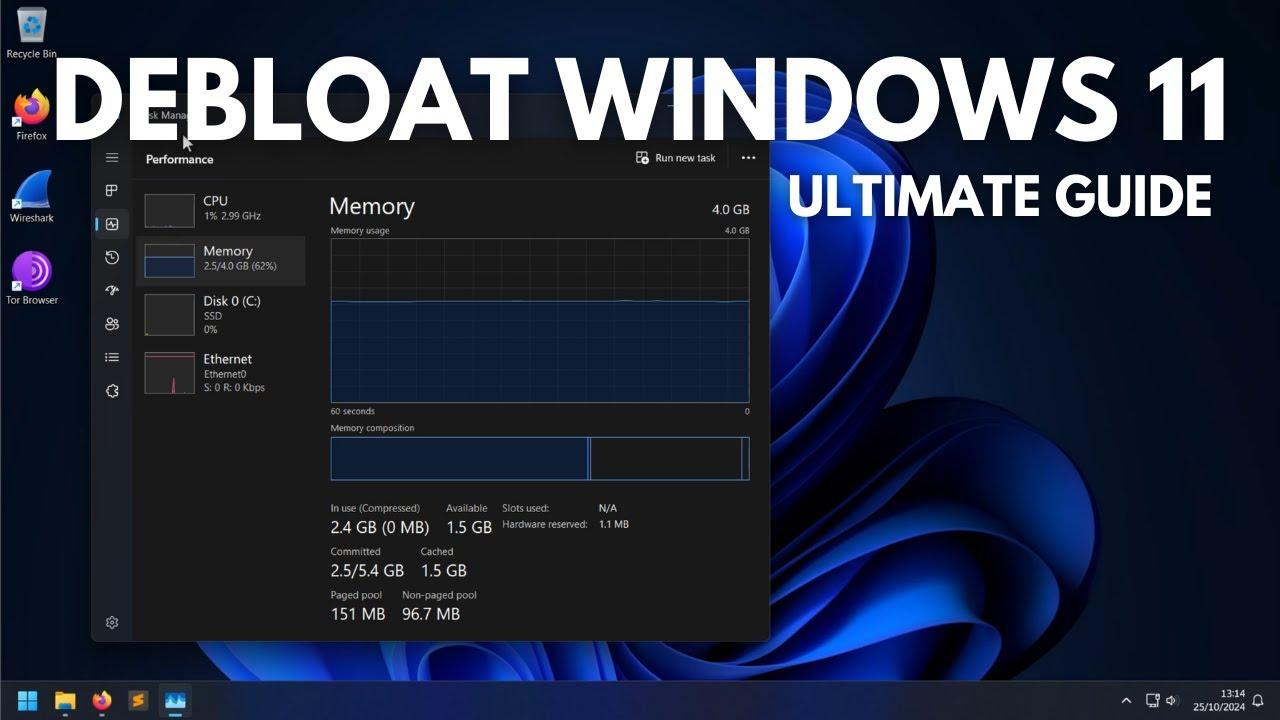
- El uso de herramientas nativas de Windows y gestores de archivos permite visibilizar datos ocultos que ralentizan el sistema.
- La eliminación de archivos temporales, miniaturas y residuos de instalaciones previas libera almacenamiento crítico.
- Es fundamental diferenciar entre los archivos basura y los archivos protegidos del sistema para evitar fallos graves en el SO.

A veces sentimos que nuestro ordenador o móvil va a paso de tortuga y, aunque borremos fotos o aplicaciones, el almacenamiento sigue estando al límite. Lo que ocurre es que existen archivos invisibles al usuario que se van acumulando en el fondo del sistema, ocupando un espacio precioso sin que nos demos cuenta.
Para solucionar esto, no hace falta ser un experto en informática; basta con saber moverse por el gestor de archivos y conocer un par de trucos para sacar a la luz esos datos ocultos y hacer una limpieza a fondo que deje el equipo a la brillo a la velocidad que teníamos antes.

Precauciones antes de tocar archivos ocultos
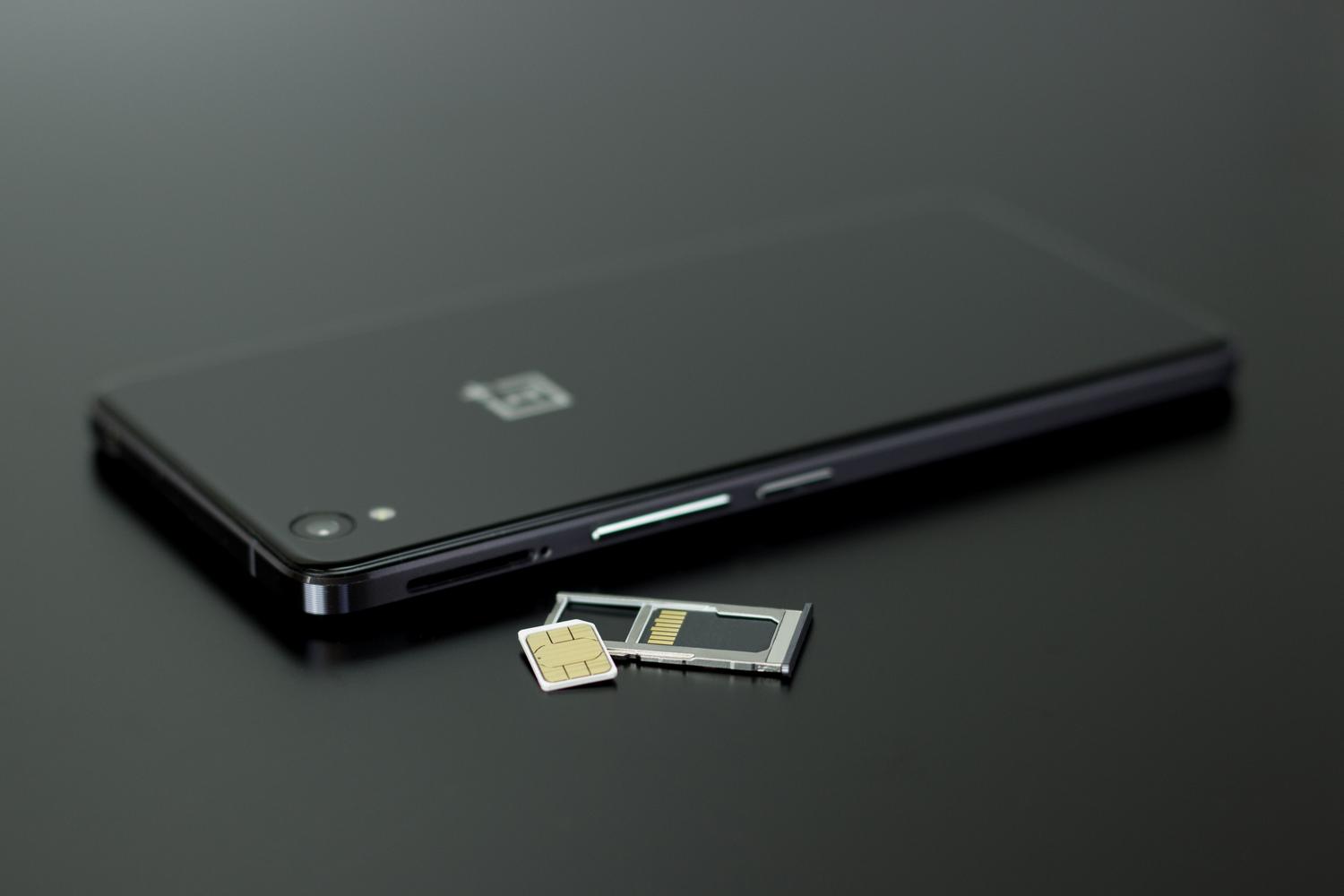
Antes de lanzarnos a borrar todo lo que veamos, hay que ir con pies de plomo. No es nada recomendable ponerse a trastear con carpetas del sistema si no tienes ni idea de qué hacen, ya que podrías provocar que algunos programas dejaran de funcionar o, en el peor de los casos, causar un colapso total de Windows. Si mueves o borras algo vital por accidente, el sistema podría estar inservible.
La regla de oro es: si no sabes exactamente qué es ese archivo, mejor no lo toques o consulta con un administrador. Además, para dormir tranquilos, lo ideal es crear una copia de seguridad del sistema. Así, si metemos la pata, podemos restaurar el equipo a un estado anterior sin dramas.
Aun así, hay casos donde es totalmente necesario entrar, como cuando queremos eliminar la carpeta Windows.old, que guarda los restos de una instalación anterior y que puede ocupar gigas enteros sin serving para nada.
Gestión de archivos ocultos en dispositivos móviles

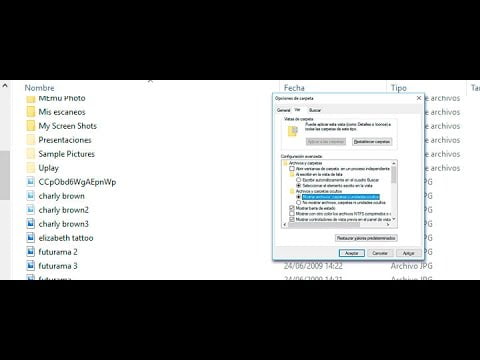
En los smartphones pasa algo parecido. Al ser herramientas que usamos para todo, es normal que se llenen de datos residuales y archivos automáticos. Un ejemplo clásico son los thumbnails, que no son más miniaturas de las fotos de la galería para que carguen más rápido.
Aunque no son duplicados reales, estas imágenes recortadas consumen almacenamiento progresivamente. Para borrarlas, debes ir al gestor de archivos y asegurarte de que la opción de ver archivos ocultos esté activa. Normalmente, debes buscar la carpeta ‘DCIM’ y luego la subcarpeta ‘Thumbnails’ para borrarla definitivamente. Ten en cuenta que el sistema las volverá a generar con el tiempo, por lo que es un mantenimiento que conviene repetir cada cierto tiempo.
Dominando el Explorador de Archivos de Windows 11
Para navegar en Windows 11, puedes abrir el Explorador mediante la barra de tareas o el atajo tecla Windows + E. Este gestor permite organizar todo mediante el Acceso rápido, donde puedes anclar tus carpetas más usadas haciendo clic derecho sobre ellas. Si alguna vez desanclas las carpetas conocidas (como Descargas o Imágenes), puedes recuperarlas navegando hacia arriba en la barra de direcciones y volviendo a anclarlas al panel izquierdo.
Si el panel de navegación ha desaparecido, no te asustes; simplemente ve a la pestaña Ver > Mostrar y activa el panel de navegación. Además, Windows 11 ha simplificado el menú contextual, aunque si echas de menos el de Windows 10, siempre puedes elegir la opción de ‘Mostrar más opciones’ al hacer clic derecho sobre un archivo.
Cómo revelar los archivos ocultos en el PC
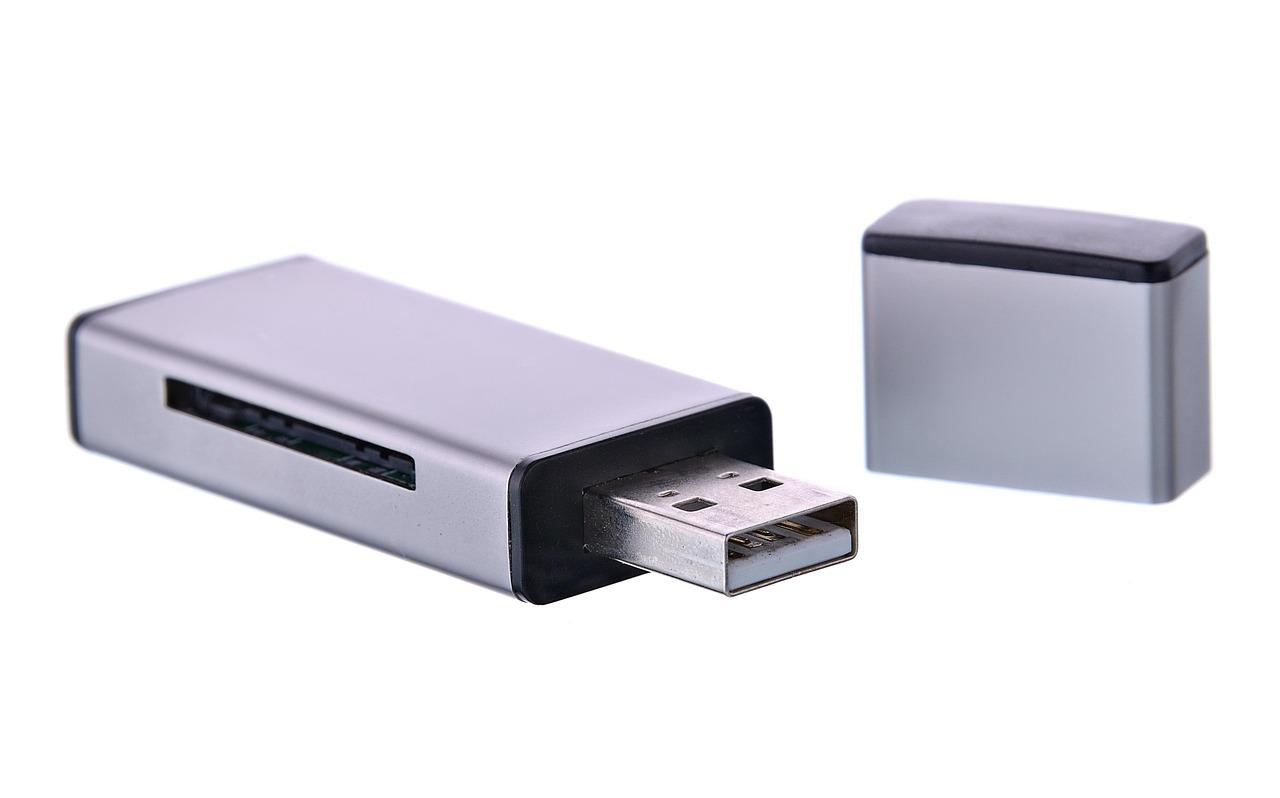
Para hallar esos archivos escondidos, el proceso es sencillo. En Windows 11, abre el explorador, ve a Ver > Mostrar y selecciona ‘Elementos ocultos’. Si usas Windows 10, el camino es un poco más extenso: debes ir a Opciones de carpeta y búsqueda, entrar en la pestaña Vista y marcar la casilla ‘Mostrar archivos, carpetas y unidades ocultos’.
De paso, te sugerimos activar la opción de ‘Extensiones de nombre de archivo’. Eso te dirá si es un .exe, .jpg o .txt, evitando sorpresas y dándote un control total sobre lo que hay en tu disco.
Herramientas nativas para liberar espacio sin programas externos
Si el PC va lento, puede que no sea por virus, sino por la acumulación de software preinstalado y archivos de temp como la caché o los residuos de actualización. Para limpiar esto sin instalar aplicaciones dudosas, Windows 11 incluye dos herramientas clave.
La primera es el Liberador de espacio en disco. Búscalo en Inicio y ejecútalo; te permite marcar casillas como Papelera de reciclaje o archivos temporales para borrarlos de una vez. Incluso puedes entrar en la sección de Limpiar archivos de sistema para eliminar instalaciones viejas o puntos de restauración.
La segunda es el Sensor de almacenamiento, que se activa desde Configuración > Almacenamiento. Esta opción puede automatizar la limpieza, borrando periódicamente los archivos de la carpeta de Descargas o de la Papelera sin intervención, evitando que el disco se llene críticamente.
Mantener el sistema a raya con carpetas ocultas y herramientas de limpieza evita que el PC se congele y mejora la velocidad de respuesta del hardware. Al combinar el borrado manual de miniaturas en el móvil y el uso del sensor en el PC, logramos que el espacio libre sea máximo y el rendimiento fluido.