
- Existen métodos basados en software interno de Windows, aplicaciones externas y herramientas de hardware físico para monitorizar la potencia USB.
- La gestión de la suspensión selectiva de Windows puede causar cortes de alimentación que afectan al funcionamiento de los dispositivos.
- El límite de energía estándar varía según la versión del puerto, siendo generalmente de 500 mA para USB 2.0 y 150 mA por bloque en USB 3.0.
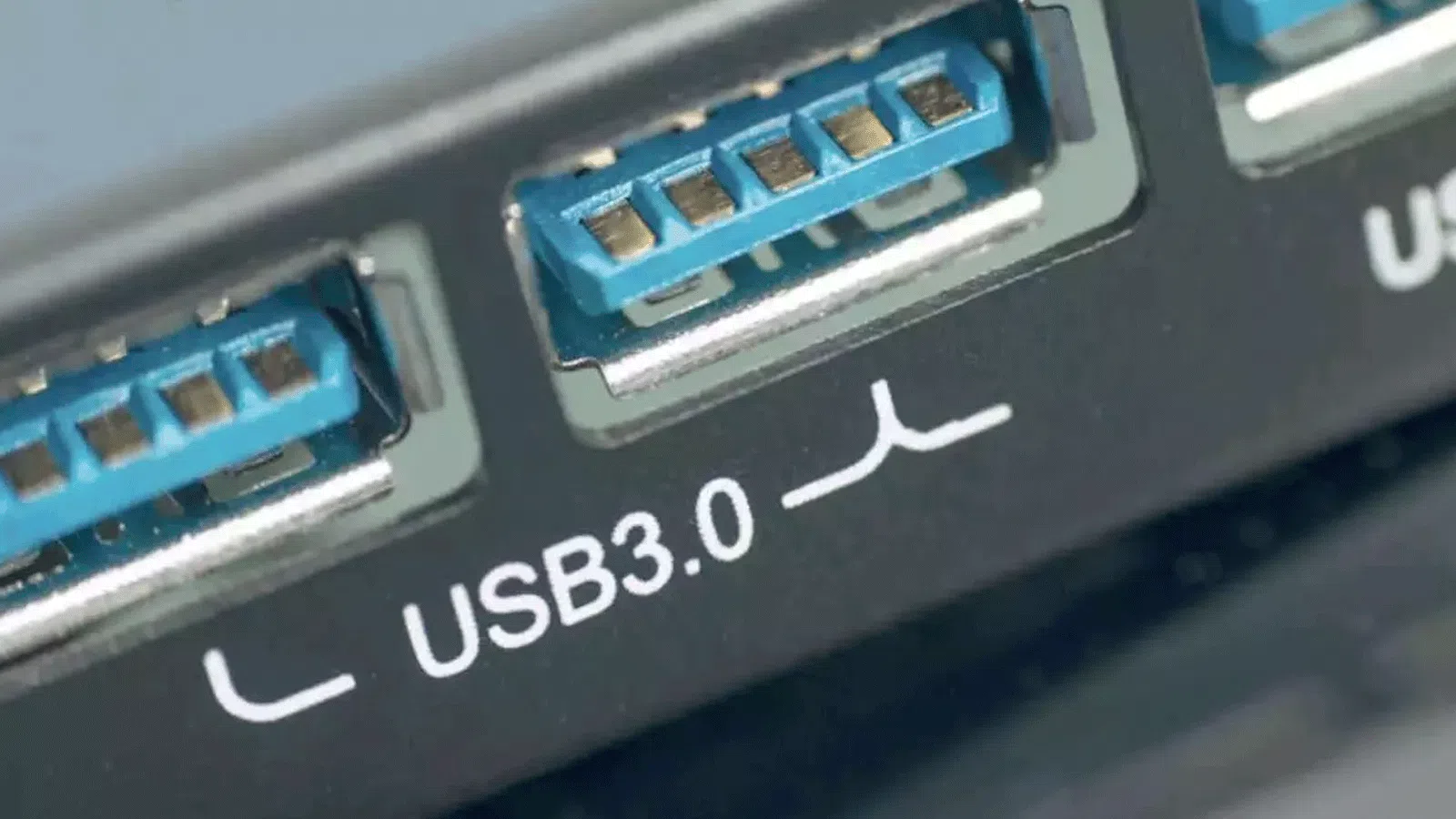
Seguro que te ha pasado alguna vez: conectas un ratón, un disco duro externo o una cámara y, de repente, el dispositivo no responde o Windows te suelta un aviso de que el puerto USB está sobrecargado. No es un problema tan raro, especialmente cuando usamos hubs o concentradores donde colgamos demasiadas cosas a la vez, y puede llegar a ser un verdadero quebradero de cabeza si trabajas con equipos integrados o quioscos digitales.
Para solucionar esto, no basta con reiniciar el PC; hace falta entender cuántos miliamperios (mA) están pidiendo tus periféricos y si la placa base es capaz de suministrarlos. En este artículo vamos a desgranar todas las formas posibles de monitorizar esa energía, desde los trucos ocultos en el Administrador de Dispositivos hasta el uso de voltímetros externos para ir sobre seguro.
Consultar la energía desde el Administrador de Dispositivos
Si no quieres instalar nada raro, Windows tiene una herramienta básica que nos puede dar pistas. Para ello, basta con escribir devmgmt.msc en el buscador y entrar en el Administrador de Dispositivos. Una vez dentro, debemos desplegar la sección de controladoras de bus serie universal y buscar el Concentrador raíz USB.
Si hacemos clic derecho en las propiedades de dicho concentrador y navegamos hasta la pestaña de detalles, podemos elegir en el menú desplegable la opción de Datos Energía. Aquí veremos estados que van del D0 al D3, donde D0 representa la máxima entrega de energía y D3 el nivel más bajo. Es una forma rápida de saber en qué estado se encuentra la alimentación del puerto.
Para aquellos que quieran ser más precisos, es recomendable cambiar la vista del Administrador de Dispositivos seleccionando en el menú superior Ver > Dispositivos por conexión. Esto nos permite ver la jerarquía real y saber exactamente qué periférico está colgado de cada raíz, facilitando el cálculo de la potencia total consumida por un grupo de dispositivos.
Cálculo de potencia y uso de software externo
Cuando vemos el consumo en miliamperios (mA), es útil pasarlo a vatios (W) para entender el impacto real. Como los puertos USB estándar funcionan a 5 voltios (V), la fórmula es sencilla: multiplicamos el voltaje por la intensidad. Por ejemplo, si un teclado consume 98 mA, la operación sería 5V x 98mA, lo que nos da unos 0,49 vatios aproximadamente.
Si buscas algo más visual y detallado, existe una herramienta portable llamada USBDeview. Esta aplicación es una maravilla porque nos permite ver una columna específica llamada Power, donde se desglosa el consumo de cada periférico conectado. Es fundamental saber que los dispositivos USB 2.0 suelen consumir en bloques de 100 mA, mientras que los USB 3.0 lo hacen en bloques de 150 mA.
Para quienes necesiten monitorizar el consumo global del PC y no solo de los USB, programas como AIDA64 Extreme son la clave. Mediante la prueba de estabilidad del sistema, podemos estresar los componentes y observar en la pestaña de Power cómo fluctúa la energía. Aunque es más general, ayuda a saber si la fuente de alimentación está al límite cuando los periféricos están a plena carga.
Soluciones de hardware y medición física
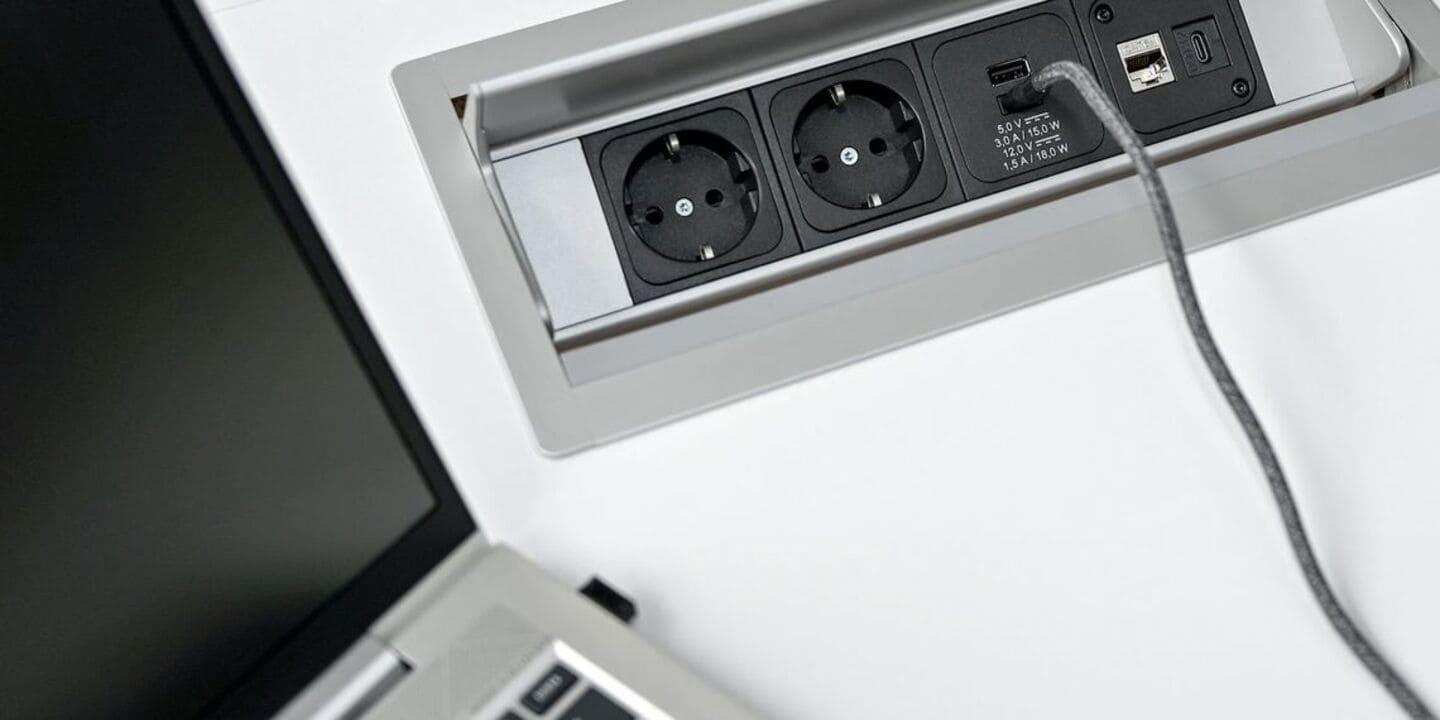
Si el software no te convence o sospechas que hay un problema eléctrico real en el cable o el puerto, la opción más fiable es el voltímetro USB. Este pequeño dispositivo se intercala entre el PC y el periférico, permitiéndonos leer en tiempo real la corriente exacta que está circulando. Es la única forma de descartar si el fallo viene del hardware del dispositivo o de la entrega de energía del ordenador.
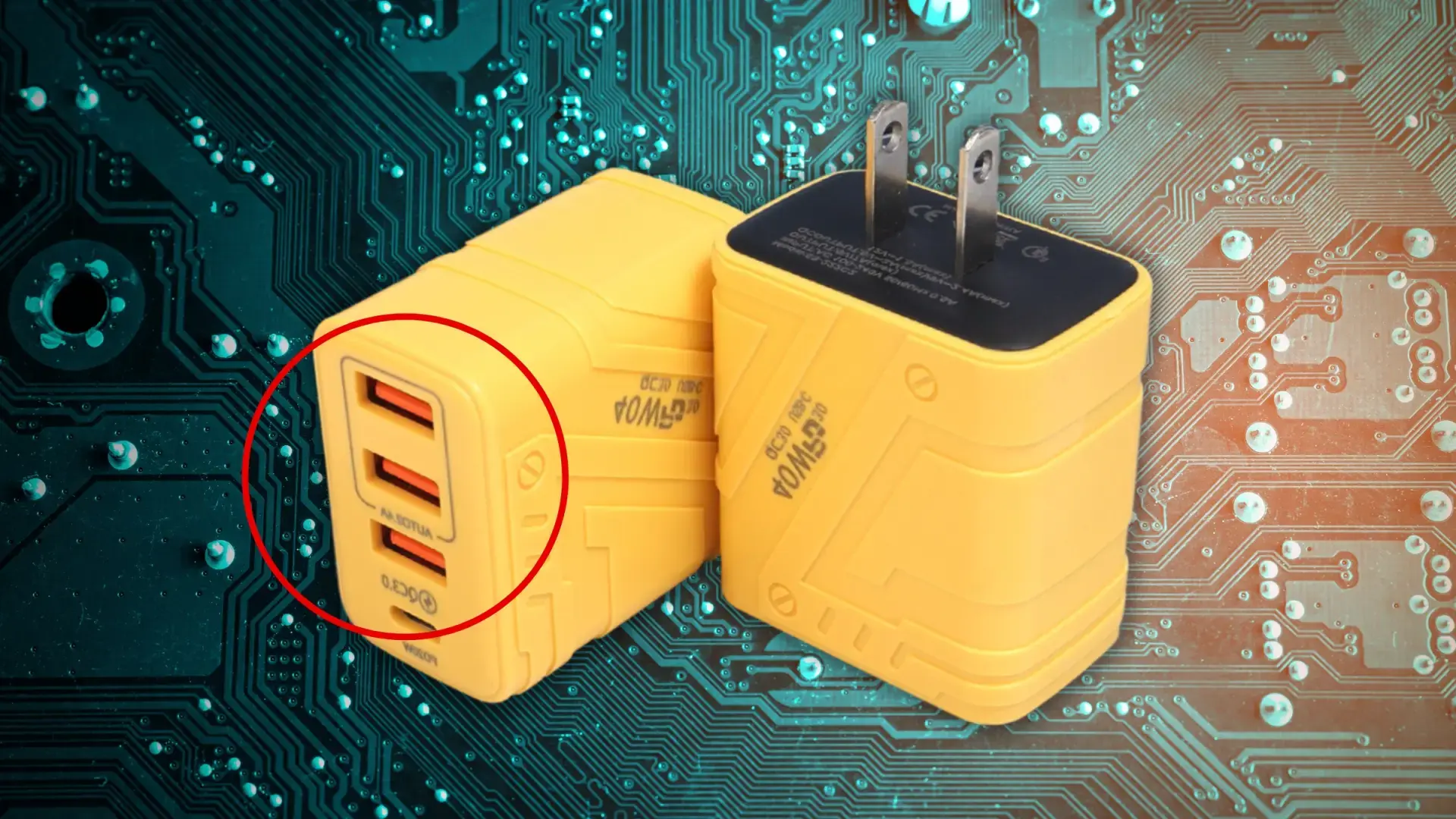
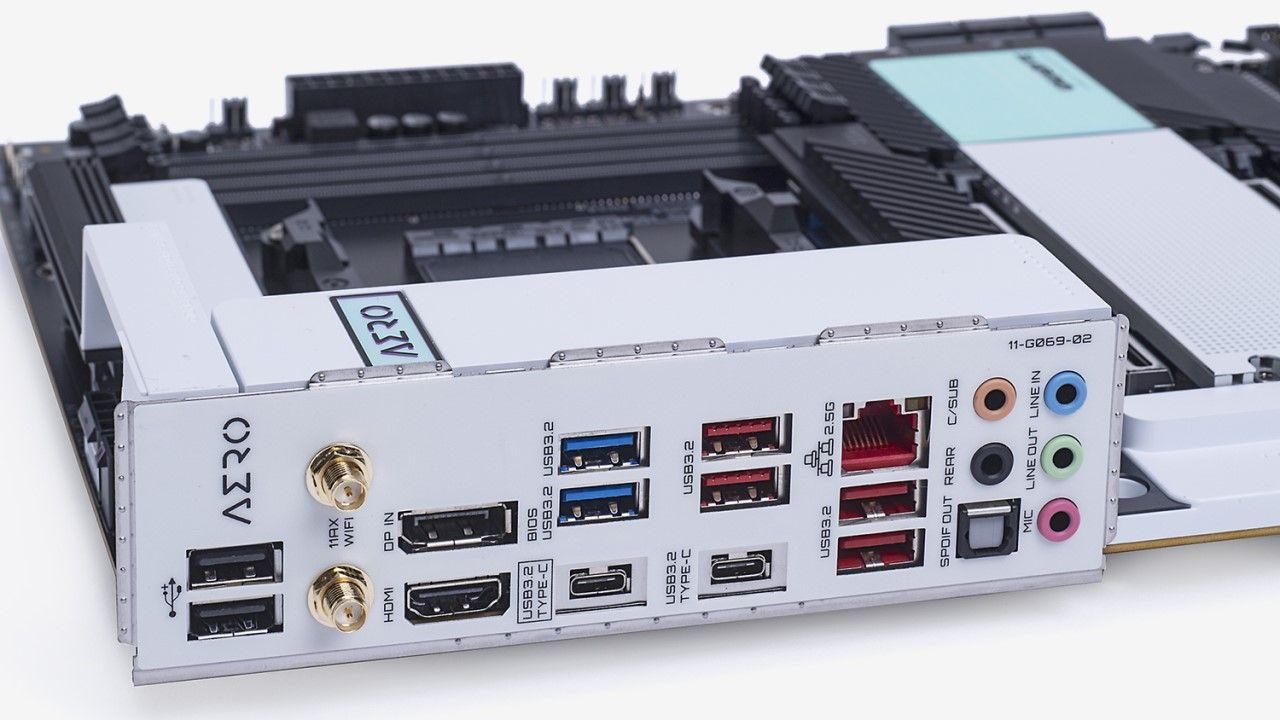
Cuando detectamos que un puerto no da la talla, tenemos varias salidas. La más sencilla es usar un HUB USB con alimentación externa, ideal para portátiles. Para los equipos de sobremesa, lo más profesional es instalar una tarjeta de expansión PCIe directamente en la placa base, lo que garantiza una estabilidad mucho mayor y más potencia disponible para dispositivos exigentes como cámaras 4K o lectores biométricos.
Gestionar la suspensión selectiva de USB en Windows 11
A veces el problema no es la falta de potencia, sino que Windows decide apagar el puerto para ahorrar batería. Esta función se llama suspensión selectiva de USB y puede causar que los periféricos se desconecten solos o no carguen mientras el PC está en reposo. Para desactivarlo, podemos ir al Panel de Control, entrar en Opciones de energía y, en la configuración avanzada, marcar como Deshabilitado el apartado de Configuración de USB.
También existe una vía más directa a través del Administrador de Dispositivos. En las propiedades del Concentrador raíz USB, debemos entrar en la pestaña de Administración de energía y desmarcar la casilla que dice Permitir que el equipo apague este dispositivo. Si eres un usuario avanzado, puedes incluso hacerlo mediante el Símbolo del sistema con el comando powercfg o modificando la clave de registro DisableSelectiveSuspend.
Para quienes tengan portátiles, es importante sopesar esto, ya que mantener los puertos activos durante la suspensión agotará la batería más rápido. Sin embargo, en un PC de sobremesa siempre enchufado, lo más lógico es aplicar los ajustes de ahorro de energía en USB para evitar latencias en ratones gaming o errores de reconocimiento en discos externos.
