- La desactivación de animaciones y transparencias libera memoria RAM y reduce la carga de la GPU y CPU.
- Existen rutas rápidas a través del menú de Accesibilidad y opciones avanzadas mediante el Panel de Control.
- La optimización del sistema puede complementarse con ajustes de energía, limpieza de software y mejoras de hardware.

Windows 11 ha llegado con una estética muy cuidada, llena de transparencias y movimientos fluidos que hacen que el sistema se vea moderno y atractivo. Sin embargo, todo este despliegue visual tiene un coste: consume recursos del sistema que, en equipos modestos o antiguos, pueden marcar la diferencia entre un ordenador que vuela y uno que se queda colgado.
Si notas que tu PC no va tan fino como te gustaría, no hace falta que te compres uno nuevo inmediatamente. A veces, con quitar un par de adornos visuales que no aportan nada a la productividad, podemos liberar memoria RAM y CPU para que las aplicaciones que realmente importan funcionen sin tirones.

Vías rápidas para eliminar animaciones y transparencias
Para los que buscan una solución rápida y sin complicaciones, Windows ofrece una ruta directa desde la interfaz moderna. Solo tienes que pulsar las teclas Windows + I para abrir la Configuración, moverte hacia el apartado de Accesibilidad en la columna izquierda y entrar en la opción de Efectos visuales. Una vez allí, verás dos interruptores clave: los efectos de animación y los de transparencia.
Al apagar las transparencias, notarás que el efecto de desenfoque (blur) de las ventanas desaparece y se sustituye por un color sólido y limpio. Por otro lado, al desactivar las animaciones, el sistema deja de hacer esos movimientos suaves al abrir o cerrar carpetas, haciendo que la respuesta sea instantánea y mucho más ágil, algo que se agradece enormemente si sientes que el sistema \»espera\» demasiado antes de ejecutar una acción.
Optimización avanzada a través del Panel de Control
Si queremos ir un paso más allá y hacer una limpieza a fondo de los efectos, el Panel de Control sigue siendo la herramienta maestra. Puedes buscarlo en el menú de Inicio o ejecutar el comando sysdm.cpl en la consola para ir directo al grano. Dentro de las Propiedades del sistema, debemos navegar hasta la pestaña de Opciones avanzadas y, en la sección de rendimiento, pulsar el botón de Configuración.
Aquí es donde ocurre la magia. Tienes tres caminos: dejar que Windows elija automáticamente, personalizar cada detalle o seleccionar la opción de Ajustar para obtener el mejor rendimiento. Esta última es la opción nuclear, ya que desactiva absolutamente todo lo visual para priorizar la velocidad. No obstante, si quieres un equilibrio, te recomiendo dejar activada la opción de suavizar bordes para las fuentes de pantalla, ya que si la quitas, las letras se verán pixeladas y será un suplicio leer textos pequeños.
También es aconsejable mantener activadas las vistas en miniatura de los iconos. Aunque consumen un poquito, es mucho más cómodo ver una pequeña previsualización de una foto o un vídeo que tener que abrir el archivo para saber qué es, ya que el impacto en el rendimiento es prácticamente despreciable.
¿Realmente sirve de algo en PCs potentes?
Aquí hay mucha leyenda urbana. Si tienes un ordenador de última generación con una tarjeta gráfica dedicada y mucha RAM, quitar las animaciones no hará que tu PC sea mágicamente más rápido, ya que Windows usa la aceleración por hardware para procesar estos efectos sin molestar a la CPU. En estos casos, el cambio es más una cuestión de gusto personal por una interfaz más plana y sobria que una mejora técnica real.
Sin embargo, en portátiles básicos o PCs antiguos, el ahorro de recursos es tangible. Al liberar la GPU de estas tareas menores, el sistema se siente más fluido y reactivo, eliminando esos micro-retrasos que pueden resultar desesperantes durante el trabajo diario.
Otras estrategias para acelerar tu ordenador
Si después de tocar los efectos visuales el PC sigue yendo lento, puede que el problema no sea la estética, sino el fondo. Una primera medida es revisar el Administrador de Tareas (Ctrl + Shift + Esc) para detectar procesos que estén devorando la CPU o la RAM. Muchas veces hay programas que arrancan solos al encender el PC y que no necesitamos; deshabilitar el inicio automático de estas aplicaciones puede dar un respiro enorme al sistema.
Otro truco muy efectivo es cambiar el plan de energía. En el Panel de Control, puedes buscar las Opciones de Energía y seleccionar el modo de Alto rendimiento o incluso el de Máximo rendimiento (que a veces hay que activar mediante comandos de consola). Esto evita que el procesador baje su frecuencia para ahorrar energía, asegurando que siempre esté listo para responder al máximo, aunque recuerda que en portátiles esto agotará la batería más rápido.
Mejoras de hardware y mantenimiento de software
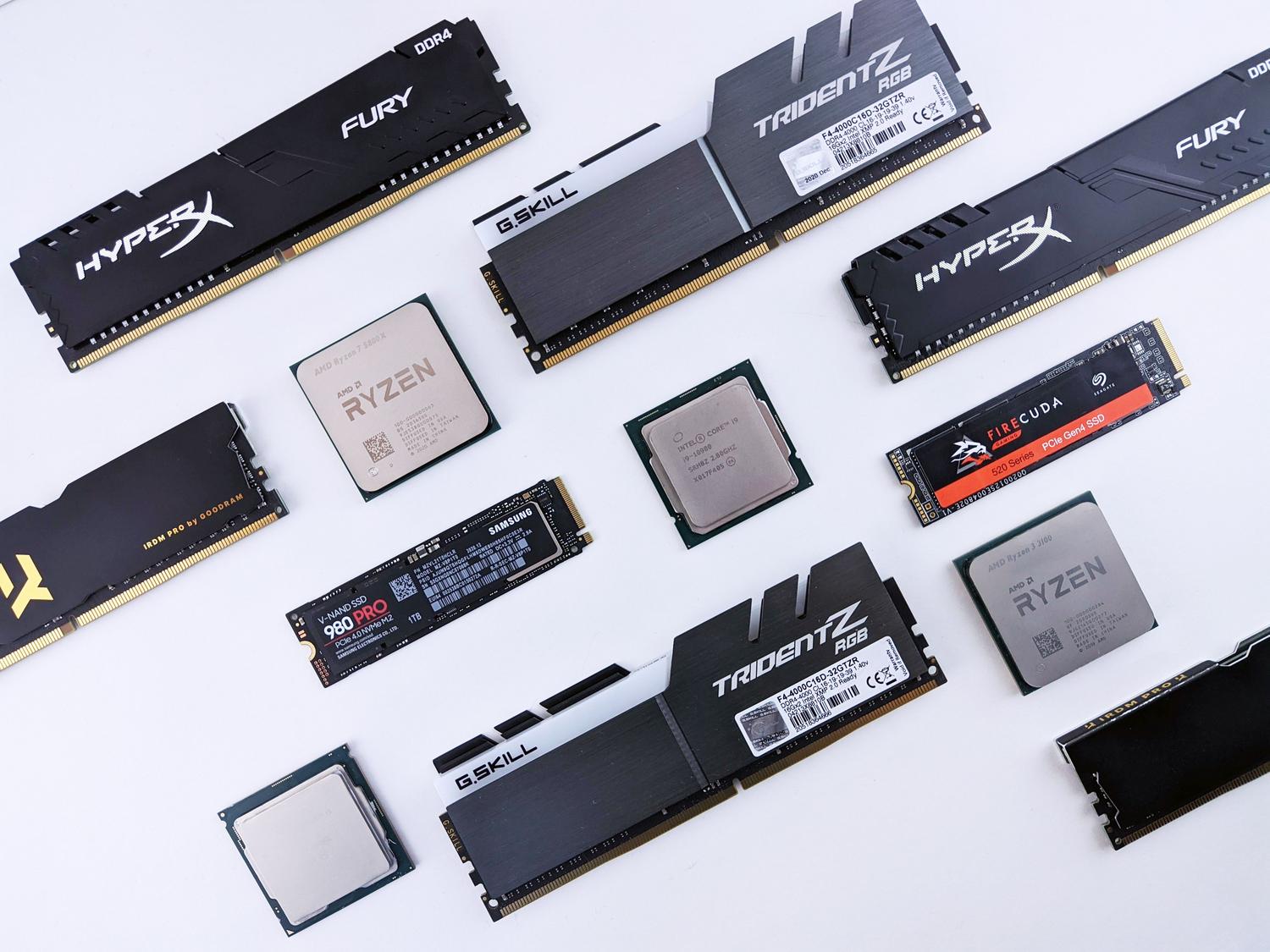
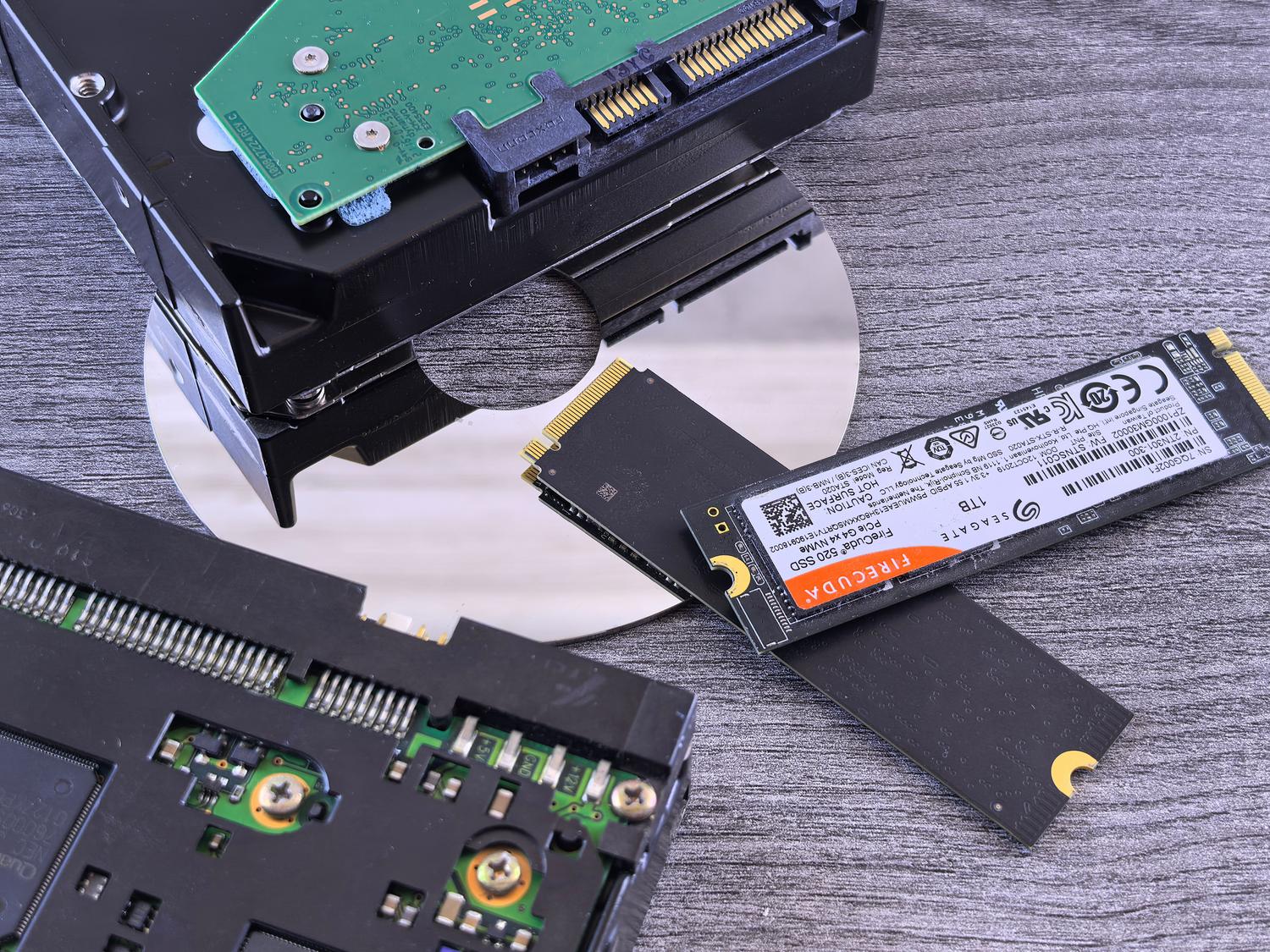
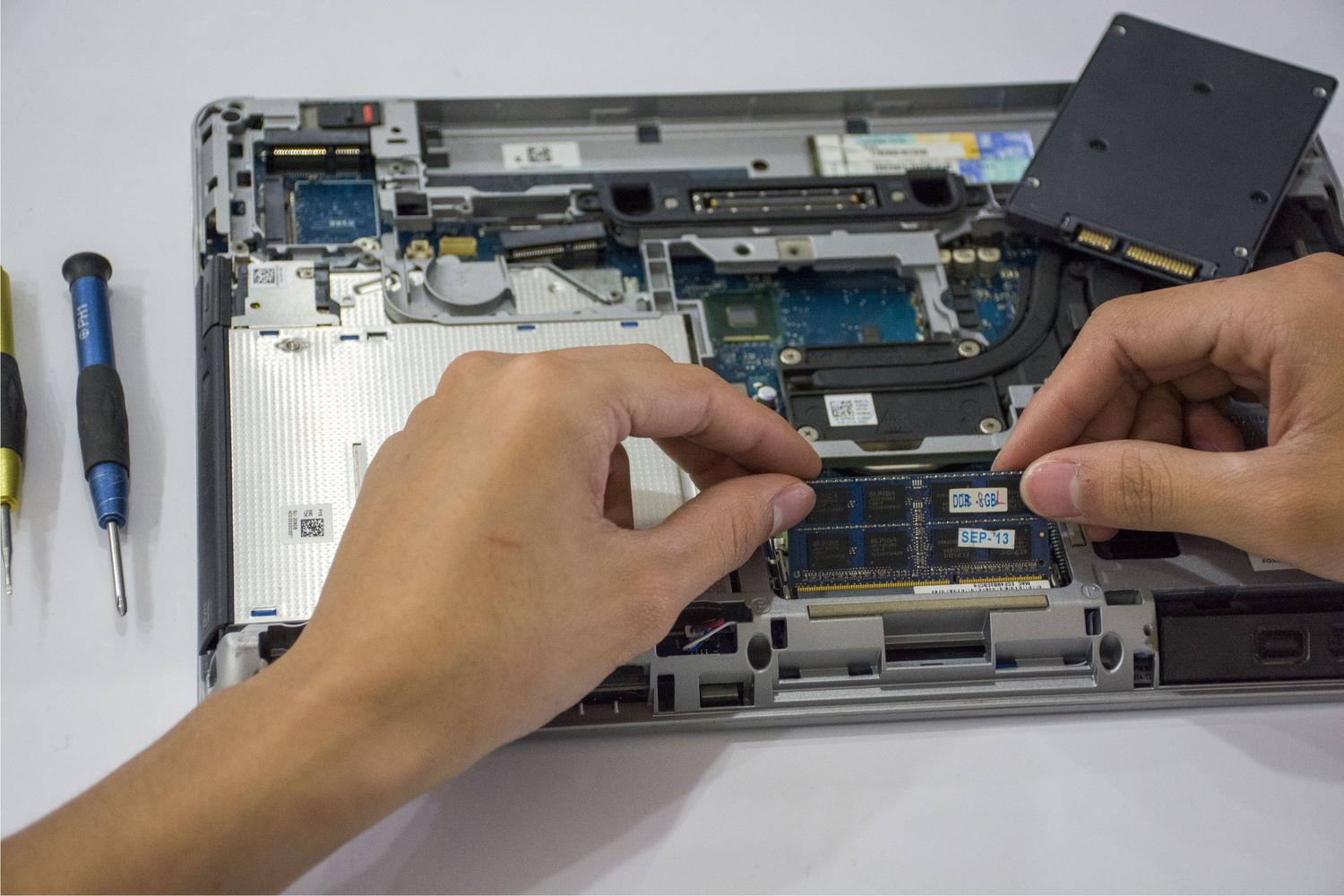
Cuando el software ya no puede dar más de sí, toca mirar los componentes. El cambio más drástico y económico que puedes hacer es sustituir un disco duro mecánico (HDD) por una unidad de estado sólido (SSD). Es, sin duda, el cuello de botella más común; pasar a un SSD transforma un ordenador lento en uno que arranca en segundos.
Asimismo, ampliar la memoria RAM es fundamental si sueles trabajar con muchas pestañas de navegador abiertas o programas pesados. Pasar de 8 GB a 16 GB o 32 GB permite que Windows gestione mejor la multitarea sin tener que recurrir a la memoria virtual del disco, que es mucho más lenta. No olvides tampoco pasar un antivirus como Windows Defender para descartar que algún malware esté consumiendo recursos en segundo plano.
Para rematar la faena, existen herramientas de limpieza gratuitas y de código abierto como BleachBit o suites más completas como Glary Utilities. Estos programas ayudan a borrar archivos basura y optimizar el registro, dejando el sistema más limpio y eficiente, aunque siempre es recomendable usarlos con precaución y tener conocimientos básicos para no borrar archivos críticos.
Lograr que Windows 11 funcione con soltura pasa por combinar la desactivación de adornos visuales innecesarios, un ajuste inteligente de la energía y, si es posible, una pequeña inversión en componentes como la RAM o un SSD, asegurando así que la máquina responda con rapidez independientemente de su potencia inicial.