- Identificación de causas comunes como suciedad, protectores inadecuados o fallos de software.
- Ajuste de la velocidad del puntero y activación de la sensibilidad táctil en los ajustes del sistema.
- Uso de herramientas de diagnóstico como la ubicación del puntero y apps de calibración externa.
Seguro que te ha pasado: estás en mitad de una llamada de trabajo importantísima o necesitas mandar un mensaje que no puede esperar y, de repente, el táctil de tu móvil empieza a hacer cosas raras o simplemente deja de responder. Es una situación desesperante que nos puede dejar incomunicados en el peor momento, pero lo cierto es que es un fallo bastante habitual que, en la mayoría de los casos, tiene una solución sencilla sin tener que gastarte un duro en el servicio técnico.
Si usas el sistema operativo de Android, tienes la suerte de que existen varias herramientas integradas en la configuración para poner সেগুলো a punto. No hace falta que seas un experto en informática ni que instales aplicaciones raras; con seguir unos pasos básicos puedes lograr que la pantalla vuelva a ser tan fluida y precisa como el primer día, mejorando así tu experiencia al navegar, escribir o jugar.
¿Por qué mi pantalla no responde como debería?
Antes de meterle mano a los ajustes, conviene analizar qué está pasando exactamente. No siempre es un fallo del sistema; a veces, la suciedad acumulada y las huellas dactilares crean una capa de grasa que confunde al sensor táctil. Otras veces, el culpable es el protector de pantalla, especialmente si es de baja calidad, ya que puede generar burbujas o zonas muertas que provocan los famosos «toques fantasma».
También existe la posibilidad de que tengamos una configuración de sensibilidad inadecuada o, en el peor de los casos, que el hardware se haya desgastado con el tiempo. Si notas que la pantalla tiene grietas, manchas oscuras o rayas visibles, lo más probable es que el panel esté roto físicamente. Sin embargo, si el problema desaparece tras reiniciar el dispositivo o al entrar en modo seguro, estamos ante un fallo temporal de software provocado por alguna app que está dando guerra en segundo plano.
Limpieza profunda: el primer paso esencial
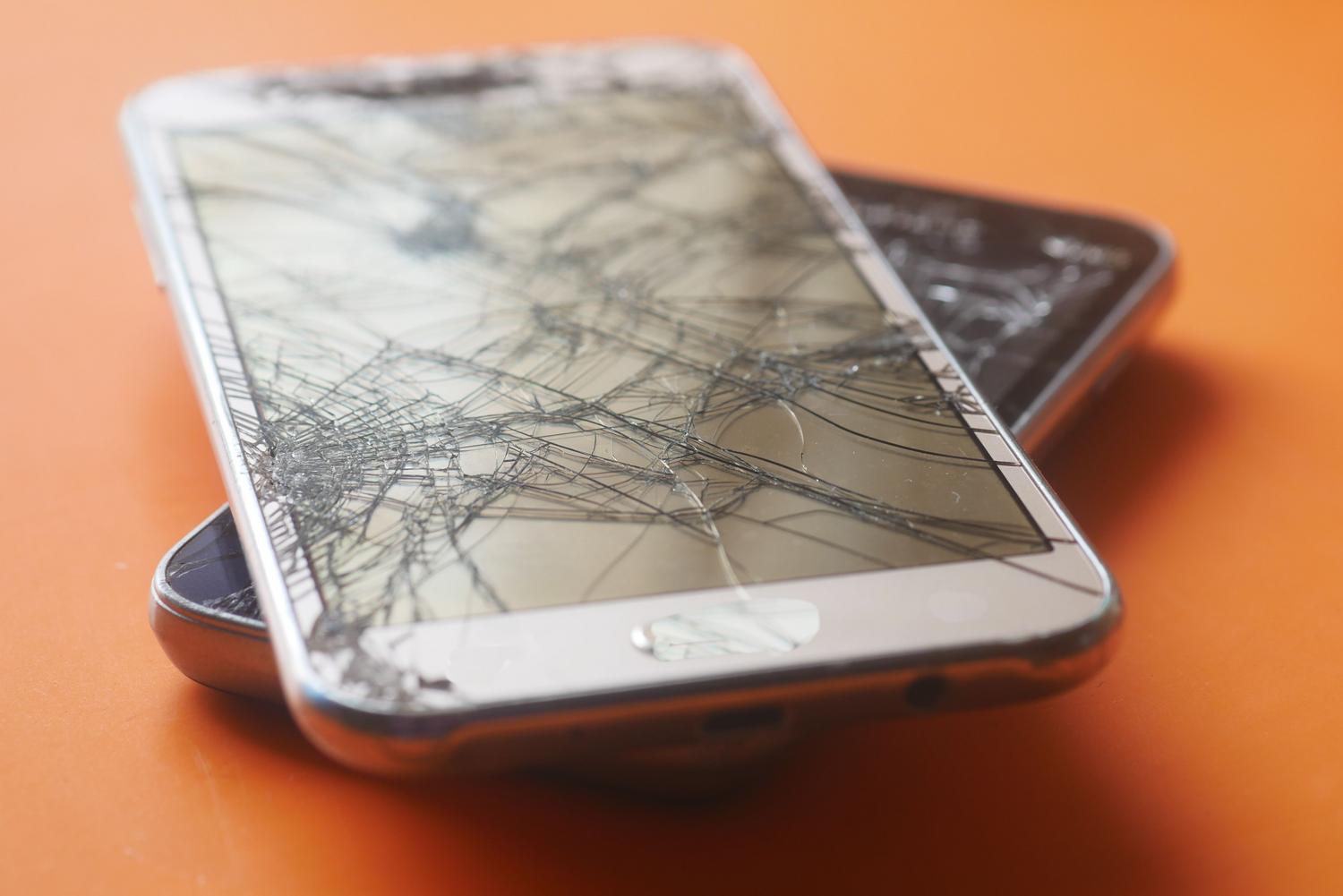
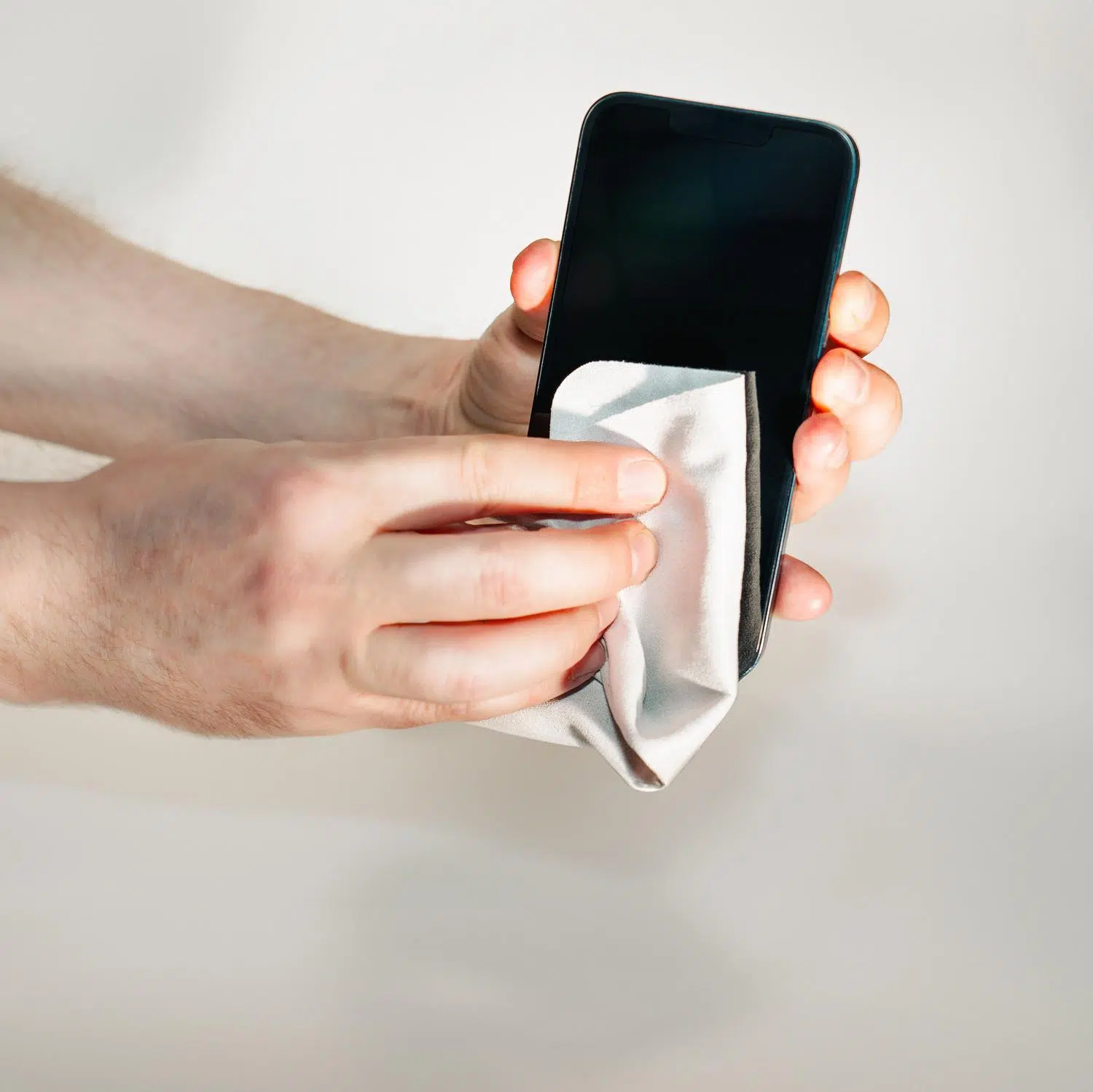
Parece una tontería, pero limpiar bien el cristal puede solucionar el problema al instante. Para hacerlo correctamente, lo ideal es apagar el smartphone primero para evitar tocar cosas sin querer y ver mejor dónde está la mugre. Utiliza siempre un paño de microfibra suave para no rayar la superficie y evita productos químicos agresivos.
Lo más recomendable es emplear limpiadores específicos para pantallas electrónicas, aplicando movimientos circulares suaves hasta que no quede rastro de polvo ni grasa. Una vez que el cristal esté impecable, comprueba si la respuesta táctil ha mejorado antes de pasar a los ajustes internos.
Cómo ajustar la sensibilidad desde el sistema Android
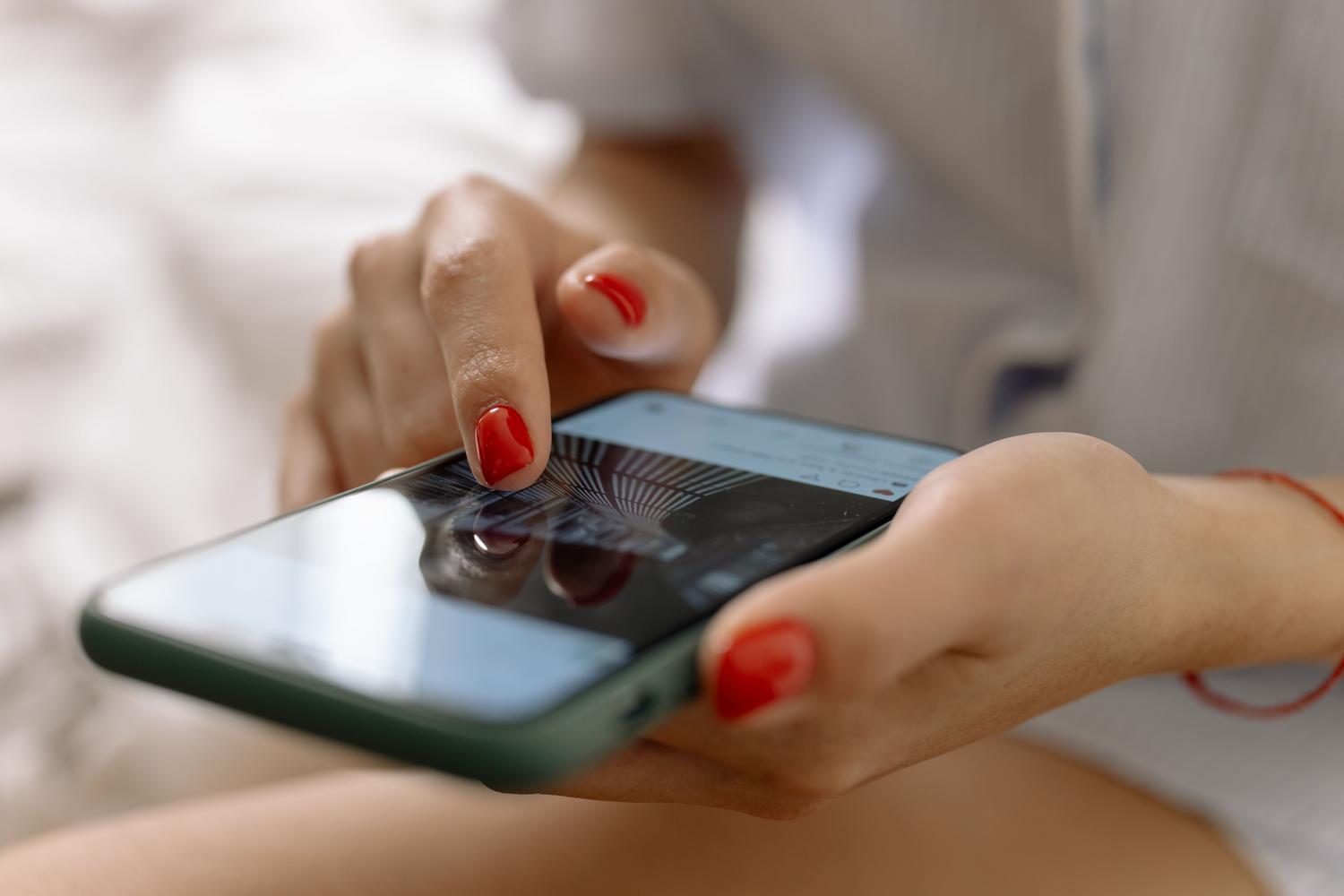
Si la limpieza no ha sido suficiente, Android permite recalibrar la respuesta del panel. Una de las vías más comunes es acceder a la aplicación de Ajustes (la del icono de la tuerca) y buscar el apartado de Idioma y entrada. Allí encontrarás una opción llamada Velocidad del puntero, donde una barra deslizante te permite aumentar o disminuir la sensibilidad según tu gusto.
Dependiendo de la marca de tu móvil, puede que existan ajustes avanzados o adicionales para personalizar aún más la respuesta. Por ejemplo, en los dispositivos Samsung con capa One UI, existe una función específica llamada Sensibilidad táctil dentro del menú de Pantalla. Al activarla, el móvil se vuelve más sensible, lo cual es perfecto cuando llevas un protector de pantalla grueso que dificulta el reconocimiento de los toques.
Trucos para diagnosticar y calibrar el panel
Si no estás seguro de si el fallo es físico o de software, puedes usar las Opciones de desarrollador. Para activarlas, ve a Ajustes > Acerca del teléfono y pulsa varias veces sobre el Número de compilación. Una vez dentro de este menú secreto, activa la función Ubicación del puntero; esto dibujará líneas en la pantalla mientras deslizas el dedo, permitiéndote detectar exactamente en qué zona el panel deja de responder.
Para una calibración más profunda, existen apps en la Google Play Store diseñadas específicamente para esto. Estas herramientas te piden realizar toques simples, pulsaciones largas y deslizamientos para ajustar la precisión del digitalizador. Es fundamental hacer este proceso con el móvil apoyado sobre una superficie plana y estable para evitar errores. Si el sistema detecta que todo está correcto, marcará las pruebas en verde y te pedirá reiniciar el dispositivo para aplicar los cambios.
El impacto de los protectores de pantalla y los gestos
No todos los protectores son iguales. Los de cristal templado transparente suelen ser los que menos afectan, mientras que los protectores mate, aunque evitan las huellas, pueden reducir la sensibilidad. Si notas que el móvil no reacciona correctamente, prueba a quitar el protector; si el problema desaparece, es que necesitas uno de mejor calidad o más fino.
Por otro lado, algunos móviles vienen con gestos rápidos (como el doble toque para despertar) que a veces entran en conflicto con el uso normal. Si experimentas toques accidentales, ve a Ajustes > Gestos y desactiva temporalmente las funciones de movimiento para descartar que sean ellas las que provocan el problema.
Tener la pantalla a punto es fundamental para no perder la paciencia con el móvil, ya sea limpiando el cristal, ajustando la velocidad del puntero en la configuración o recurriendo a la función de sensibilidad táctil para compensar el uso de protectores. Combinar una limpieza adecuada con un diagnóstico preciso mediante el puntero de desarrollador permite distinguir un simple error de software de una avería física, asegurando que el dispositivo responda con la máxima precisión y fluidez en cada interacción.