- Optimización del sistema mediante el modo de alto rendimiento y la gestión de procesos en segundo plano.
- Actualización crítica de controladores gráficos y ajuste detallado de la configuración interna del juego.
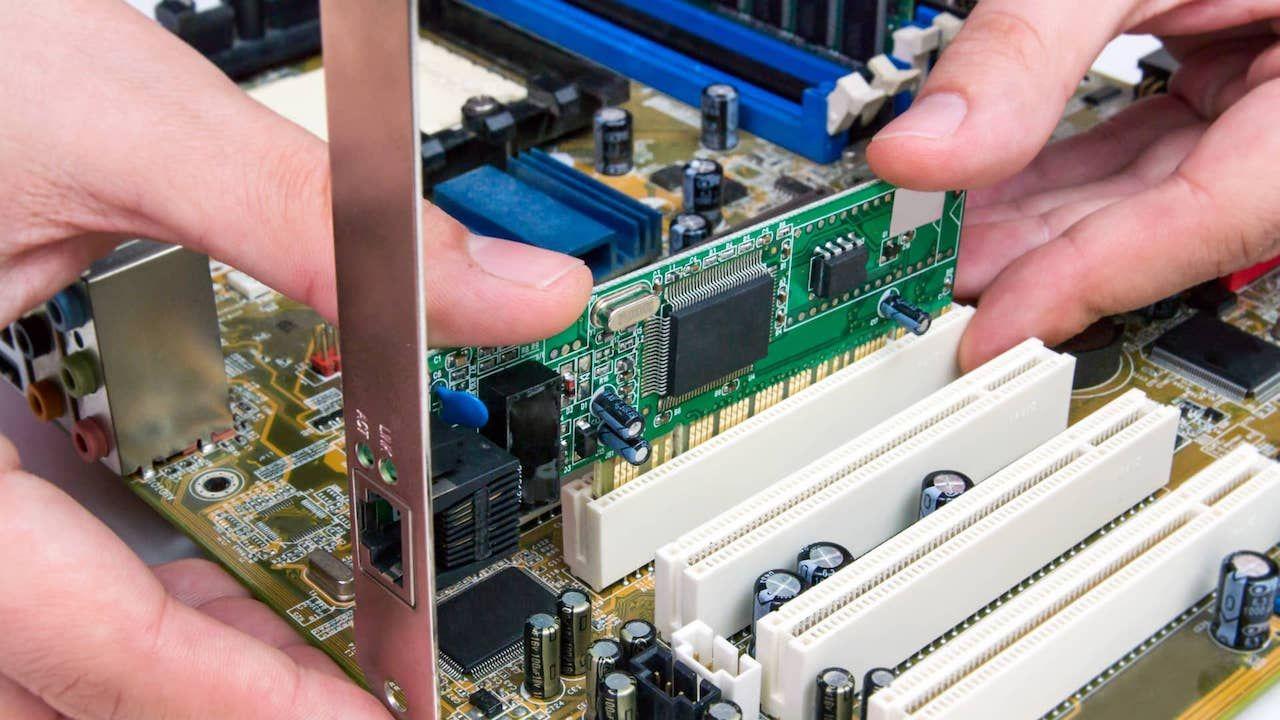
- Posibilidades de mejora mediante overclocking controlado o la actualización de componentes físicos de hardware.
Si eres de los que disfruta dejándose la piel en cada partida de Fortnite pero sientes que tu PC con Windows 11 se queda corto, sabrás lo frustrante que es sufrir bajones de frames en el momento más crítico. Conseguir que el juego vaya como la seda no es solo una cuestión de tener el ordenador más caro del mercado, sino de ajustar los parámetros adecuados para que el hardware no se ahogue.
Ya sea que busques esa victoria legendaria en modo competitivo o que simplemente quieras disfrutar de los paisajes del mapa sin tirones, maximizar los FPS es fundamental. En este sentido, vamos a analizar a fondo todas las estrategias de optimización, desde retoques sencillos en el panel de control hasta decisiones más drásticas de hardware, para que tu experiencia sea lo más fluida posible.
Activa el modo de alto rendimiento en Windows 11
Para empezar con buen pie, lo primero es decirle a tu sistema que deje de ahorrar energía y se centre en la potencia bruta. Windows 11 incluye opciones que permiten priorizar los recursos del sistema para tareas intensivas como el gaming, siguiendo una guía para optimizar Windows 11 para gaming, evitando que el procesador limite su velocidad para ahorrar batería o luz.
Para poner esto en marcha, debes dirigirte al menú de inicio y buscar la sección de «Configuración de energía y suspensión». Una vez allí, navega hasta las opciones adicionales de energía y selecciona el plan denominado «Alto rendimiento». No olvides darle a aplicar para que los cambios surtan efecto inmediato y tu máquina rinda al máximo.
Mantén tus drivers de video al día
No hay nada que mate más el rendimiento que unos controladores obsoletos. Los drivers son el puente entre el software y tu tarjeta gráfica; si están desfasados, es muy probable que experimentes cuellos de botella o errores visuales que merman la tasa de refresco.
La forma más rápida de gestionarlo es a través del Administrador de dispositivos, haciendo clic derecho sobre tu adaptador de pantalla y seleccionando la opción de actualizar controlador automáticamente. No obstante, lo ideal es ir directamente a las webs oficiales de NVIDIA o AMD para descargar la versión más reciente y optimizada específicamente para los últimos parches de Fortnite.
Ajustes internos del juego para ganar velocidad
Una vez optimizado el sistema operativo, toca entrar en el menú de Fortnite. Aquí es donde se gana la verdadera batalla, ya que equilibrar la calidad visual y el rendimiento es la clave para no saturar la GPU.
En cuanto a los gráficos, lo más recomendable es ajustar la resolución a 1080p o incluso menos si notas que el PC sufre. El modo de pantalla debe estar siempre en «Pantalla completa» para reducir la latencia. Sobre el límite de frames, lo mejor es desactivarlo para que el sistema entregue todo lo que pueda. Además, conviene bajar la resolución 3D si necesitas un empujón extra.
- Distancia de visión: Configúrala en «Épica» o «Alta» para no perder rastro de los enemigos.
- Sombras y Efectos: Ponlos en «Bajo» o desactívalos, ya que consumen muchísimos recursos.
- Anti-Aliasing y Texturas: Opta por niveles bajos o medios para liberar memoria VRAM.
- Post-procesado: Desactívalo por completo para ganar claridad y FPS.
En el apartado de ajustes generales, asegúrate de que el Vsync esté apagado para evitar el molesto input lag. Si tienes una tarjeta NVIDIA, activa la tecnología Reflex para que la respuesta del ratón sea instantánea. Por último, quita el desenfoque de movimiento, ya que suele emborronar la imagen en giros rápidos.
Limpieza de procesos en segundo plano
A veces tenemos programas abiertos que ni recordamos y que se están comiendo la RAM y el CPU mientras jugamos. Abrir el Administrador de Tareas con Ctrl+Shift+Esc es la mejor forma de detectar aplicaciones intrusas que consumen recursos innecesarios.
Si ves algún proceso que no sea vital para el sistema y que esté usando un porcentaje alto de CPU, no dudes en darle a «Finalizar tarea». Para quienes prefieren no hacerlo a mano, existen herramientas como Razer Cortex o aprender cómo hacer debloat en Windows 11 para limpiar la memoria RAM y suspender procesos secundarios automáticamente al lanzar el juego.
Opciones avanzadas: Overclocking y Hardware
Para los más valientes que quieren exprimir hasta el último hercio de su equipo, existe el overclocking. Consiste en forzar el procesador o la gráfica para que trabajen a una frecuencia más alta, aunque hay que tener cuidado: es imprescindible contar con una buena refrigeración para evitar que los componentes se calienten demasiado y se dañen.
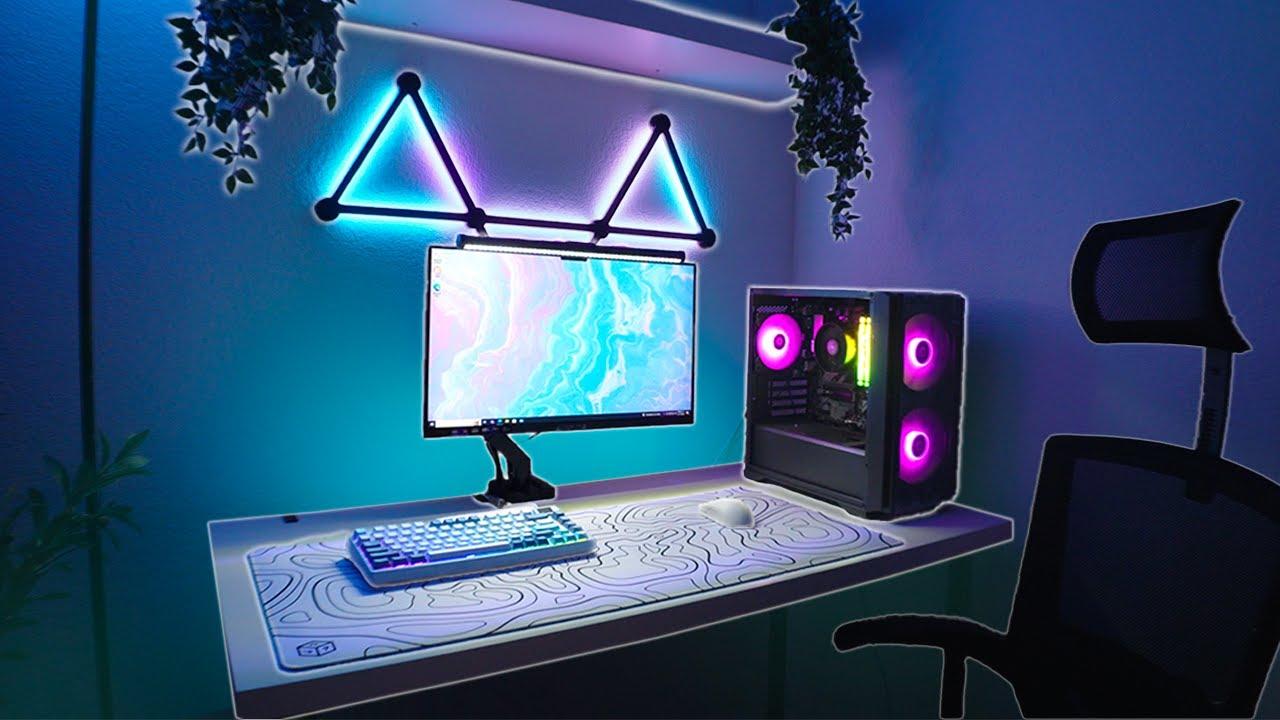
Si después de tocar todos los botones el rendimiento sigue sin convencerte, quizá sea el momento de invertir en piezas nuevas. Cambiar a una GPU más moderna, como la RTX 4070, o instalar un procesador con gran potencia mononúcleo como el Ryzen 7800X3D, marcará una diferencia abismal. Si no sabes qué marca de tarjeta gráfica elegir, recuerda que tener al menos 16GB de RAM rápida y un disco SSD es hoy en día el estándar mínimo para jugar sin tirones.
Solución de problemas comunes
Si notas que los FPS siguen siendo erráticos, prueba a pasar un antivirus exhaustivo, ya que el malware puede ralentizar el sistema sin que te des cuenta. Curiosamente, el Modo de Juego de Windows a veces juega malas pasadas; intenta desactivarlo para ver si mejora la estabilidad en tu caso particular.
Como último recurso, si el juego se comporta de forma extraña, realizar una instalación limpia de Fortnite puede solucionar errores en los archivos del juego que estén afectando al rendimiento general. Mantener siempre el sistema actualizado es la mejor póliza de seguro para evitar estos dolores de cabeza.
Combinando la configuración de energía de Windows 11, el mantenimiento de los drivers, el ajuste fino de los gráficos internos y el control de los procesos activos, cualquier usuario puede lograr una fluidez notable en sus partidas. El secreto reside en experimentar con cada ajuste hasta encontrar el punto exacto donde la calidad visual no sacrifique la velocidad de respuesta de tu equipo.