
- La monitorización constante de la CPU evita el thermal throttling y prolonga la vida útil del hardware evitando daños irreversibles.
- Herramientas como iStat Menus permiten controlar la velocidad de los ventiladores y visualizar sensores térmicos en tiempo real desde la barra de menús de macOS.
- El mantenimiento físico, incluyendo la limpieza de polvo y el cambio de pasta térmica, es complementario y necesario al monitoreo por software.

Mantener un ojo puesto en el calor que genera el procesador no es solo una manía de informáticos, sino una necesidad básica para que tu ordenador no pase a mejor vida antes de tiempo. Cuando la CPU se calienta demasiado, el sistema activa mecanismos de defensa que, aunque evitan que el chip se funda, hacen que el equipo se vuelva lento como una tortuga, un fenómeno conocido como thermal throttling que puede arruinar tu productividad o tu partida de videojuegos.
La buena suerte es que existen herramientas brutales, especialmente para usuarios de macOS, que permiten transformar esa caja negra en un panel de control transparente. Aplicaciones como iStat Menus se han vuelto legendarias porque nos permiten saber, sin movernos de la barra de menús, si nuestro Mac está sufriendo en silencio o si los ventiladores están haciendo el trabajo sucio correctamente para evitar apagones inesperados.

¿Por qué es tan crítico vigilar la temperatura de la CPU?
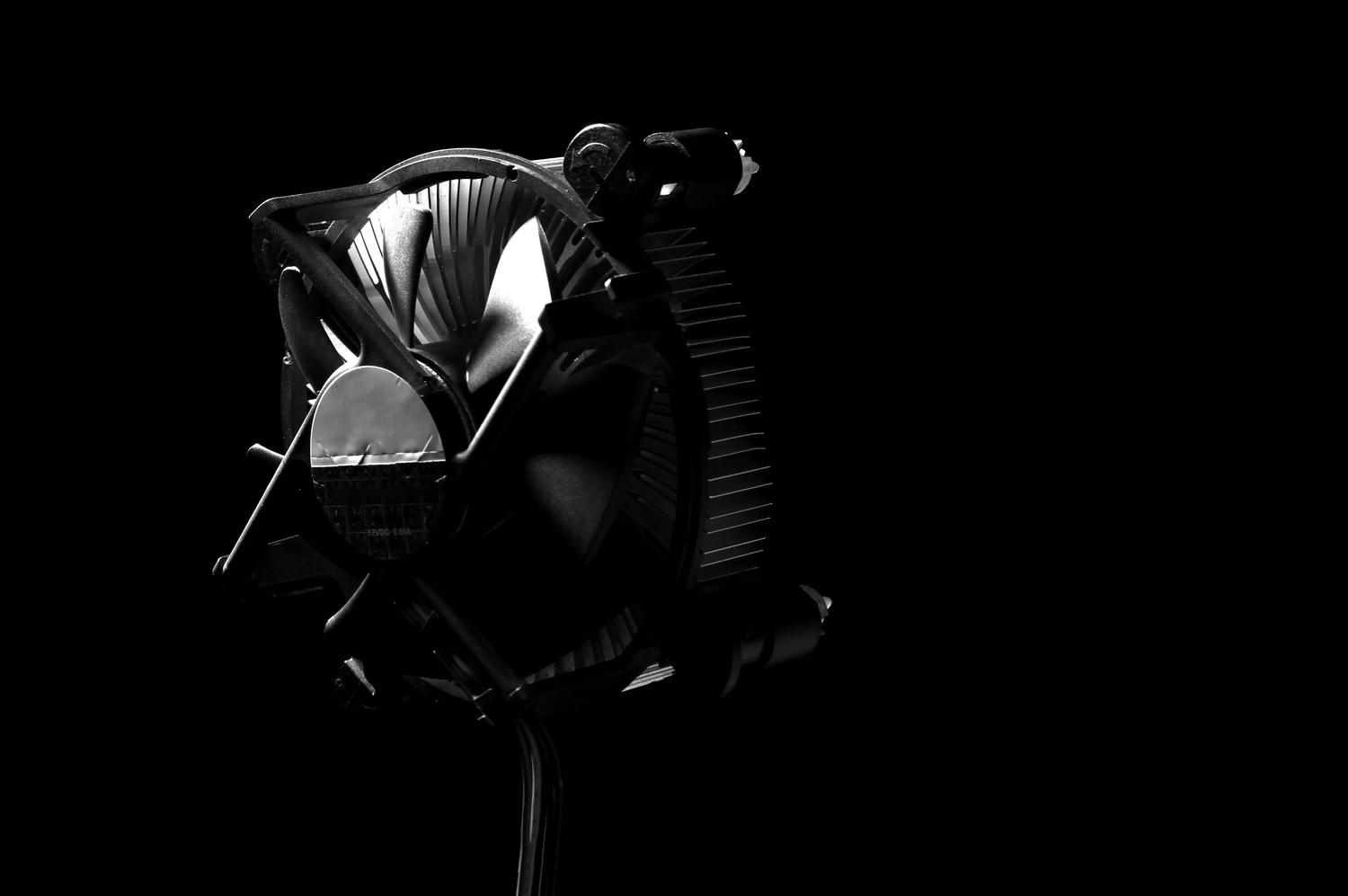
El procesador es el cerebro del equipo y, como todo cerebro activo, genera calor. Si este no se disipa, nos enfrentamos a daños irreversibles en el hardware, como la degradación de los circuitos internos. Además, un equipo que opera en rangos térmicos peligrosos sufre de inestabilidad constante, manifestándose en reinicios aleatorios o el temido pantallazo azul en Windows.
No solo se trata de evitar que el PC explote; monitorizar la temperatura también es una cuestión de eficiencia energética. Un procesador fresco consume menos energía y prolonga la vida útil de otros componentes cercanos, como la memoria RAM o la placa base, que también se ven afectados por el calor residual que emana de la CPU.
Factores que disparan la temperatura de tu equipo
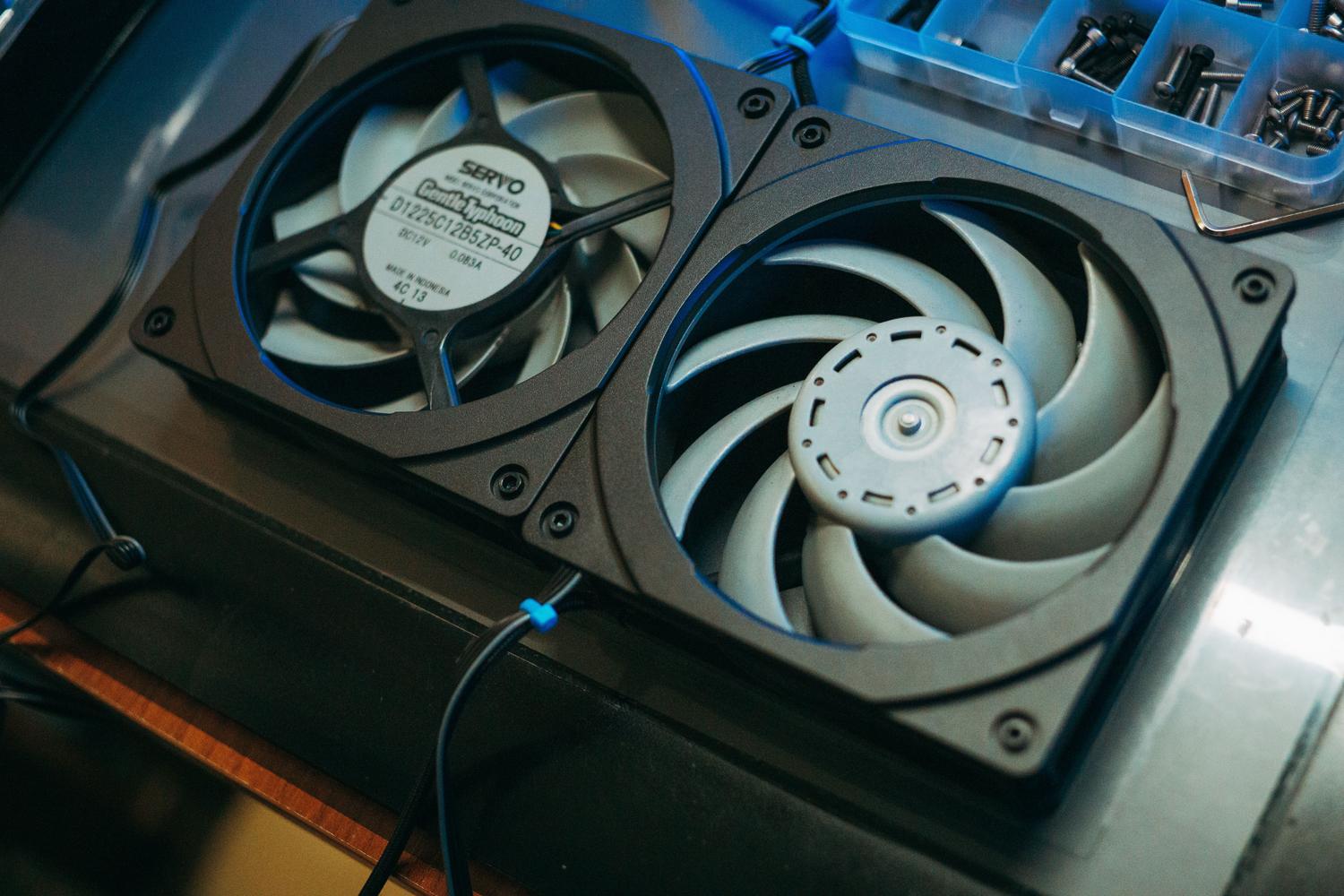
No todo el calor es igual. Hay situaciones donde es normal que el equipo se caliente, como al realizar tareas de renderizado de vídeo, jugar a títulos exigentes o ejecutar cálculos complejos. En estos casos, la carga de trabajo es la culpable directa del aumento térmico.
Sin embargo, hay factores externos que pueden empeorar la situación:
- El polvo acumulado: Una capa de suciedad en los ventiladores actúa como una manta térmica, impidiendo que el aire fresco llegue al disipador.
- La pasta térmica seca: Este compuesto, que une el procesador con el disipador, pierde eficacia con los años y debe renovarse cada uno o dos años para mantener una transferencia de calor óptima.
- El flujo de aire del chasis: Si tienes el ordenador en un hueco sin ventilación o con cables obstruyendo el paso del aire, el calor se recircula internamente.
- El Overclocking: Forzar el procesador para obtener más velocidad conlleva, inevitablemente, un incremento drástico de la temperatura.

Herramientas de software para el monitoreo
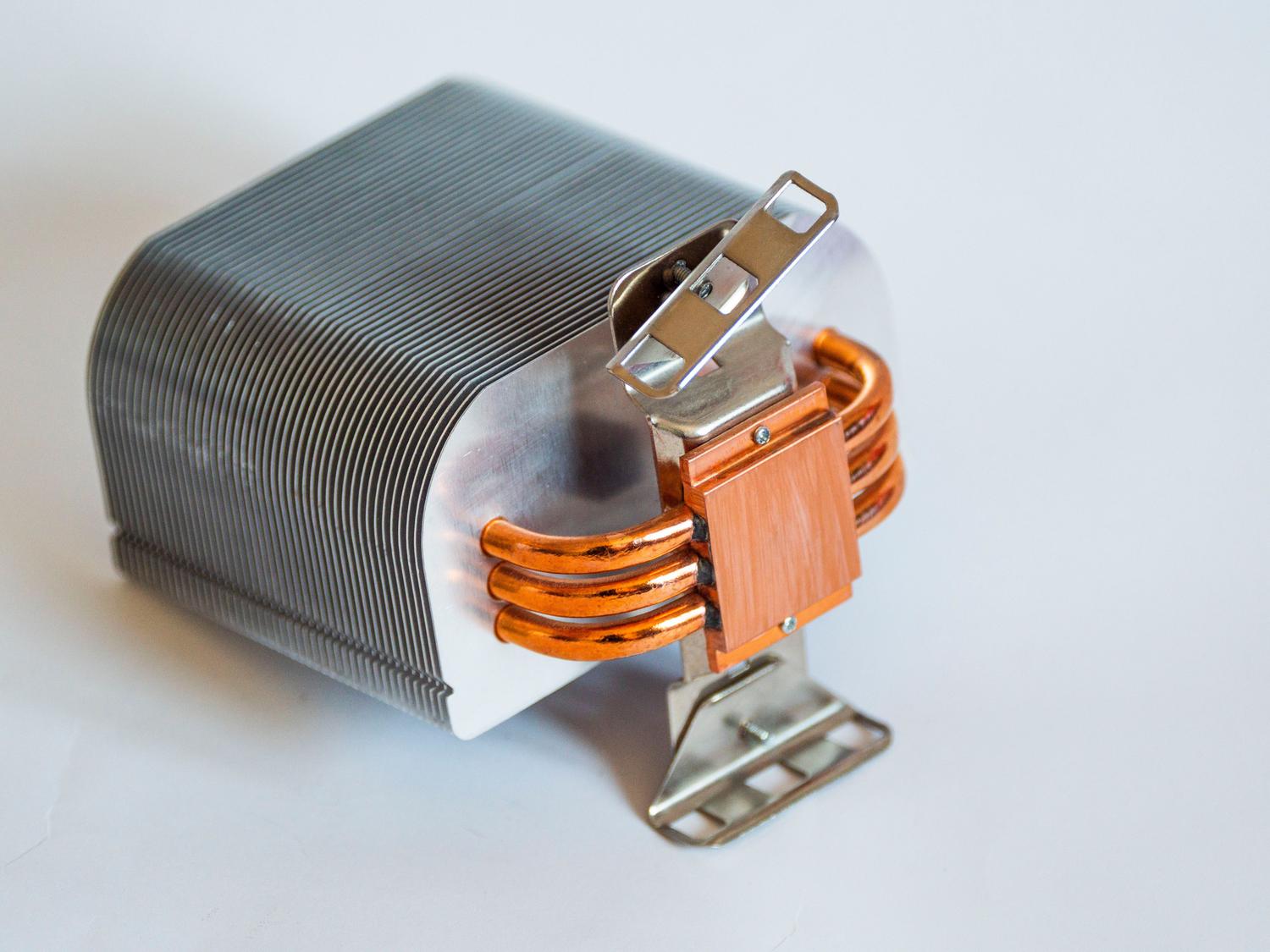
Dependiendo del sistema operativo que uses, tienes diferentes opciones para no ir a ciegas. En el mundo Windows, destacan herramientas como HWMonitor, que ofrece una visión general de todo el hardware, o Core Temp, ideal si quieres saber la temperatura exacta de cada núcleo del procesador. Para quienes buscan control total sobre los ventiladores, SpeedFan sigue siendo una opción clásica.
En Linux, la ruta suele ser la terminal. Instalar lm-sensors es el primer paso para detectar los sensores del sistema, aunque si prefieres algo visual, Psensor es la alternativa gráfica más solvente. También existe htop, que aunque se centra en los procesos, puede dar pistas sobre la carga térmica.
Para los usuarios de Mac, el Monitor de Actividad nativo es potente pero poco intuitivo para un vistazo rápido. Aquí es donde entra iStat Menus, una joya que coloca en la barra de menús iconos personalizados con la actividad de la CPU, la memoria RAM, el tráfico de red y, lo más importante, los sensores de temperatura y velocidad de ventiladores.
Dominando iStat Menus en macOS
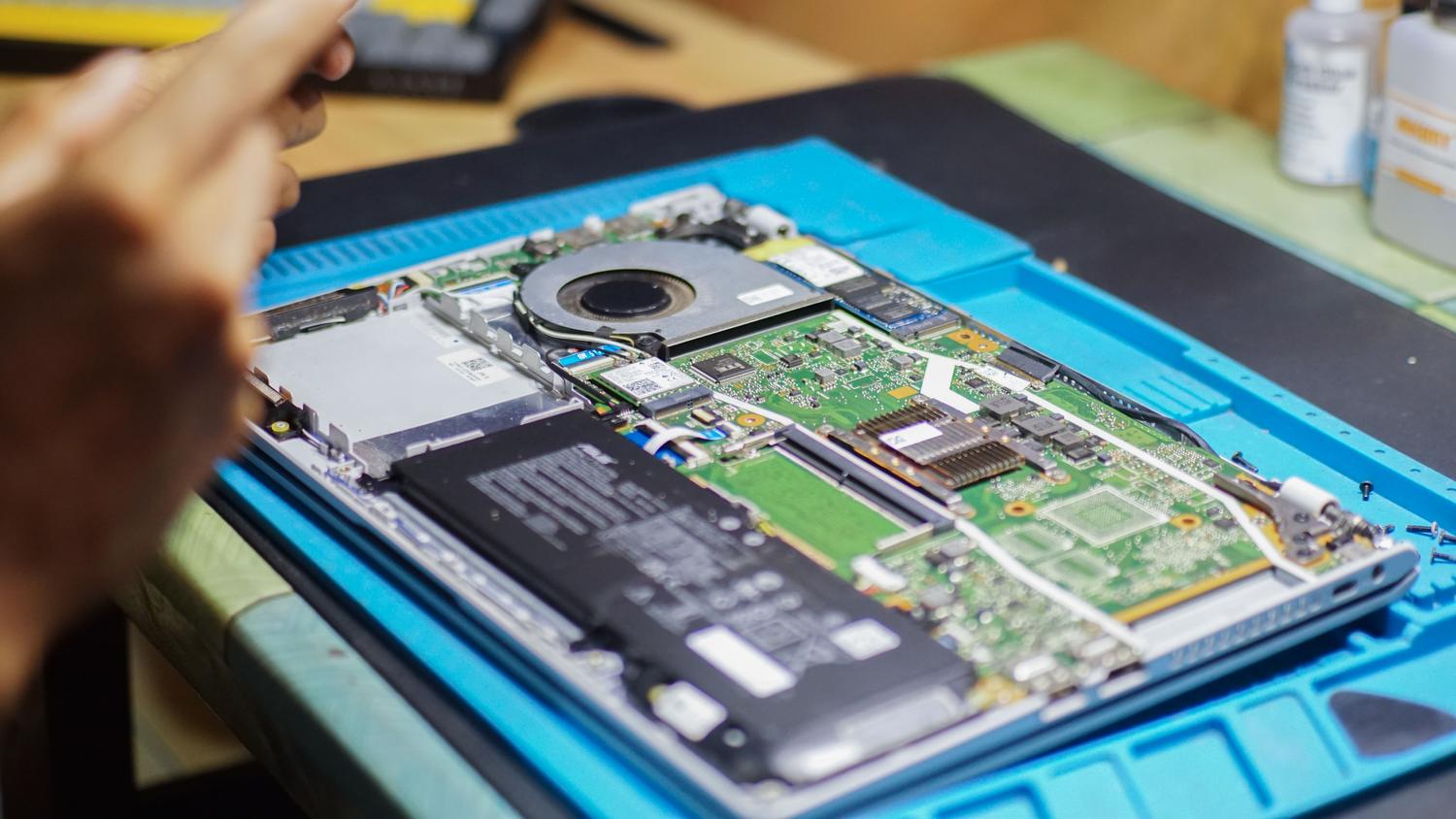
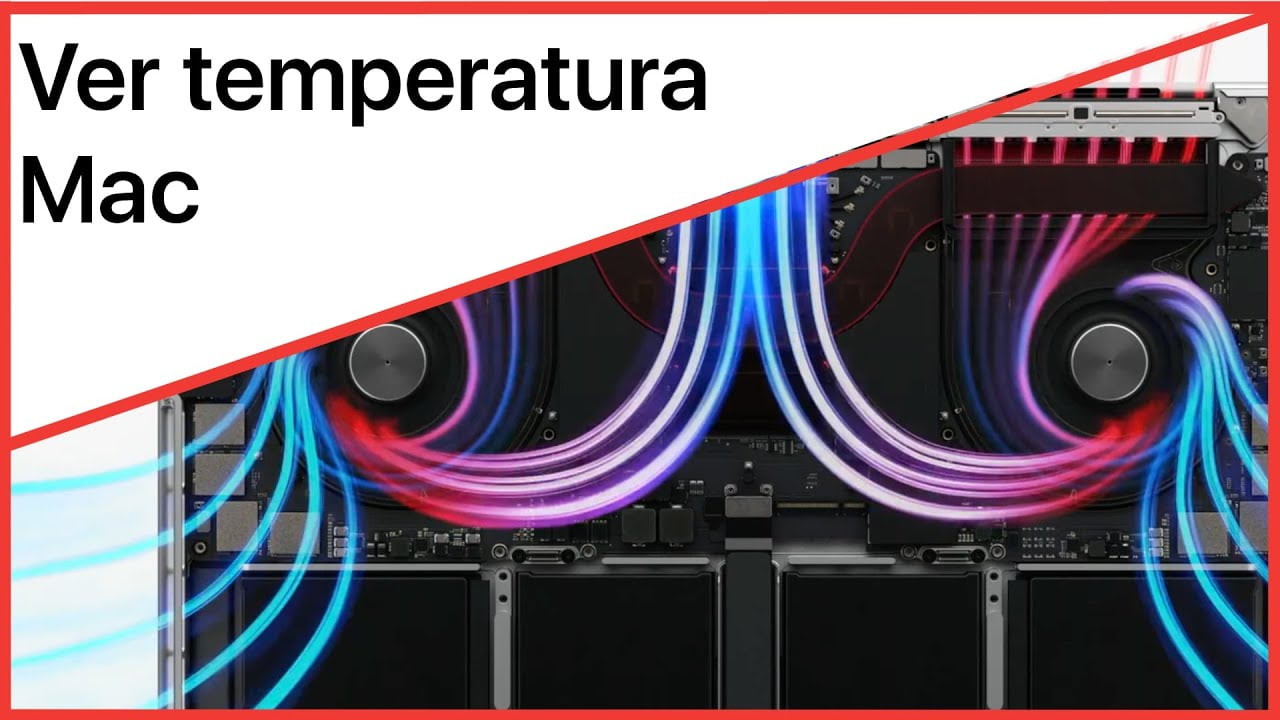
Esta aplicación no solo te dice que el Mac está caliente, sino que te permite tomar las riendas de la refrigeración. A diferencia de otras apps, iStat Menus permite crear perfiles de comportamiento para los ventiladores, ajustando sus revoluciones según la temperatura que alcance un sensor específico. Esto es oro puro en verano o cuando trabajas con apps pesadas.
Además de la térmica, iStat Menus ofrece datos sobre la presión de la memoria (mucho más útil que ver la RAM libre), el estado S.M.A.R.T. de los discos y hasta la batería de tus accesorios Magic. Es importante notar que, en los modelos con Apple Silicon (chips M1, M2, M3), el control manual de los ventiladores está muy limitado por el propio hardware de Apple, aunque el monitoreo sigue siendo totalmente preciso.
Otras alternativas interesantes para Mac
Si buscas algo más ligero o gratuito, Stats es una opción de código abierto fantástica que imita la funcionalidad de iStat Menus sin coste alguno. Por otro lado, Macs Fan Control es la herramienta predilecta para quienes solo quieren gestionar la velocidad de los ventiladores sin complicaciones adicionales.
Para diagnósticos más profundos, TG Pro ofrece una compatibilidad legendaria con Macs antiguos, mientras que Sensei y CleanMyMac integran el monitoreo térmico dentro de un paquete más amplio de mantenimiento y limpieza del sistema, ayudando a detener procesos en segundo plano que están calentando la CPU innecesariamente.
Métodos físicos y soluciones ante el sobrecalentamiento
Cuando el software te avisa de que las temperaturas son peligrosas, hay que pasar a la acción física. La primera medida es limpiar el interior del equipo con aire comprimido para eliminar pelusas. Si eso no basta, cambiar el disipador de aire por uno de refrigeración líquida (AIO) puede reducir drásticamente los grados del procesador.
En casos extremos, se puede recurrir al undervolting, que consiste en reducir ligeramente el voltaje que recibe la CPU para generar menos calor sin perder rendimiento. También es vital revisar que el gabinete tenga ventiladores orientados correctamente: unos que metan aire fresco y otros que expulsen el aire caliente hacia el exterior.
Si notas que tu Mac hace un ruido insoportable, puede que haya un proceso rebelde consumiendo recursos. Usar el comando sudo powermetrics en la terminal (para Intel) o revisar la pestaña de energía del Monitor de Actividad te permitirá identificar al culpable y cerrarlo para que el ventilador pueda descansar.
Vigilar la salud térmica de tu procesador mediante herramientas como iStat Menus o HWMonitor, sumado a un mantenimiento físico riguroso como la limpieza de polvo y la renovación de pasta térmica, garantiza que tu equipo rinda al máximo y no sufra el desgaste prematuro provocado por el calor excesivo.
