- Prioriza componentes equilibrados y de calidad (fuente, caja, refrigeración) frente a la estética para lograr un PC estable y duradero.
- Elige bien la plataforma (CPU, placa, RAM, GPU y SSD) pensando en compatibilidad y posibles ampliaciones futuras.
- Cuida el montaje físico: buena zona de trabajo, aplicación correcta de pasta térmica, cableado ordenado y flujo de aire optimizado.
- Configura BIOS, drivers y perfiles de ventilación y verifica temperaturas y estabilidad para asegurar una larga vida útil del equipo.
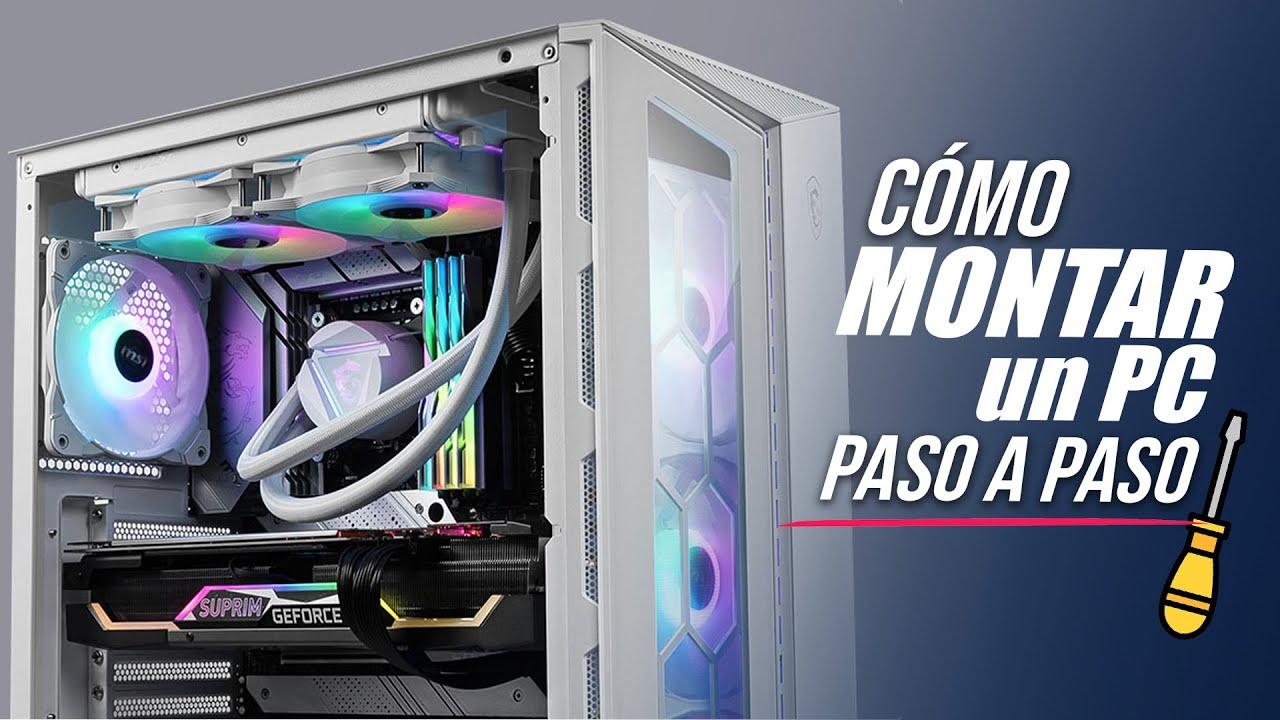
Si alguna vez te has preguntado cómo montar un PC para que dure años y no solo para que luzca bonito, estás en el sitio adecuado. No hace falta ser ingeniero ni haber montado decenas de equipos: con información clara, algo de paciencia y evitando los errores típicos, puedes crear una máquina sólida, silenciosa y estable que aguante muchas generaciones de juegos y programas.
Aquí no vamos a hablar solo de RGB y piezas de postureo. Al contrario, vamos a centrarnos en decisiones inteligentes de hardware, montaje y organización para que tu PC sea fiable, fácil de mantener y con margen de ampliación. Tomaremos como base la experiencia de muchos montajes reales (y de unas cuantas meteduras de pata) y la mezclaremos con una guía completa paso a paso.
Planificar un PC para durar, no para presumir
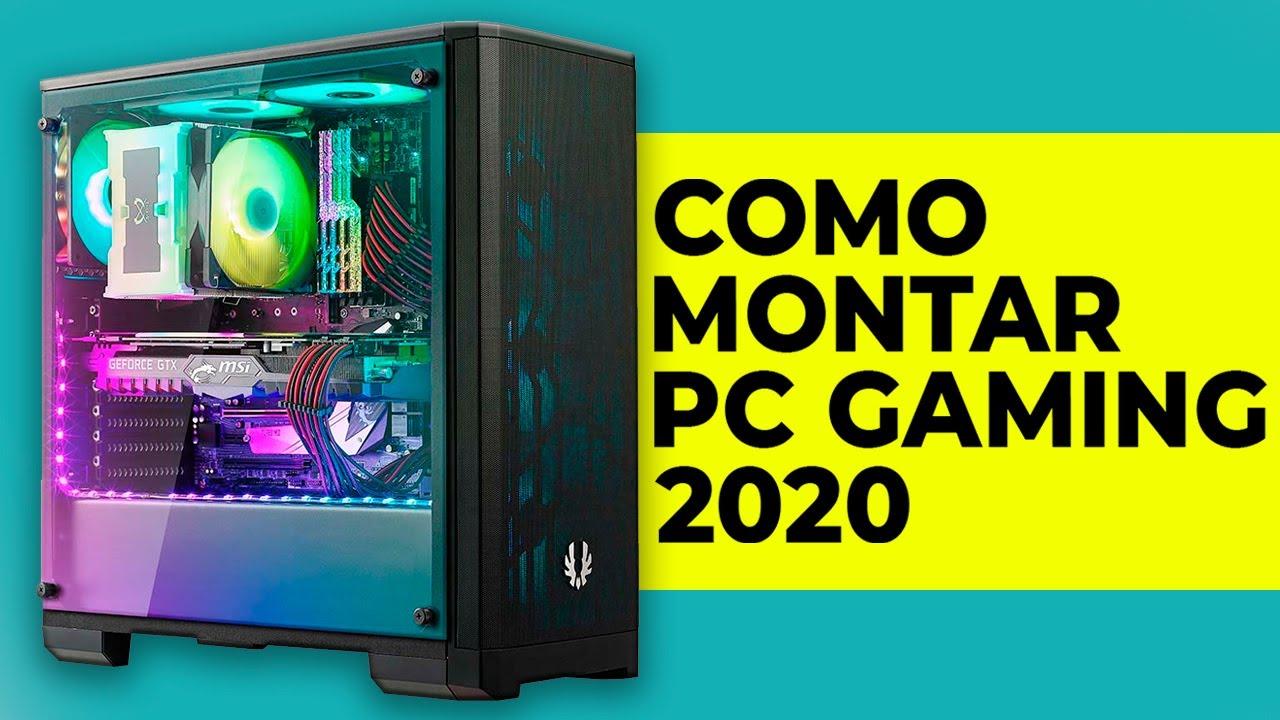
Antes de sacar tornillos y cajas, lo primero es definir bien qué quieres hacer con el PC y durante cuántos años. No es lo mismo un equipo pensado para ofimática y algo de juego ligero que un PC para gaming serio, edición de vídeo o streaming. Si buscas orientación para juegos, mira las mejores configuraciones de PC para juegos.
Lo ideal es que elijas componentes buscando un equilibrio entre rendimiento, calidad y posibilidad de ampliación, en lugar de dejarte llevar por la pieza de moda o por la estética más agresiva. Un buen procesador de gama media, suficiente RAM, una gráfica acorde a tu monitor y una fuente de calidad valen más que mil luces.
También conviene tener claro tu presupuesto total y repartirlo con cabeza. Una gran parte de la estabilidad a largo plazo dependerá de no escatimar en la fuente de alimentación, en la caja y en la refrigeración, elementos que muchos pasan por alto al pensar que “solo dan soporte”.
Zona de trabajo y herramientas: evitar desastres desde el minuto uno
Uno de los errores más infravalorados al montar un PC es improvisar el espacio. Necesitas una superficie amplia, estable, limpia y sin humedad. Una mesa de madera o escritorio convencional es el mejor escenario: nada de montarlo en la cama, en el sofá o sobre superficies metálicas.
Las telas, mantas o colchas acumulan polvo, pelusas y electricidad estática, tres cosas que no quieres cerca de una placa base llena de pines expuestos. De igual forma, montar la placa sobre una estructura metálica o directamente sobre la propia torre puede provocar cortocircuitos si algo entra en contacto donde no debe.
Como mínimo, prepara estas herramientas y accesorios para trabajar cómodo:
- Destornillador de estrella (Phillips) de tamaño medio, mejor si la punta es magnética para no andar persiguiendo tornillos diminutos.
- Pulsera antiestática para descargar la electricidad de tu cuerpo y reducir al mínimo el riesgo de freír un componente por una chispa tonta.
- Bridas o cintas de velcro para sujetar el cableado y mantener despejado el interior de la caja.
- Pinzas y linterna pequeña, muy útiles para manejar conectores diminutos y ver con claridad la zona de la placa base.
Dedicar diez o quince minutos a preparar tu espacio y tus herramientas te ahorrará horas de frustración por tornillos perdidos, cables mal conectados o golpes accidentales, y disminuirá mucho las probabilidades de romper algo.
Elegir bien los componentes clave para un PC longevo
La selección de piezas no va solo de potencia bruta, sino de compatibilidad, equilibrio y proyección de futuro. Si eliges bien ahora, podrás ampliar más adelante sin tener que cambiar medio equipo.
Procesador (CPU): cerebro equilibrado, no necesariamente el más caro
El procesador es el que se encarga de ejecutar las instrucciones de los programas y coordinar el resto de componentes. Para un PC que quieres que dure, es mejor apostar por una CPU de gama media actual en lugar de una de gama alta de hace muchos años.
En gaming y uso general, un procesador con al menos 6 núcleos y 12 hilos es hoy el punto dulce: te permitirá jugar, navegar, trabajar y hasta hacer algo de edición de vídeo ligera sin problemas. Familias como Intel Core i5 o AMD Ryzen 5 de generaciones recientes suelen ofrecer una relación rendimiento/precio muy interesante.
A la hora de elegir, fíjate en el socket de la placa base (el tipo de zócalo donde se encaja la CPU). Si apuntas a una plataforma relativamente nueva, tendrás más margen para actualizar procesador en el futuro sin cambiar la placa.
Memoria RAM: capacidad y doble canal
La RAM es la memoria de trabajo donde se cargan los datos que el procesador usa al instante. Hoy en día, para un PC que quieras mantener varios años, 16 GB es el mínimo razonable y 32 GB se está convirtiendo en el nuevo estándar cómodo, sobre todo si te gusta tener muchas ventanas abiertas o haces algo más que jugar.
Si vas a montar un equipo desde cero, lo lógico es optar por memoria DDR5, que es el estándar actual en plataformas modernas. Ofrece frecuencias más altas y mejor eficiencia que DDR4, y te garantizará una vida útil más larga del conjunto.
Un detalle clave es el dual channel: compra la RAM en kits de dos módulos idénticos (por ejemplo, 2×8 GB o 2×16 GB) y colócalos en las ranuras que indique el manual de la placa para aprovechar el doble canal de memoria, lo que se traduce en un rendimiento extra sin coste adicional.
Placa base: la columna vertebral del sistema
La placa base es la pieza que conecta todos los componentes entre sí y define qué puedes montar ahora y más adelante. Elegir una placa muy justa o poco actual puede limitar mucho las futuras ampliaciones.
Hay varios puntos básicos que conviene revisar:
- Socket compatible con el procesador que hayas elegido.
- Chipset de gama media sólida (por ejemplo, B760 en Intel o B650 en AMD), que suele ofrecer el equilibrio perfecto entre precio, puertos y posibilidades.
- Cuatro ranuras de RAM para empezar con dos módulos y dejar otras dos libres por si quieres llegar a 32 o 64 GB más adelante.
- Suficientes ranuras M.2 para SSD NVMe y conectores SATA adicionales por si añades más unidades de almacenamiento.
No hace falta irse a la placa más cara de la gama, pero sí es importante priorizar buenas fases de alimentación, suficientes puertos y un fabricante fiable, porque la estabilidad y capacidad de ampliación dependen directamente de ella.
Tarjeta gráfica (GPU): alineada con tu monitor
La gráfica es, con diferencia, el componente que más afecta a los FPS y la calidad visual en juegos. Pero no tiene sentido comprar una bestia para jugar en un monitor básico de 1080p a 60 Hz.
Piensa primero en tu pantalla: resolución (1080p, 1440p, 4K) y frecuencia de refresco. A partir de ahí, elige una GPU acorde. Para 1080p, una tarjeta con al menos 8 GB de VRAM suele ir sobrada en la mayoría de títulos modernos. Para 1440p, es recomendable subir a 12 GB de VRAM o más.
Si tu objetivo es que el PC dure, procura no irte al límite justo de requisitos de los juegos actuales. Una gama media-alta bien escogida aguantará varios años moviendo juegos nuevos con ajustes decentes, mientras que una gama demasiado baja te obligará a bajar detalles casi desde el primer día.
Almacenamiento: SSD como base y espacio suficiente
Hoy ya no tiene sentido montar un PC serio sin SSD. La diferencia de velocidad en arranque, cargas de juego y fluidez general es brutal. Lo ideal es usar un SSD NVMe en formato M.2 para el sistema operativo y los programas o juegos que más uses. Si dudas qué marcas elegir, consulta nuestras marcas de SSD y HDD más fiables.
Con el tamaño actual de los juegos y aplicaciones, un SSD de 1 TB es un punto de partida muy razonable. Si necesitas mucho espacio para datos, puedes añadir después otro SSD o incluso un HDD mecánico como almacén secundario para archivos grandes que no requieran tanta velocidad.
Los SSD NVMe se conectan directamente a la placa sin cables, lo que reduce el lío interior y mejora el flujo de aire. Solo tienes que asegurarte de tener ranuras M.2 suficientes y bien situadas para no taparlas con una gráfica enorme o un disipador voluminoso.
Fuente de alimentación (PSU): donde nunca deberías recortar
La fuente es un componente crítico. Una mala elección aquí puede traducirse en apagones, inestabilidad e incluso daños en el resto del equipo. Más que los vatios brutos, importa la calidad interna y la eficiencia.
Para un PC de gama media o media-alta actual, una fuente de entre 650 W y 750 W de buena marca suele ser más que suficiente, incluso dejando margen para futuras ampliaciones de GPU o CPU.
Fíjate siempre en la certificación 80 Plus. Como mínimo, apunta a 80 Plus Bronze; a partir de ahí, Silver, Gold, Platinum… van mejorando la eficiencia. Este sello garantiza no solo menor consumo, sino también mejores componentes internos y fiabilidad a largo plazo.
Otro detalle importante: si tu fuente es modular o semimodular, usa siempre solo los cables que venían con esa fuente. Aunque muchos conectores parezcan iguales, el pinout puede cambiar entre marcas y modelos, y mezclar cables de distintas PSU puede acabar chamuscando tanto la fuente como el PC entero.
Caja: flujo de aire y espacio antes que luces
La torre no es solo el “envoltorio” del PC. De ella dependen la refrigeración, la comodidad de montaje y la capacidad de ampliación futura. Para un equipo pensado para durar, apuesta por una caja con buen flujo de aire, frontal mallado (mesh) y espacio generoso.
Las cajas muy compactas tipo Mini ITX o Micro-ATX pueden ser tentadoras por tamaño o estética, pero limitan la longitud de la gráfica, el número de discos, los ventiladores disponibles e incluso el tipo de disipador que cabe. Una semitorre ATX bien diseñada, aunque no sea espectacular, te dará más margen para añadir ventiladores, discos y una GPU más grande sin sufrir.
La estética “gamer” con mil luces RGB suele venir acompañada, muchas veces, de plásticos finos, ventiladores ruidosos o malas entradas de aire. Es mejor priorizar materiales, espacio interior y ventilación que una ventana llena de brilli-brilli. Siempre podrás añadir algo de iluminación discreta más adelante si te apetece.
Refrigeración: aire fresco y temperaturas controladas
El calor es enemigo directo de la estabilidad y de la vida útil de los componentes. Mantener el equipo bien refrigerado no es una cuestión solo de comodidad, sino de usar fan control para dominar los ventiladores y preservar la salud del hardware a largo plazo.
Para la mayoría de usuarios, un buen disipador por aire para la CPU es más que suficiente: son más simples, más baratos y suelen fallar menos que las soluciones líquidas. Solo tienes que comprobar que la altura del disipador cabe dentro de tu caja.
Las refrigeraciones líquidas AIO pueden tener sentido en procesadores muy potentes o si quieres un interior muy despejado, pero requieren algo más de atención a largo plazo. En cualquier caso, lo importante es que elijas ventiladores de calidad, silenciosos y bien colocados para crear un flujo de aire frontal-trasero o frontal-superior coherente.
Montaje preparatorio: CPU, RAM y SSD fuera de la caja
Un truco muy recomendable es montar primero los componentes más delicados en la placa base mientras está apoyada sobre su propia caja de cartón, fuera de la torre. Es una superficie estable, aislante y pensada justo para eso.
Empieza colocando el procesador: abre el mecanismo del socket, alinea la marca (normalmente una pequeña flecha dorada) de la CPU con la de la placa y deja caer el procesador sin forzar. Baja la palanca de sujeción y listo.
Después, instala el SSD M.2 (si lo tienes). Se inserta en la ranura M.2 en un ligero ángulo, se presiona hacia abajo y se fija con un tornillo diminuto. Asegúrate de no apretar en exceso para no dañar la unidad.
La RAM va en las ranuras correspondientes que te indique el manual para aprovechar el dual channel. Abre las pestañas, alinea la muesca del módulo con la de la ranura y presiona con firmeza por los extremos hasta que oigas el clic de las pestañas cerrándose.
Pasta térmica y montaje del disipador
La pasta térmica es la encargada de llenar las pequeñas imperfecciones entre la superficie de la CPU y la base del disipador, facilitando la transferencia de calor. Poner demasiada o en el lugar equivocado puede ser contraproducente.
Lo normal es aplicar una cantidad moderada en el centro del procesador, del tamaño aproximado de un guisante. No hace falta extenderla manualmente: la propia presión del disipador la repartirá por la superficie al atornillarlo.
Existen distintos “métodos” para aplicar pasta (en X, en varios puntos, etc.), pero para un usuario estándar, una pequeña porción centrada es más que suficiente. Evita llevarla a los bordes porque, al apretar, puede rebosar y caer sobre componentes alrededor del socket.
Una vez aplicada, coloca el disipador siguiendo las instrucciones del fabricante, aprieta los tornillos en cruz para repartir la presión y no olvides conectar el ventilador del disipador al conector CPU_FAN de la placa, ya que sin eso la placa puede negarse a arrancar o lanzar avisos de error.
Preparar la caja: soportes, I/O shield y fuente
Con la placa ya lista, toca preparar la torre. Lo primero es asegurarte de que los separadores metálicos (standoffs) de la caja coinciden con los agujeros de tu placa según su formato (ATX, Micro-ATX, etc.). Nunca debe haber un separador en una zona sin agujero, o podría hacer corto.
Después, coloca la chapita trasera (I/O shield) correspondiente a tu placa base en el hueco trasero de la caja. Normalmente hay que presionar con algo de fuerza hasta que todos los bordes encajen bien, porque si la dejas mal encajada luego puede empujar la placa y ser un incordio.
Este es también un buen momento para instalar la fuente de alimentación en su posición (generalmente en la parte inferior trasera de la caja). Atornilla la PSU y decide ya qué cables vas a usar y por dónde los vas a sacar hacia la parte frontal e interior, aprovechando los pasacables de la caja.
Instalar la placa base y la tarjeta gráfica
Con todo preparado, introduce la placa base con cuidado en el interior de la torre, guiándola primero por la I/O shield y luego apoyándola sobre los separadores. Atorníllala sin pasarte de fuerza, solo lo suficiente para que quede bien sujeta y sin combarse. Es fundamental que no quede ningún punto de la parte inferior haciendo contacto directo con el chasis fuera de las zonas con separador.
La tarjeta gráfica se monta en la ranura PCI-Express x16 más cercana al procesador. Antes de insertarla, retira las chapas metálicas traseras correspondientes en la caja. Luego, abre la pestaña de la ranura PCIe, encaja la tarjeta alineando el conector, presiona con firmeza hasta oír el clic de la pestaña y atorníllala a la torre para que no se mueva.
Si tu caja tiene soportes o anclajes para sujetar gráficas largas y pesadas, utilízalos: a largo plazo, esto reduce el riesgo de que el peso acabe forzando la ranura de la placa.
Conexiones de alimentación y cableado fino
Ha llegado el momento de empezar a conectar cables, la parte menos glamurosa pero absolutamente esencial para un PC estable y fácil de mantener. Empieza por los cables de alimentación principales de la fuente:
- Conector de 24 pines a la placa base.
- Conector de 8 pines (o 4+4) de CPU en la parte superior de la placa.
- Cables PCIe de 6+2 pines para la tarjeta gráfica, según lo que requiera tu modelo.
A continuación, conecta los cables de alimentación SATA o Molex a las unidades de almacenamiento que lo necesiten y a cualquier ventilador que vaya directo a la fuente. Los ventiladores que se controlen desde la placa irán a sus encabezados correspondientes (SYS_FAN, CHA_FAN, etc.).
La parte más delicada son los cables del panel frontal: botón de encendido, reset, LEDs de estado, USB frontales y audio. Cada placa tiene un esquema distinto, así que aquí no hay atajos: hay que abrir el manual y ver exactamente qué pin corresponde a cada cable.
Una buena gestión del cableado desde el principio te permitirá mejor flujo de aire y menos ruidos por cables rozando con ventiladores. Usa los pasacables de la caja, pasa la mayor parte de los cables por la parte trasera y agrúpalos con bridas sin tensarlos en exceso.
Gestión del aire y orden interior
Una torre limpia por dentro no solo queda bonita en las fotos, también ayuda a que el PC se mantenga frío y silencioso. Una maraña de cables atravesando el interior puede bloquear el flujo de aire de los ventiladores y hacer subir las temperaturas varios grados.
La idea es que el aire fresco entre por el frontal (o parte inferior) y salga por la parte trasera y/o superior sin demasiados obstáculos. Coloca los cables largos pegados al lateral de la caja, aprovechando huecos y anclajes, y evita que pasen justo por delante de los ventiladores de la gráfica o del frontal. Para optimizar esto, puedes seguir guías específicas sobre cómo configurar el flujo de aire en la caja.
Si tu caja incluye cubre-fuente o cámaras separadas para fuente y discos, sácales partido para esconder cables voluminosos. Las bridas de plástico o las tiras de velcro reutilizables son tus mejores amigas para que nada se mueva con el tiempo.
Más allá de la estética, este orden interno facilita mucho limpiezas futuras, cambios de componentes y diagnóstico de problemas, porque podrás ver y acceder a todo sin pelearte con un lío de cables.
Primer arranque, BIOS y sistema operativo
Cuando ya hayas revisado todo visualmente, coloca las tapas de la caja (al menos la trasera), conecta el cable de alimentación, monitor, teclado y ratón y pulsa el botón de encendido. Si todo está correcto, deberías ver el logo de la placa base y acceder a la BIOS con la tecla correspondiente (normalmente Supr o F2).
Dentro de la BIOS, comprueba que se detectan la CPU, la RAM con su cantidad correcta, el SSD y, si corresponde, la GPU dedicada. Aprovecha para activar el perfil XMP o EXPO de la memoria RAM, lo que permite que funcione a la velocidad anunciada en lugar de quedarse en valores básicos.
Ajusta también el orden de arranque para que el primer dispositivo sea el USB de instalación del sistema operativo que hayas preparado. Con eso listo, guarda los cambios y reinicia para iniciar la instalación de Windows u otro sistema que prefieras.
Una vez instalado el sistema, el siguiente paso es descargar los drivers más recientes de la tarjeta gráfica desde la web de NVIDIA o AMD, instalar el paquete de chipset de la placa base y pasar por Windows Update para ponerte al día con todas las actualizaciones importantes.
Pruebas, temperaturas y últimos ajustes
Con el sistema operativo y los controladores listos, conviene hacer algunas comprobaciones básicas para asegurarte de que todo funciona como debería. Puedes usar herramientas de monitorización para ver las temperaturas de CPU y GPU en reposo y bajo carga, y programas de estrés suaves para comprobar estabilidad.
Si detectas temperaturas anormalmente altas, revisa la colocación del disipador, la aplicación de la pasta térmica y el sentido de los ventiladores. A veces, un simple cambio en el flujo de aire o recolocar un cable que estorba puede bajar varios grados.
También es buen momento para ajustar los perfiles de ventilador desde la BIOS o el software del fabricante, buscando un equilibrio entre ruido y refrigeración que te resulte cómodo en el día a día.
Tras estas pruebas, instala tus programas y juegos habituales, haz uno o dos benchmarks ligeros para ver que el rendimiento está dentro de lo esperado para tu hardware y, si todo encaja, ya puedes dar por terminado el montaje.
Un PC pensado para durar se construye sumando pequeñas decisiones sensatas: priorizar una buena fuente y caja frente a la estética, elegir componentes equilibrados y compatibles, cuidar el montaje físico y el flujo de aire y dedicar unos minutos a la BIOS y a las pruebas finales. Con ese enfoque, tendrás una máquina estable, actualizable y silenciosa durante muchos años sin necesidad de perseguir cada moda pasajera del mundo gaming.