
- Un buen sistema de audio envolvente en PC requiere tarjeta o DAC compatibles, altavoces adecuados y conexiones correctas.
- Las configuraciones 2.1, 5.1 y 7.1 ofrecen distintos niveles de inmersión, siempre condicionados por el espacio disponible.
- La calidad del convertidor digital-analógico y una correcta colocación de los altavoces influyen tanto como la potencia.
- Una buena configuración en Windows y en el software de la tarjeta es clave para aprovechar al máximo el sonido multicanal.
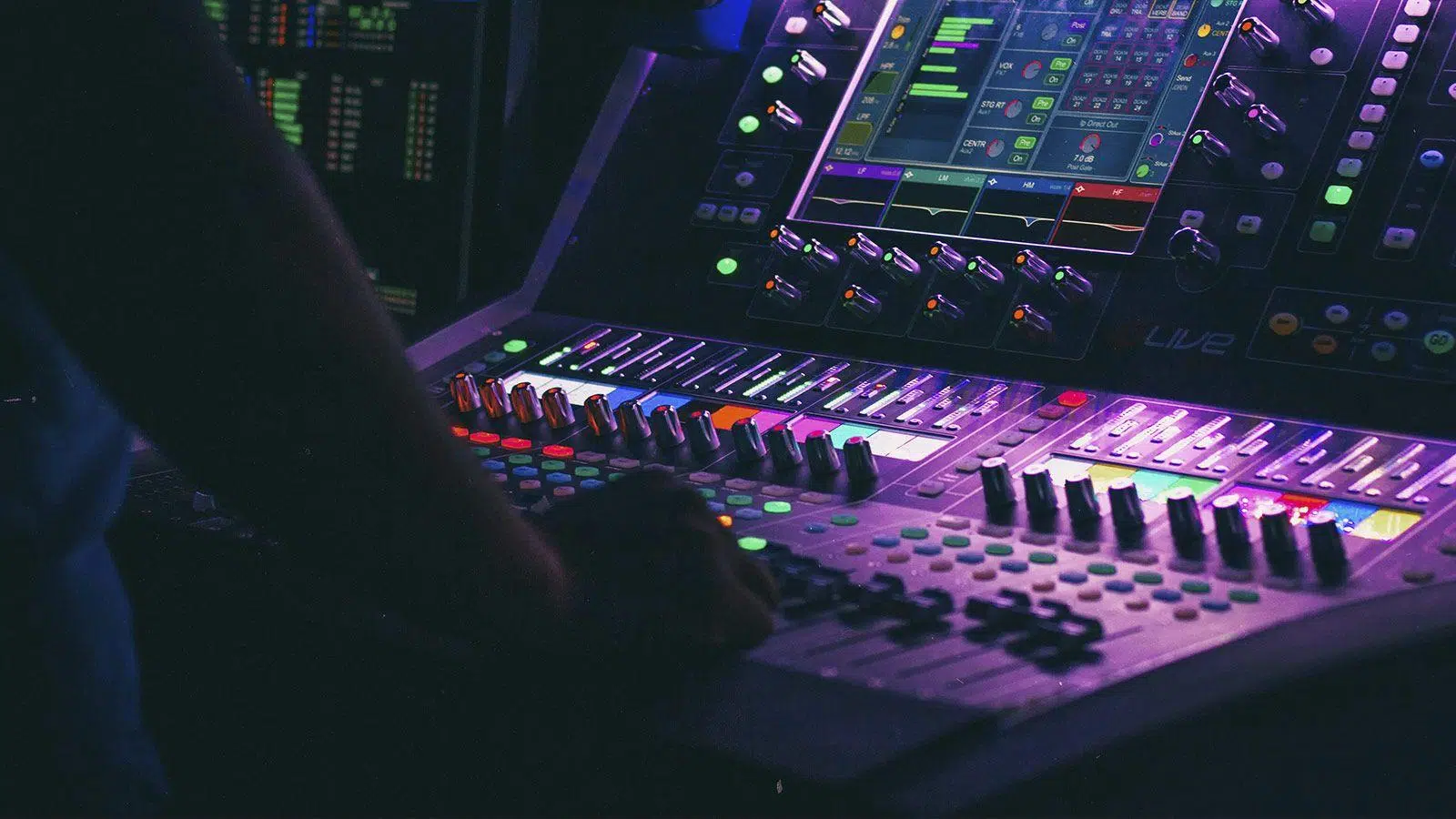
Si juegas, ves pelis o te montas tus propias sesiones de música en el ordenador y sigues tirando de los altavoces integrados del monitor o del audio de la placa base, estás perdiéndote la mitad de la experiencia. Un buen sistema de audio envolvente para PC convierte tu escritorio en un mini cine en casa o en una sala de conciertos, con graves contundentes, diálogos claros y efectos que te rodean por todas partes.
La buena noticia es que hoy en día montar un sistema de sonido envolvente en el ordenador es mucho más fácil (y barato) que hace unos años. Con una combinación correcta de tarjeta de sonido o DAC, altavoces adecuados y una buena colocación, puedes pasar de un sonido plano y enlatado a uno que realmente te meta dentro del juego o de la película, sin necesidad de ser ingeniero de sonido ni dejarte el sueldo de un mes.
Qué es realmente el sonido envolvente en un PC y por qué merece la pena
El estéreo de toda la vida (dos altavoces, izquierdo y derecho) puede crear una escena sonora bastante convincente si los altavoces son buenos y están bien puestos: los instrumentos parecen aparecer entre los altavoces e incluso algo por fuera, y con una mezcla cuidada da mucho juego. Pero al final todo pasa delante de ti, como si el mundo sonoro estuviera pegado a la pantalla.
El sonido envolvente va un paso más allá: añade altavoces a los lados y detrás para formar una especie de burbuja, de modo que los efectos y ambientes se sitúan no solo frente a ti, sino a tu alrededor. Eso encaja mejor con cómo escuchamos en la vida real: vemos hacia delante, pero oímos en 360 grados, incluso por encima de la cabeza.
En cine y juegos esto marca una diferencia brutal. Imagina una persecución de coches: con estéreo oyes sobre todo lo que pasa delante del parabrisas; con sonido envolvente notas los vehículos adelantándote por los lados, acercándose por detrás, el eco de la ciudad, disparos que pasan rozando… El cerebro lo interpreta como una escena mucho más creíble y te mete de lleno en la acción.
Además, la mayoría de películas modernas y muchísimos videojuegos se mezclan directamente pensando en sistemas multicanal. Si te quedas en estéreo, el equipo tiene que hacer una especie de apaño para comprimir toda esa información en dos canales. Si montas un sistema 5.1, 7.1 o similar, aprovechas de verdad la mezcla original para la que fue creado ese contenido.
Configuraciones típicas: 2.0, 2.1, 5.1 y 7.1 para PC
En el escritorio lo más frecuente es encontrar un sistema 2.0: dos pequeños altavoces a izquierda y derecha de la pantalla. Es mejor que el altavoz del monitor, pero suele flojear en lo mismo: graves pobres y distorsión cuando subes mucho el volumen. Para música tranquila puede valer, pero los efectos de explosiones, motores, bandas sonoras épicas o bajos electrónicos se quedan muy cortos.
El siguiente paso es un sistema 2.1: a los dos altavoces delanteros se les suma un subwoofer que se encarga de las frecuencias graves. Aquí ya empiezas a notar un salto serio, los juegos ganan pegada y las películas tienen ese “punch” en el pecho típico del cine. Si no quieres liarte con muchos altavoces y cables, un buen 2.1 es un gran compromiso entre sencillez y calidad.
Para tener sonido envolvente real, lo más habitual es montar un 5.1. En este caso tienes: dos altavoces frontales (izquierda y derecha), un canal central para los diálogos, dos altavoces traseros o surround y el subwoofer. Esto permite que el juego o la peli manden sonidos a posiciones específicas: voces al centro, ambiente por detrás, efectos laterales, etc. Muchos juegos traen opción “5.1” en el menú de audio precisamente para aprovechar esta distribución.
El 7.1 es una evolución del 5.1 que añade dos altavoces de efectos adicionales detrás de la posición de escucha. En lugar de solo “traseros”, tienes una especie de anillo más completo alrededor del jugador, con canales dedicados para sonidos que vengan justo de detrás y de los laterales traseros. En shooters y juegos con ambientación muy trabajada la sensación es espectacular, aunque la instalación y el espacio necesario se complican.
Al final, la elección depende de tu sala y de lo que quieras complicarte la vida: para un despacho pequeño o una oficina en casa, un 2.1 o 5.1 bien montado suele ser más que suficiente; en habitaciones algo más grandes o si quieres una experiencia muy cercana al cine, un 7.1 bien ajustado marca la diferencia.
Conexiones de audio: jack, USB, óptico, HDMI y mini DIN
En PC la conexión reina desde siempre ha sido el minijack de 3,5 mm. Es una salida analógica que suele salir de la tarjeta de sonido integrada en la placa base. Con esta conexión puedes alimentar sin problema altavoces 2.0, 2.1 e incluso auriculares de gaming. Muchos kits de altavoces para ordenador traen un único jack y listo.
Cuando hablamos de sonido envolvente, el asunto cambia. Para un sistema 5.1 analógico necesitas normalmente tres minijacks: uno para el par frontal, uno para traseros y otro para central + subwoofer. Algunas placas base traen jacks de colores específicos para cada grupo de altavoces, pero hay que asegurarse de que tu tarjeta soporta 5.1 o 7.1 y de que tienes las salidas necesarias.
Otra opción muy común, sobre todo si vas a usar un receptor AV o un conjunto de altavoces pasivos, es recurrir a las conexiones digitales: TOSLINK (óptica), RCA digital coaxial o HDMI. A través de ellas se envía la señal en formato digital al receptor, y es éste el que se encarga de convertirla a analógico y amplificarla para los altavoces. Aquí es clave revisar qué salidas tiene tu PC (o tu tarjeta de sonido) y qué entradas admite tu equipo de audio.
También está el USB, que se ha vuelto muy popular: muchos altavoces y tarjetas de sonido externas se conectan al PC mediante un simple cable USB. En este caso, el propio dispositivo actúa como tarjeta de sonido, con su convertidor digital-analógico interno y, a veces, con amplificador incorporado. Si el sistema USB soporta multicanal, se pueden gestionar configuraciones 5.1 o 7.1 por esta vía.
En algunos chasis especiales, como cabinas de simulador de vuelo o de conducción, es posible encontrarse con conectores menos habituales, por ejemplo un mini DIN de 9 pines que agrupa varias señales de audio y control en un solo conector. En estos casos suele hacer falta un cable adaptador específico que traduzca ese mini DIN a varias salidas analógicas estándar (por ejemplo, a un conjunto de jacks o RCAs). Lo más sensato es localizar el manual del chasis o del sistema de audio integrado para ver el pinout y, a partir de ahí, buscar el cable adecuado o incluso mandarlo hacer.
DAC externo, tarjeta de sonido e interfaz de audio: qué elegir
La mayoría de placas base modernas incluyen audio integrado más que decente sobre el papel, pero suelen estar muy expuestas a interferencias eléctricas del propio PC (VRM, ventiladores, gráfica, etc.). Eso se traduce en ruido de fondo, rango dinámico limitado y cierta distorsión cuando exigimos un poco más. Si vas a invertir en buenos altavoces o en un sistema envolvente, conviene que el eslabón de la conversión digital-analógica esté a la altura.
La otra gran alternativa es una tarjeta de sonido dedicada, interna (PCIe) o externa. Al final hace la misma función de conversión que un DAC, pero con extras orientados a producción y gaming: entradas para micrófonos XLR, posibilidad de monitorizar en tiempo real, gestión de múltiples entradas y salidas independientes, soporte para formatos envolventes avanzados, etc. Por eso son muy populares entre streamers, músicos y podcasters.
Muy similares a las tarjetas externas son las interfaces de audio USB o Thunderbolt. Funcionan como “cerebro” de audio del sistema: conectas el PC por USB y de la interfaz sacas salidas balanceadas para altavoces, salidas de auriculares y entradas de micro o instrumento. La diferencia frente a un DAC puro es que están pensadas más para grabación y producción, pero se pueden usar perfectamente para un sistema envolvente si tienen suficientes salidas.
Si tu objetivo es únicamente mejorar la calidad sonora en juegos, música y cine, un buen DAC externo con amplificador de auriculares suele ser la opción más sencilla y efectiva. Marcas como SMSL, Fiio o Topping ofrecen modelos de entrada muy competitivos que ya suponen un salto brutal respecto al audio integrado sin arruinarte. Si además quieres grabar voz o instrumentos, o controlar varias fuentes a la vez, entonces ya tiene más sentido ir directo a una tarjeta de sonido dedicada o una interfaz de audio de fabricantes como Native Instruments, Behringer o Focusrite.
Altavoces para gaming y sistemas Hi‑Fi para PC
Cuando hablamos de altavoces para gaming, en realidad estamos hablando de altavoces como cualquier otro, pero adaptados al uso en escritorio: tamaño compacto, cierta tendencia a acentuar graves y agudos para que el sonido parezca más espectacular y, muchas veces, extras como iluminación RGB o controles de volumen integrados. La clave sigue siendo la misma que en Hi‑Fi: calidad de los transductores, buena construcción de la caja y electrónica decente.
En el rango sencillo, un buen 2.0 o 2.1 activo te basta para notar que tus juegos tienen otro cuerpo. No obstante, para un sistema de sonido envolvente serio, es mejor mirar altavoces de tipo home cinema 5.1 (o 7.1) con un receptor AV, o kits específicos para PC que incluyan altavoces frontales, central, traseros y subwoofer con amplificación integrada. Lo importante es que el sistema reciba bien los seis u ocho canales de audio que le envía el PC.
Para quienes ven el PC como su centro multimedia principal, tiene mucho sentido apostar por un sistema Hi‑Fi de cierto nivel, similar al que montarías en un salón: un DAC de calidad, un amplificador o receptor, y un conjunto de altavoces serios. Pasar de los típicos altavocitos de plástico a un sistema Hi‑Fi es como cambiar los altavoces de un portátil por un buen equipo de música de salón. La diferencia en detalle, dinámica y naturalidad es abismal.
Eso sí, si mejoras la parte electrónica pero sigues usando los mismos altavoces cutres de siempre, notarás algo de mejora, pero nunca sacarás todo el jugo. El gran salto viene cuando combinas una electrónica competente con altavoces o auriculares de calidad de verdad. Y si además cuidas mínimamente la acústica de la sala (evitando que esté totalmente vacía y reverberante), el resultado se multiplica.
Tarjeta de sonido y compatibilidad con 5.1 / 7.1
Para tener sonido envolvente real en un PC no basta con conectar un puñado de altavoces y ya está. Necesitas que la tarjeta de sonido (interna, externa o integrada) sea capaz de manejar múltiples canales de salida de forma nativa. Muchas placas modernas lo permiten, pero no siempre viene activado ni configurado de serie.
En Windows, lo primero es identificar qué tarjeta de sonido tienes. Puedes entrar en el Administrador de dispositivos y mirar en el apartado de “Controladoras de sonido y vídeo y dispositivos de juego” para ver el modelo. Con ese dato, buscas en la web del fabricante sus especificaciones para comprobar si admite 5.1, 7.1 u otros formatos envolventes. Si no es compatible, habrá que plantearse una tarjeta de sonido o interfaz nuevas.
Si la tarjeta no llega, puedes instalar una interna (normalmente PCI Express) con salidas analógicas multicanal, o recurrir a una externa vía USB. Estas últimas son muy cómodas: las enchufas, instalas drivers si hace falta y, desde ese momento, puedes seleccionar la nueva tarjeta como dispositivo de reproducción principal y configurarla en modo 5.1 o 7.1 desde Windows y desde el panel del fabricante.
Hay otro punto importante: muchos sistemas envolventes se apoyan en tecnologías como Dolby Digital Live o DTS Connect, que permiten enviar audio multicanal comprimido por salidas digitales (como óptica) hacia un receptor. Si tu tarjeta soporta estos códecs, puedes incluso disfrutar de formatos más avanzados tipo Dolby Atmos (sobre todo en consolas como Xbox Series X|S o en algunos PCs) para juegos y películas compatibles.
Los llamados “potenciadores de sonido envolvente” o upmixers también son útiles: se encargan de tomar una fuente estéreo (por ejemplo, un juego que solo saca dos canales) y distribuirla entre varios altavoces para simular un campo envolvente. No es lo mismo que un 5.1 nativo, pero permite sacarle partido al sistema multicanal aunque el contenido original no esté mezclado para ello.
Caso particular: chasis de simulador con sistema 5.1 integrado
En configuraciones muy específicas, como un chasis de simulador de vuelo o de conducción que ya viene con altavoces 5.1 incorporados, la duda típica es cómo conectarlo al PC. A menudo estos chasis salen de fábrica pensados para consolas o para una electrónica concreta y se sirven de conectores propietarios, como mini DIN de varios pines, para agrupar todas las señales.
Si el sistema de audio del simulador usa, por ejemplo, un mini DIN de 9 pines como entrada, no podrás conectarlo directamente al jack de la placa base. Necesitarás el cable o la caja de control original que descompone ese mini DIN en varias entradas de audio estándar (RCA, jack, etc.). Sin ese adaptador, es muy difícil saber qué pin corresponde a cada canal de audio o a la alimentación, y forzar conexiones puede dañar el sistema.
Lo recomendable es revisar la documentación del chasis (manual, web del fabricante, foros especializados) buscando información sobre el pinout del mini DIN y sobre qué tipo de señal espera: entrada analógica multicanal, entrada digital, etc. A partir de ahí, puedes buscar el cable original, un recambio compatible o, en última instancia, encargar un cable hecho a medida a partir del esquema. En paralelo, asegúrate de que tu PC tiene una tarjeta capaz de entregar las salidas necesarias (5.1 analógico, por ejemplo).
Cómo conectar y configurar el sonido envolvente en Windows
Una vez tienes clara la parte de hardware (tarjeta o DAC y altavoces), toca decirle al sistema operativo cómo quieres que funcione. En Windows, el proceso base es sencillo: haces clic derecho en el icono del altavoz en la barra de tareas y eliges “Abrir configuración de sonido” para acceder a los dispositivos de reproducción. Ahí seleccionas tus altavoces envolventes y los marcas como dispositivo predeterminado.
Después, desde las propiedades de ese dispositivo (normalmente en el panel de Sonido clásico) podrás abrir el asistente de configuración de altavoces. Este asistente te deja elegir si estás usando estéreo, quadraphonic, 5.1, 7.1, etc. y te permite probar cada altavoz individualmente para comprobar que todo está sonando donde debe.
Es importante también revisar el software específico que acompañe a tu tarjeta de sonido o interfaz: paneles como Realtek HD Audio Manager, utilidades propias de Creative, Asus, Focusrite, etc. Desde ahí puedes ajustar cosas como la ecualización, el tamaño de la sala virtual, la gestión de graves o incluso activar/desactivar efectos de sonido envolvente virtual que a veces no interesan si ya tienes un sistema físico 5.1.
Si quieres sonido envolvente “virtual” en auriculares, Windows ofrece Windows Sonic, accesible también haciendo clic derecho en el icono del altavoz y buscando la sección de Sonido Espacial. Activas “Windows Sonic para auriculares” y el sistema intenta simular un campo 3D usando solo dos drivers. Funciona mejor con cascos que con altavoces, pero puede ser un buen añadido si no quieres montar un sistema multicanal físico.
Muchas tarjetas también incluyen sus propias soluciones de sonido 3D para auriculares (Dolby Atmos for Headphones, DTS Headphone:X, etc.), que conviene probar para ver cuál encaja mejor con tus juegos y gustos personales. Para altavoces físicos, en cambio, lo normal es dejar estos procesados al mínimo y dejar que sea el sistema 5.1 o 7.1 el que haga la magia.
Colocación de los altavoces: la mitad del sonido está en la sala
Aunque tengas el mejor equipo del mundo, si colocas los altavoces a lo loco, pegados a tu oreja o tirados por el suelo, vas a desperdiciar un potencial enorme. La colocación en un escritorio es un poco limitada por el espacio, pero hay unas cuantas reglas básicas que mejoran mucho el resultado sin grandes complicaciones y ayudan a acercarte a la “zona dulce” del sistema.
Los altavoces frontales (izquierda y derecha) deberían situarse a la misma distancia del monitor y formar, junto con tu cabeza, algo parecido a un triángulo equilátero. Lo ideal es que estén a la altura de tus oídos cuando estás sentado. Si solo puedes colocarlos por debajo (sobre la mesa), intenta inclinarlos un poco hacia arriba para que apunten hacia tu cabeza, no hacia tu pecho.
Si te lo permite la sala, utilizar soportes de altavoz a los lados o detrás del escritorio mejora mucho la escena. Cuanta mayor distancia puedas dejar entre tu posición de escucha y los altavoces (sin irte al otro extremo de la habitación, claro), más fácil será conseguir una imagen estéreo estable y precisa. En general, alturas de entre 0,80 y 1,60 metros funcionan bien para los frontales.
El subwoofer es más flexible: las frecuencias graves son poco direccionales, así que tienes más libertad para colocarlo. Debajo de la mesa es posible, aunque no lo más recomendable; junto al escritorio suele dar mejores resultados. Lo ideal es probar un par de posiciones distintas (frontal, esquina lateral) y quedarte con aquella donde notes los graves más limpios y sin resonancias exageradas.
En una configuración 5.1 clásica, el altavoz central se coloca justo debajo o encima del monitor, lo más alineado posible con la pantalla. Su función es principalmente llevar las voces y parte de la acción principal, así que lo suyo es que sonido e imagen vengan de la misma zona. Si lo desplazas demasiado hacia un lado, perderás realismo en los diálogos.
Los altavoces traseros o surround se colocan en las paredes laterales, ligeramente por detrás de tu posición de escucha, a una altura de entre 1,40 y 1,80 metros. No tienen que apuntarte directamente a la cabeza; de hecho, es mejor que irradien de forma más difusa para crear una sensación de ambiente envolvente y no parecer que te están susurrando al oído. Procura que estén, como mínimo, a un metro de distancia de ti.
Si hablamos de un 7.1, los dos altavoces de efectos adicionales se sitúan tras tu espalda, a una altura similar a los surround y tratando de mantener distancias lo más equilibradas posible entre los cuatro altavoces de efectos (dos laterales y dos traseros). De nuevo, es preferible que no apunten de forma muy agresiva a tu cabeza, sino que aporten espacio y profundidad al conjunto.
En salas pequeñas (por ejemplo, una oficina de 12×12 pies con solo un escritorio y una silla), puede parecer excesivo montar un 5.1 o 7.1, pero si ajustas distancias, orientaciones y volumen con cabeza, puede funcionar sorprendentemente bien. Eso sí, hay que ser realista con el espacio: a veces un 2.1 o 5.1 compacto bien puesto sonará mejor que un 7.1 atiborrado en un cuarto minúsculo.
Al final, montar un sistema de audio envolvente para PC implica combinar tres piezas: una buena fuente y conversión (tarjeta o DAC), unos altavoces adecuados a tu espacio y una colocación y configuración cuidadas en el sistema operativo. Si eliges bien cada eslabón y no descuidas detalles como el tipo de conexión, la compatibilidad de la tarjeta de sonido o la colocación física de los altavoces, tu ordenador dejará de sonar a “PC de oficina” y se acercará muchísimo a un cine en casa compacto donde jugar, ver pelis y escuchar música con otra dimensión.
