
- MSInfo32 centraliza información detallada de hardware, componentes y entorno de software en Windows.
- La herramienta puede abrirse de varias formas (búsqueda, Windows+R, símbolo del sistema) y permite guardar informes .nfo o .txt.
- Sus parámetros avanzados (como /nfo, /report, /computer o /categories) facilitan automatizar y filtrar la información del sistema.
- Enviar un archivo MSInfo bien generado mejora y acelera los diagnósticos del soporte técnico y la resolución de problemas.
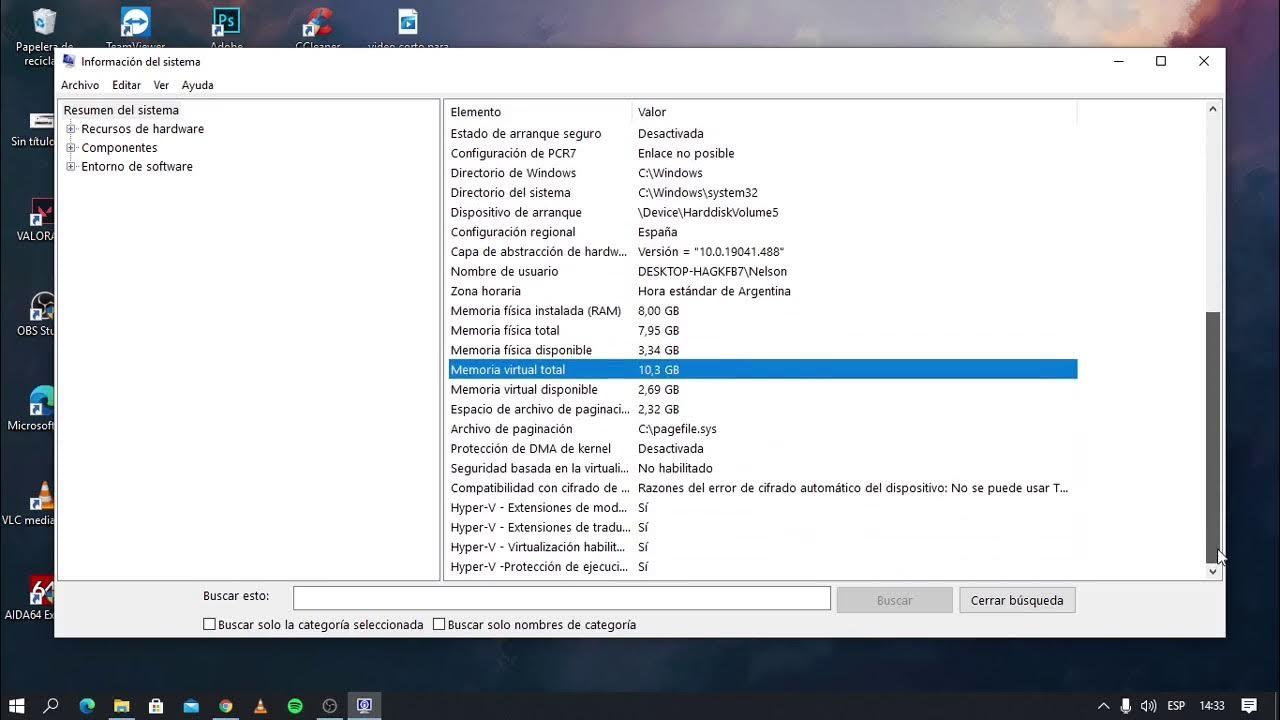
Conocer a fondo qué lleva tu PC por dentro es clave cuando tienes que resolver errores, pedir ayuda al soporte técnico o decidir si merece la pena actualizar el hardware. En Windows, la forma más completa y directa de hacerlo es usando la herramienta Información del sistema, más conocida por su ejecutable: msinfo32.
MSInfo32 recopila y organiza en un único informe datos sobre el procesador, la placa base, la memoria, los dispositivos conectados, los drivers, los servicios, el entorno de software y hasta posibles conflictos de recursos. Todo ello se puede ver en pantalla, guardar en un archivo .nfo o .txt y compartirlo con soporte o con cualquier persona que te esté ayudando a diagnosticar un problema.
Qué es MSInfo32 y para qué sirve exactamente
MSInfo32 (Microsoft System Information) es una utilidad incluida de serie en Windows que muestra una radiografía muy detallada de tu sistema. No hay que instalar nada: viene ya en el sistema operativo y se ejecuta tanto en PCs domésticos como en entornos profesionales y de servidor.
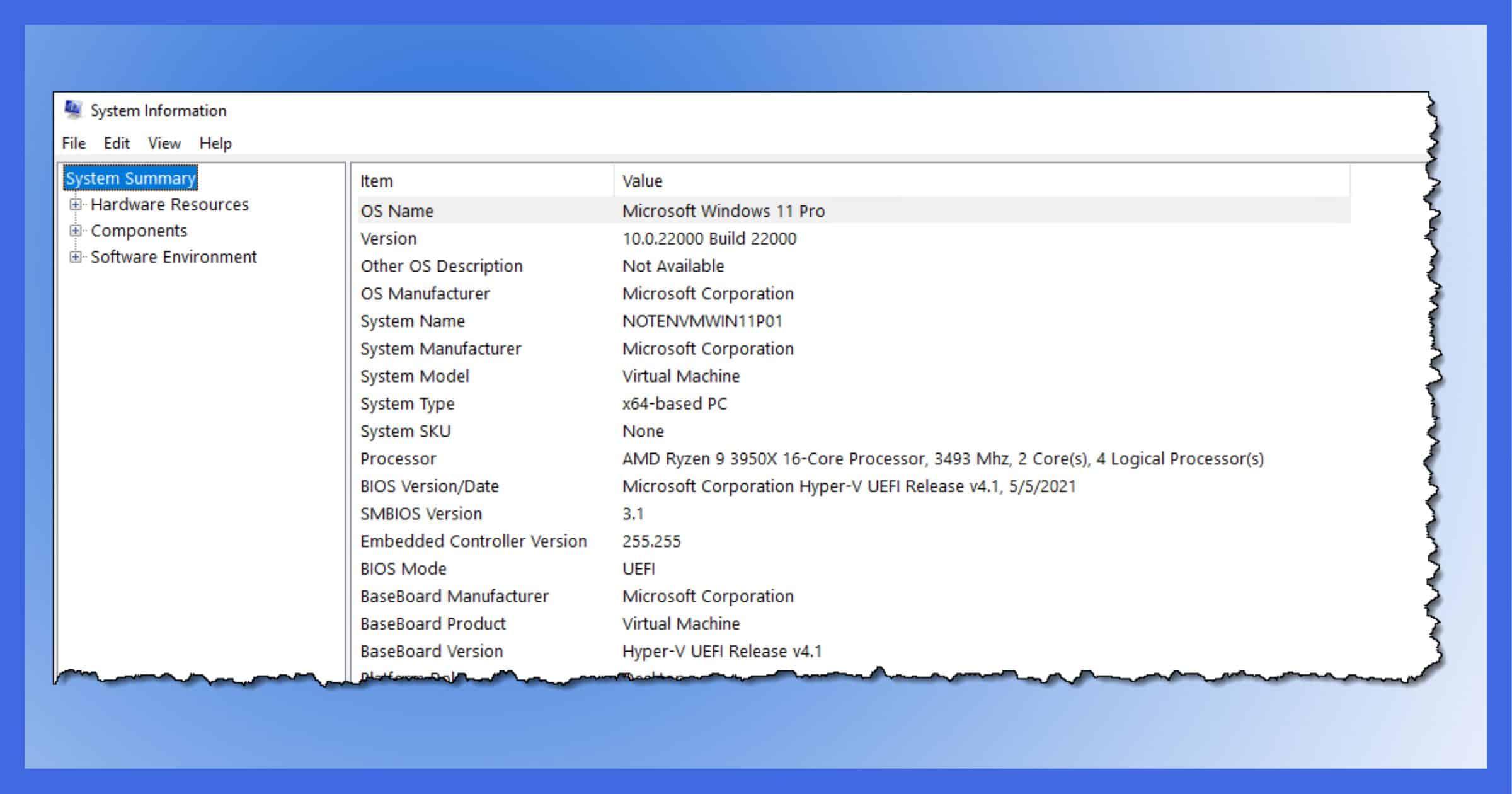
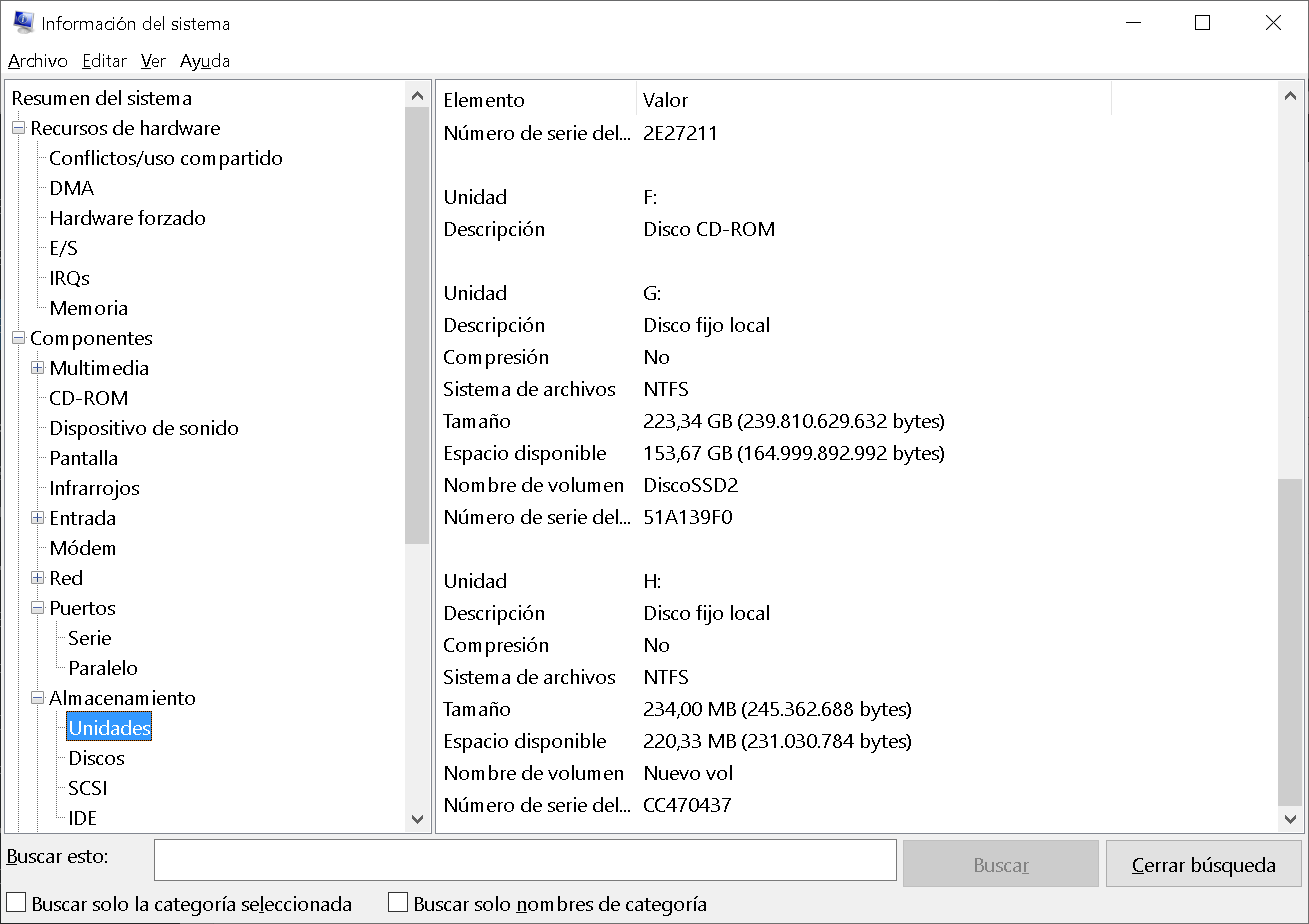
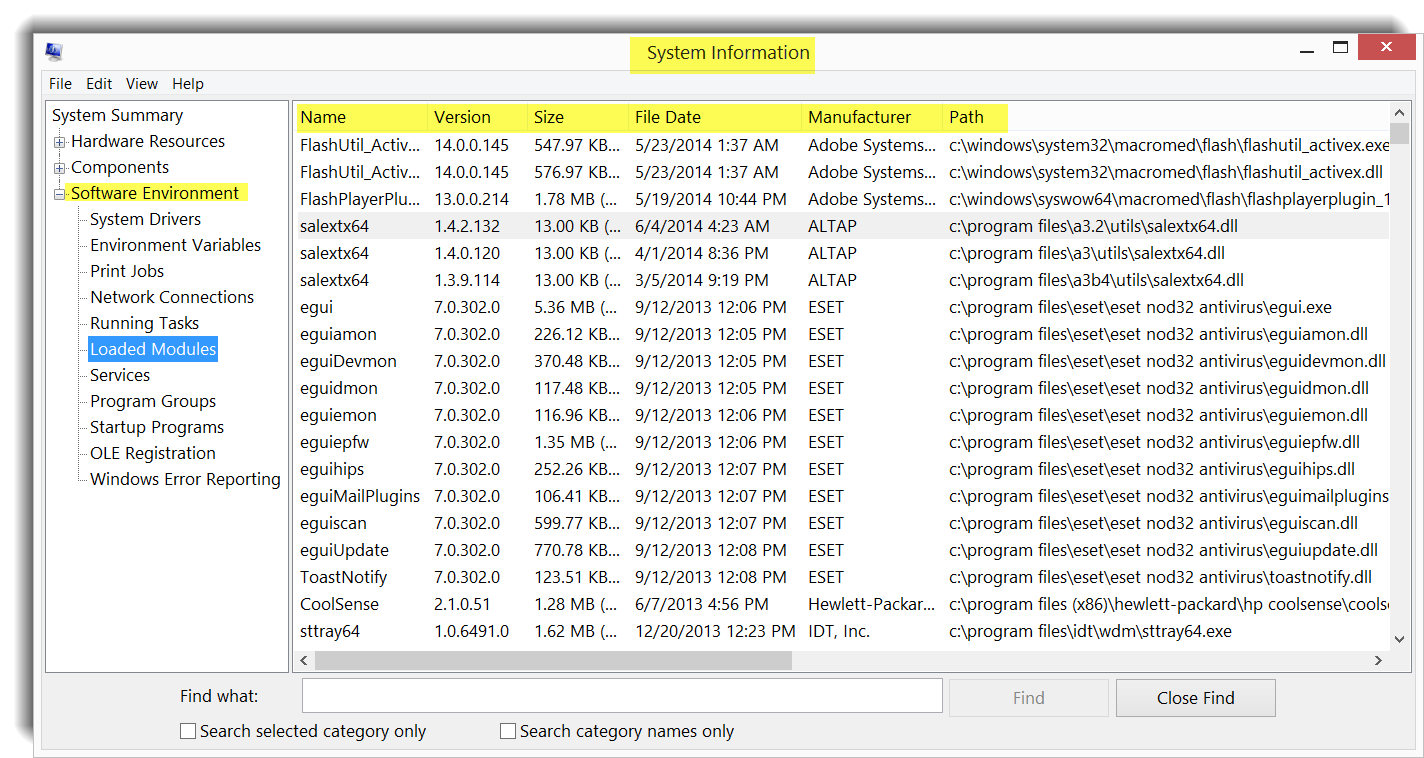
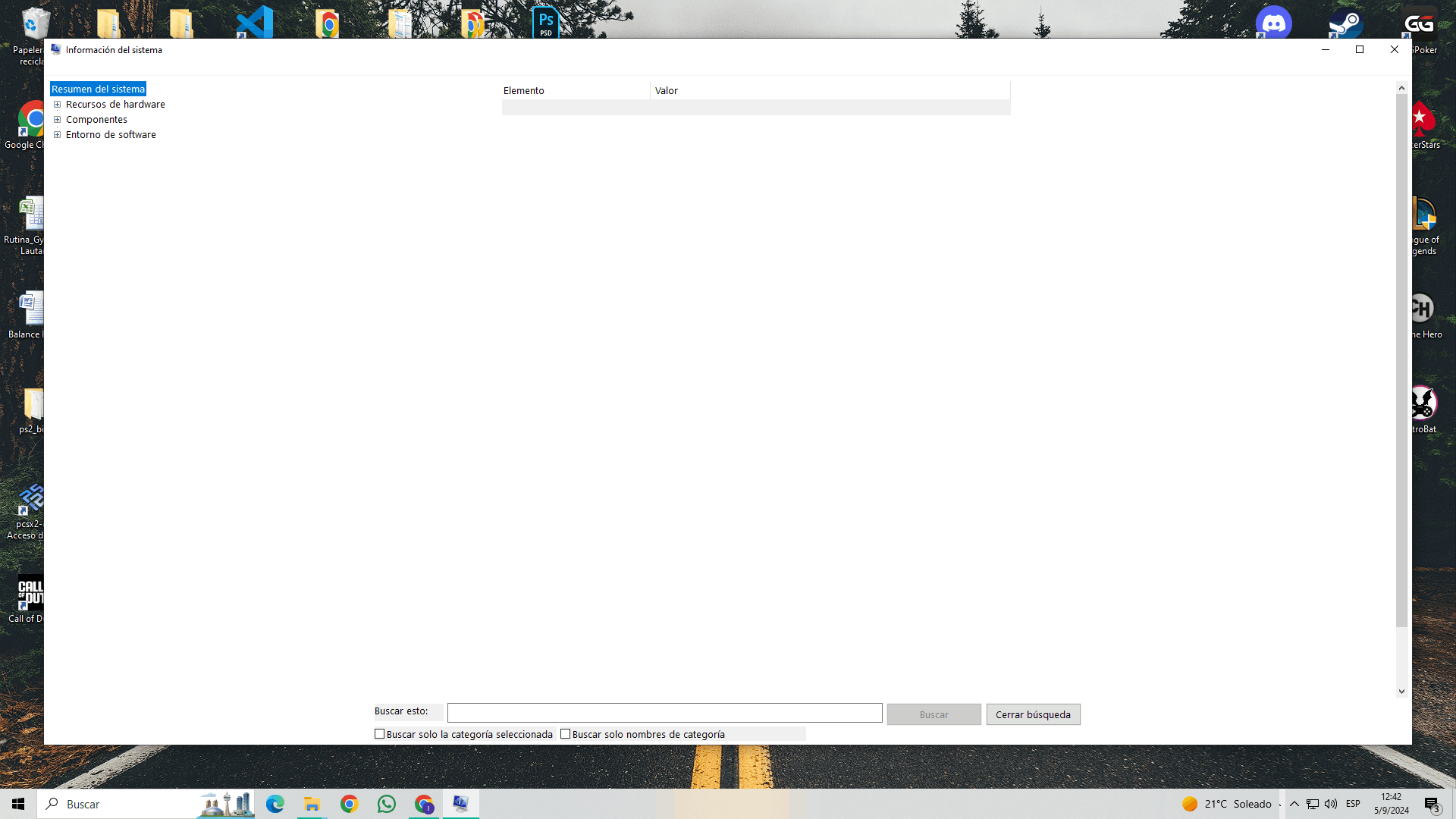
La ventana principal de Información del sistema se organiza en un panel izquierdo con categorías (resumen del sistema, recursos de hardware, componentes, entorno de software, etc.) y un panel derecho con una tabla que muestra los datos de la categoría seleccionada. Esta estructura facilita navegar entre apartados sin perderte en menús complejos.
Entre los datos más útiles que proporciona MSInfo32 están el modelo y tipo de procesador, la cantidad de memoria RAM instalada y utilizable, la versión y compilación exactas de Windows, el fabricante y modelo de la placa base, la configuración de BIOS/UEFI, los dispositivos de red y almacenamiento, los controladores cargados y los dispositivos con problemas.
Esta información es la que suelen pedir los equipos de soporte (por ejemplo, el servicio técnico de un videojuego como Epic Games, o el soporte de un fabricante de hardware) cuando detectan errores de compatibilidad, bloqueos, cierres inesperados o problemas de rendimiento. En vez de ir uno por uno preguntando componentes, basta con que envíes un archivo generado con MSInfo32.
Cómo abrir Información del sistema (MSInfo32) en Windows
Hay varias formas de arrancar MSInfo32, y puedes usar la que te resulte más cómoda según estés acostumbrado a usar el ratón, el menú Inicio o la línea de comandos. Todas llegan a la misma herramienta.
Abrir MSInfo32 desde el cuadro de búsqueda
La manera más sencilla para la mayoría de usuarios es a través del propio buscador de Windows, sin necesidad de recordar rutas ni comandos complicados:
- Escribe «msinfo32» en el cuadro de búsqueda de la barra de tareas (o en el menú Inicio, según tu versión de Windows).
- En los resultados aparecerá «Información del sistema». Haz clic derecho sobre el resultado.
- Selecciona «Ejecutar como administrador» para que la herramienta tenga permisos suficientes y pueda acceder a todos los datos del sistema.
Abrir la herramienta como administrador es recomendable, sobre todo si vas a generar un informe para soporte o si trabajas con máquinas corporativas, ya que así se asegura que la información recogida sea lo más completa posible.
Abrir MSInfo32 usando Windows + R
Si te manejas bien con atajos de teclado, esta forma es más rápida y funciona igual en prácticamente todas las versiones modernas de Windows:
- Pulsa las teclas Windows + R al mismo tiempo para abrir el cuadro «Ejecutar».
- En el campo de texto escribe msinfo32 (sin comillas).
- Pulsa Intro y se abrirá la ventana de Información del sistema.
Este método viene especialmente bien cuando estás dando instrucciones por teléfono o chat a otra persona: el atajo Windows + R es fácil de explicar y suele funcionar incluso si la barra de búsqueda da problemas.
Abrir MSInfo32 desde el símbolo del sistema
Para escenarios más avanzados o scripts de administración, quizá te interese invocarlo desde una ventana de comandos con privilegios elevados.
- Escribe «cmd» en el cuadro de búsqueda de Windows.
- Haz clic derecho sobre «Símbolo del sistema» en los resultados.
- Elige «Ejecutar como administrador» para abrir una consola con permisos elevados.
- En la ventana negra escribe simplemente:
msinfo32y pulsa Intro.
El comando sin parámetros abre la interfaz gráfica completa de Información del sistema, igual que si lo lanzaras desde el menú Inicio, pero desde aquí también podrás usar los modificadores de línea de comandos que veremos más adelante para generar informes directamente.
Generar un informe de información del sistema para soporte
Una de las funciones más prácticas de MSInfo32 es la posibilidad de guardar toda la información en un archivo que luego puedes adjuntar a un correo, ticket de soporte o formulario web. Es justo lo que piden muchos servicios técnicos (como el de Epic Games) para analizar problemas de compatibilidad o rendimiento.
Crear un archivo MSInfo desde la interfaz gráfica
Si ya tienes abierta la ventana de Información del sistema, el proceso para guardar el informe en un archivo es muy directo:
- Con MSInfo32 abierto, haz clic en «Archivo» en la esquina superior izquierda.
- Selecciona la opción «Guardar» en el menú desplegable.
- En el panel izquierdo de la ventana de guardado, elige la ubicación donde quieras dejar el archivo (por ejemplo, Escritorio para encontrarlo rápido).
- En el campo «Nombre de archivo» escribe algo identificable, por ejemplo msinfo, syssum o el nombre del equipo seguido de la fecha.
- Deja el tipo de archivo como «Archivos de información del sistema (*.NFO)», salvo que tu soporte te pida explícitamente otro formato.
- Haz clic en «Guardar» y espera a que finalice el proceso (puede tardar varios segundos si el sistema tiene muchos datos).
Con estos pasos tendrás un archivo .nfo en el escritorio u otra carpeta elegida. Ese es el fichero que luego debes adjuntar en tu solicitud de soporte. En muchos servicios se desaconseja comprimirlo en ZIP o RAR, ya que algunos sistemas de soporte no aceptan archivos comprimidos o los bloquean por seguridad.
El formato .nfo es el formato nativo de Información del sistema: guarda la estructura jerárquica y todos los detalles, y cualquier otro técnico que lo reciba puede abrirlo simplemente haciendo doble clic en el archivo en un Windows con MSInfo32 disponible.
Generar informe desde la línea de comandos
Si necesitas automatizar el proceso o generar informes de varios equipos de forma masiva, MSInfo32 permite crear archivos directamente desde el símbolo del sistema usando parámetros específicos.
La sintaxis básica del comando MSInfo32 es:
Sintaxis básica: msinfo32
En los ejemplos prácticos más habituales, suelen emplearse estos formatos abreviados:
Ejemplos abreviados:
Msinfo32 /nfo Ruta
Msinfo32 /report Ruta
Msinfo32 /computer NombreEquipo
Algunos usos típicos de la línea de comandos serían:
- Ver la información del sistema en pantalla:
msinfo32 - Crear un archivo .nfo en C:\Temp con el nombre TEST.NFO:
msinfo32 /nfo C:\TEMP\TEST.NFO - Crear un archivo .txt en C:\Temp llamado TEST.TXT:
msinfo32 /report C:\TEMP\TEST.TXT - Abrir información del sistema de un equipo remoto llamado BIGSERVER:
msinfo32 /computer BIGSERVER
Usar la variable <path> implica escribir la ruta completa del archivo, del tipo C:\Carpeta1\Archivo1.xxx, donde C es la letra de la unidad, Carpeta1 el directorio, Archivo1 el nombre y xxx la extensión. En el caso de /nfo, si no pones la extensión .nfo, el propio MSInfo32 se la añadirá automáticamente.
Parámetros avanzados: categorías, reportes y equipos remotos
Además de generar informes, MSInfo32 (y si prefieres monitorizar la información del sistema y del hardware con herramientas como HWiNFO32) permite filtrar por categorías, listar identificadores internos e incluso trabajar con equipos remotos. Esto es especialmente útil para administradores de sistemas o técnicos que quieran automatizar la recogida de datos.
Parámetros más importantes de MSInfo32
Estos son los modificadores clave que puedes usar al lanzar el comando msinfo32 desde una consola:
| Parámetro | Descripción |
|---|---|
<path> |
Ruta completa del archivo de salida u origen con el formato C:\Carpeta1\Archivo1.xxx. El archivo puede ser .nfo, .xml, .txt o .cab, según el contexto y el comando usado. |
<computername> |
Nombre del equipo local o remoto. Puede ser un nombre UNC, una dirección IP o un nombre de equipo totalmente cualificado (FQDN). |
<categoryID> |
Identificador interno de una categoría concreta. Se obtiene ejecutando msinfo32 /showcategories, que muestra todos los IDs disponibles. |
/pch |
Muestra la vista de Historial del sistema dentro de Información del sistema, donde se ven cambios relevantes de hardware o software que Windows registra. |
/nfo <path> |
Guarda el informe en formato .nfo. Si el nombre indicado en <path> no termina en .nfo, el programa añadirá esa extensión automáticamente. |
/report <path> |
Genera un informe en texto plano (.txt). El archivo se guarda exactamente con el nombre especificado en <path>; no se añade .txt si no lo has puesto. |
/computer <computername> |
Inicia Información del sistema contra un equipo remoto usando el nombre, IP o FQDN especificado. Necesitas permisos adecuados en el equipo de destino. |
/showcategories |
Abre la herramienta mostrando los IDs de categoría en lugar de nombres descriptivos. Por ejemplo, «Entorno de software» aparecerá como SWEnv. |
/category <categoryID> |
Abre Información del sistema con una categoría concreta seleccionada desde el inicio, identificada por su ID interno. |
/categories ... |
Hace que la herramienta muestre solo las categorías indicadas y limite la salida del informe a esas secciones. Se puede indicar +all para incluir todas y restar alguna con -categoryID. |
/? |
Muestra la ayuda de MSInfo32 en la propia consola, con un resumen de la sintaxis y los parámetros disponibles. |
Trabajar con categorías específicas
Cuando solo te interesan partes concretas de la información (por ejemplo, el Resumen del sistema o los dispositivos con errores), lo ideal es usar los parámetros /showcategories, /category y /categories.
- Para listar todos los identificadores de categoría disponibles:
msinfo32 /showcategories - Para iniciar Información del sistema con todas las categorías menos una (por ejemplo, excluyendo módulos cargados):
msinfo32 /categories +all -loadedmodules - Para mostrar solo la categoría «Resumen del sistema» y guardarla en syssum.nfo:
msinfo32 /nfo syssum.nfo /categories +systemsummary - Para generar un archivo con datos sobre conflictos de recursos y dispositivos con problemas:
msinfo32 /nfo conflicts.nfo /categories +componentsproblemdevices+resourcesconflicts+resourcesforcedhardware
Esta forma de filtrar es mucho más eficiente cuando sabes exactamente qué información necesita el soporte o tu propio procedimiento de diagnóstico, ya que reduce el peso del archivo y acelera la generación del informe en máquinas con muchísimos componentes y drivers.
Formatos de archivo y buenas prácticas al compartir tu MSInfo
MSInfo32 puede exportar la información en varios formatos, pero no todos son igual de cómodos para tratamiento o envío. Conviene conocer sus diferencias para elegir bien según lo que necesites.
El formato .nfo es el estándar recomendado cuando el destinatario va a abrir el archivo en otro Windows. Mantiene la estructura completa de nodos y permite navegar por categorías como si se tratara de la herramienta original. Es el que se genera con /nfo <path> o con la opción «Guardar» desde el menú Archivo.
El formato .txt, generado con /report, resulta útil si quieres un informe plano que pueda abrirse con cualquier editor de texto o procesarse con scripts, herramientas de búsqueda o gestores de incidencias que no soporten .nfo. El inconveniente es que pierde la estructura jerárquica y genera un documento lineal más incómodo de leer manualmente.
En contextos muy específicos, también se ven exportaciones a .xml o .cab, normalmente para integración con otras herramientas o para empaquetar la información junto con otros archivos de diagnóstico. Estas opciones suelen usarse más en entornos empresariales que en el usuario doméstico.
Al enviar tu archivo MSInfo al soporte, sigue estas pautas mínimas:
- No lo edites ni lo recortes: podrías eliminar justo el dato que el técnico necesita.
- Evita comprimirlo en ZIP o RAR si las instrucciones del soporte lo desaconsejan; muchos formularios solo aceptan extensiones concretas.
- Identifica bien el archivo con el nombre del equipo y la fecha si vas a generar varios informes (por ejemplo, PC-SALON-2025-03-15.nfo).
- Genera el informe desde una cuenta con permisos de administrador para que no falte información sensible de hardware o drivers.
Con estas precauciones te aseguras de que la persona que reciba tu MSInfo pueda trabajar con él sin problemas y sin necesidad de pedirte que repitas el proceso.
Dominar MSInfo32 te da una ventaja enorme a la hora de diagnosticar errores de Windows, hablar el mismo idioma que el soporte técnico y documentar el estado real de tu equipo, tanto a nivel de hardware como de software. Encender la herramienta, saber guardar un buen informe .nfo y, si hace falta, tirar de la línea de comandos con parámetros como /nfo, /report, /computer o /categories es todo lo que necesitas para convertir la «caja negra» de tu PC en un informe claro y completo que cualquiera pueda revisar.
