
- Configuración de medios optimizados en ProRes 422 para una reproducción fluida.
- Desactivación de la renderización en segundo plano para liberar CPU y RAM.
- Limpieza de archivos caché y mantenimiento del espacio libre en el SSD.
- Gestión de procesos activos mediante el Monitor de Actividad y organización del sistema.
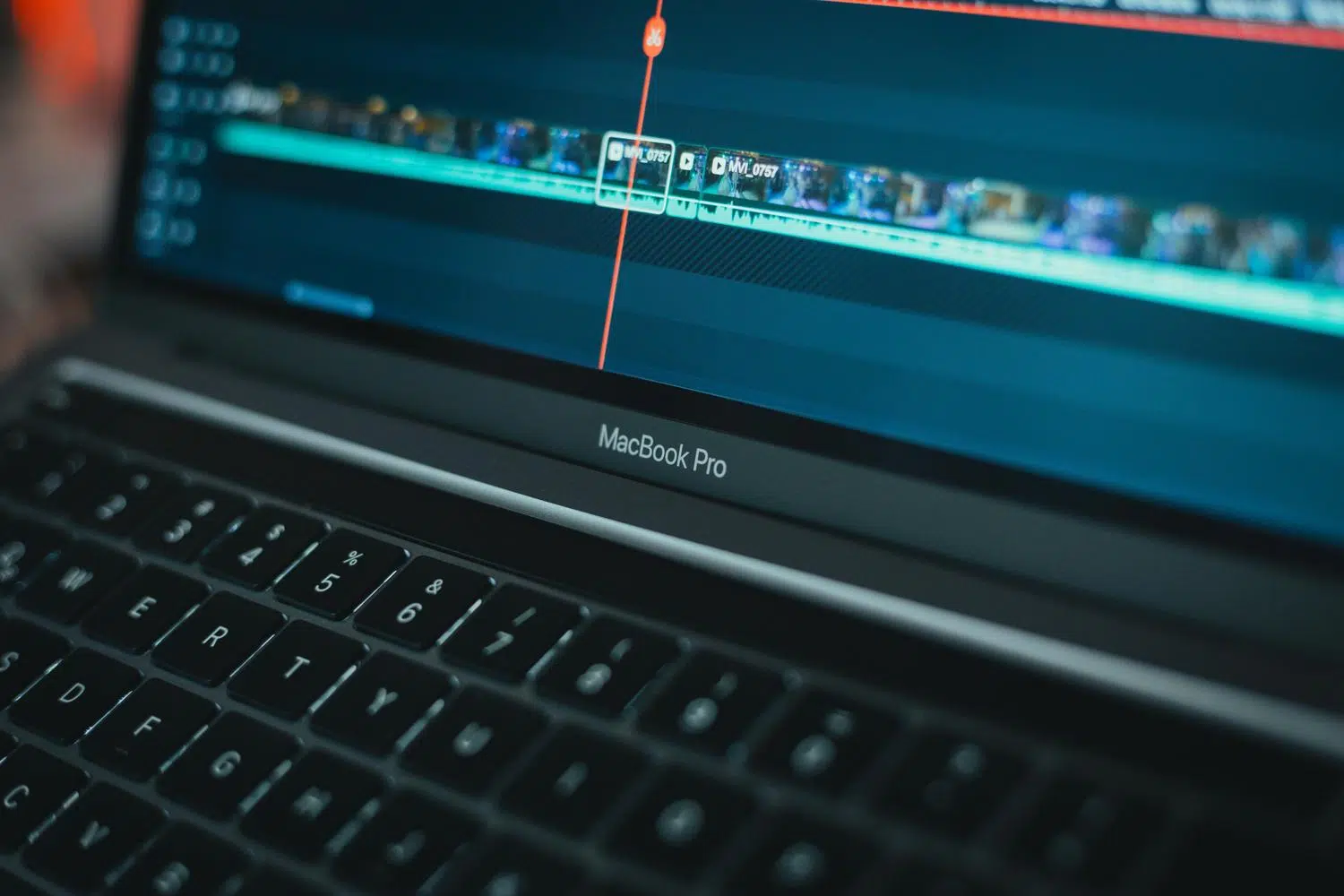
Editar vídeo puede ser una experiencia increíble, pero no hay nada que saque más de quicio que estar en medio de un flujo creativo y que el programa decida ir a pedales o, peor aún, que se quede colgado. Final Cut Pro es, sin duda, una herramienta profesional potentísima capaz de dar resultados de cine, pero incluso en los equipos más bestias puede dar problemas de rendimiento si no se configura con mimo.
Si notas que tu Mac sufre especialmente cuando tienes poca memoria RAM o el disco duro va al límite, no te desesperes. No siempre hace falta soltar una pasta en una eGPU o cambiar de ordenador; a veces, el secreto está en ajustar unos cuantos parámetros internos y limpiar la basura que el sistema va acumulando sin que nos demos cuenta.
¿Por qué se vuelve lento Final Cut Pro?

Para solucionar el problema, primero hay que entender qué está pasando bajo el capó. Final Cut es una aplicación de 64 bits que devora la memoria RAM, por lo que si tienes otros procesos abiertos, el sistema empezará a ratear. Además, el espacio en el disco es crítico; si el SSD está casi lleno, la velocidad de lectura y escritura cae en picado.
También influyen los ajustes de software. El uso de versiones obsoletas de macOS o el hecho de tener la renderización automática encendida puede saturar la CPU, haciendo que el programa se sienta pesado incluso si estás editando contenido en 1080p que, en teoría, debería ser pan comido para el procesador.
Trucos maestros para acelerar tu flujo de trabajo
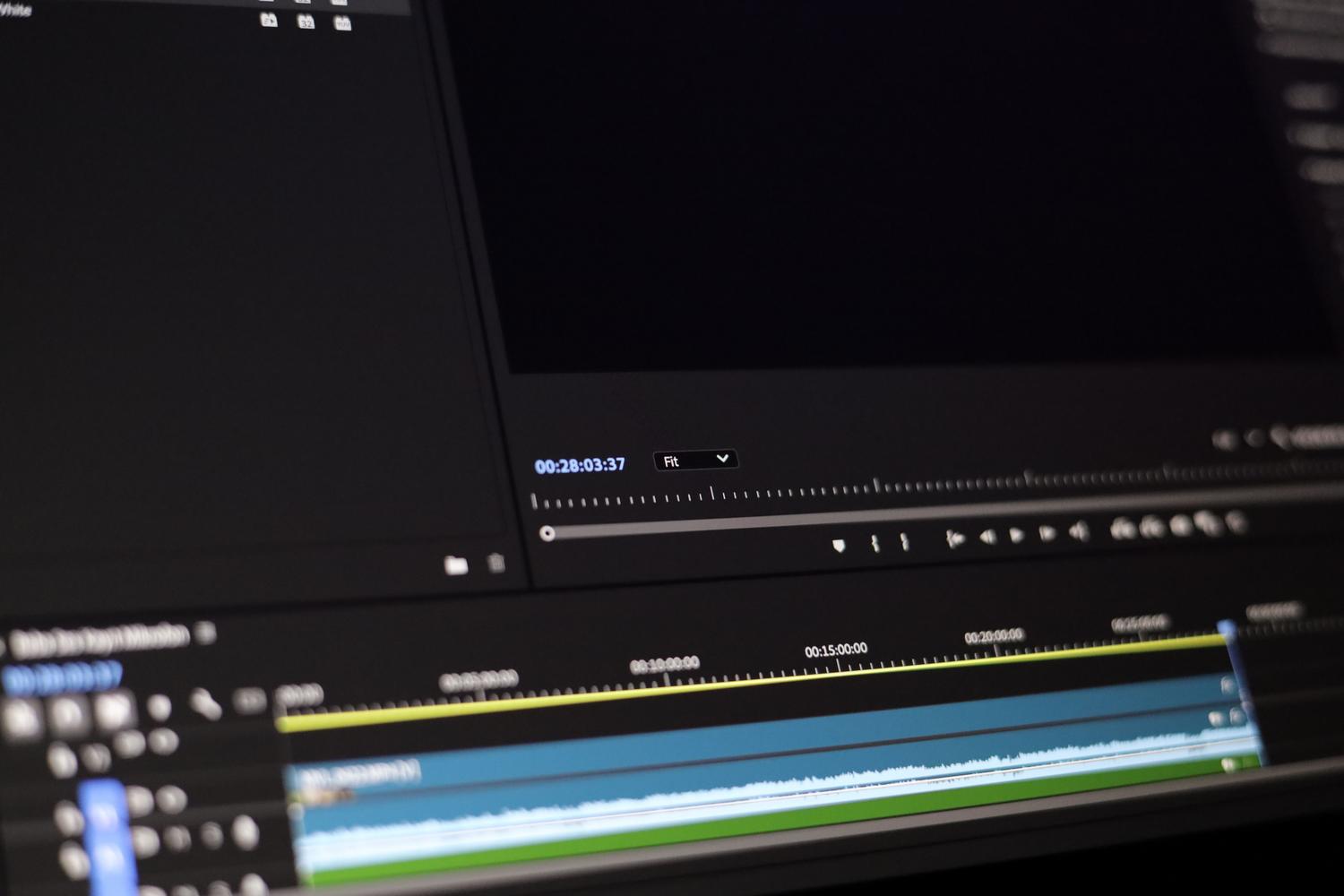
Una de las formas más efectivas de ganar fluidez es modificar la importación de medios. Si configuras el programa para que cree archivos optimizados, estos se codificarán en ProRes 422. Esto hace que la línea de tiempo se mueva mucho más suave y que el tiempo de renderizado final sea considerablemente menor. Para activarlo, pulsa Comando-Coma, ve a la pestaña de Importar y marca la casilla de «Crear medios optimizados».

Otro punto clave es desactivar la renderización en segundo plano. Aunque parece útil, esta función crea archivos temporales constantemente, consumiendo recursos que tu Mac necesita para otras tareas más urgentes. Si no necesitas una reproducción perfecta en tiempo real en cada segundo, ve a Ajustes > Reproducción y desmarca la renderización automática para liberar potencia.
Gestión inteligente del almacenamiento y la memoria
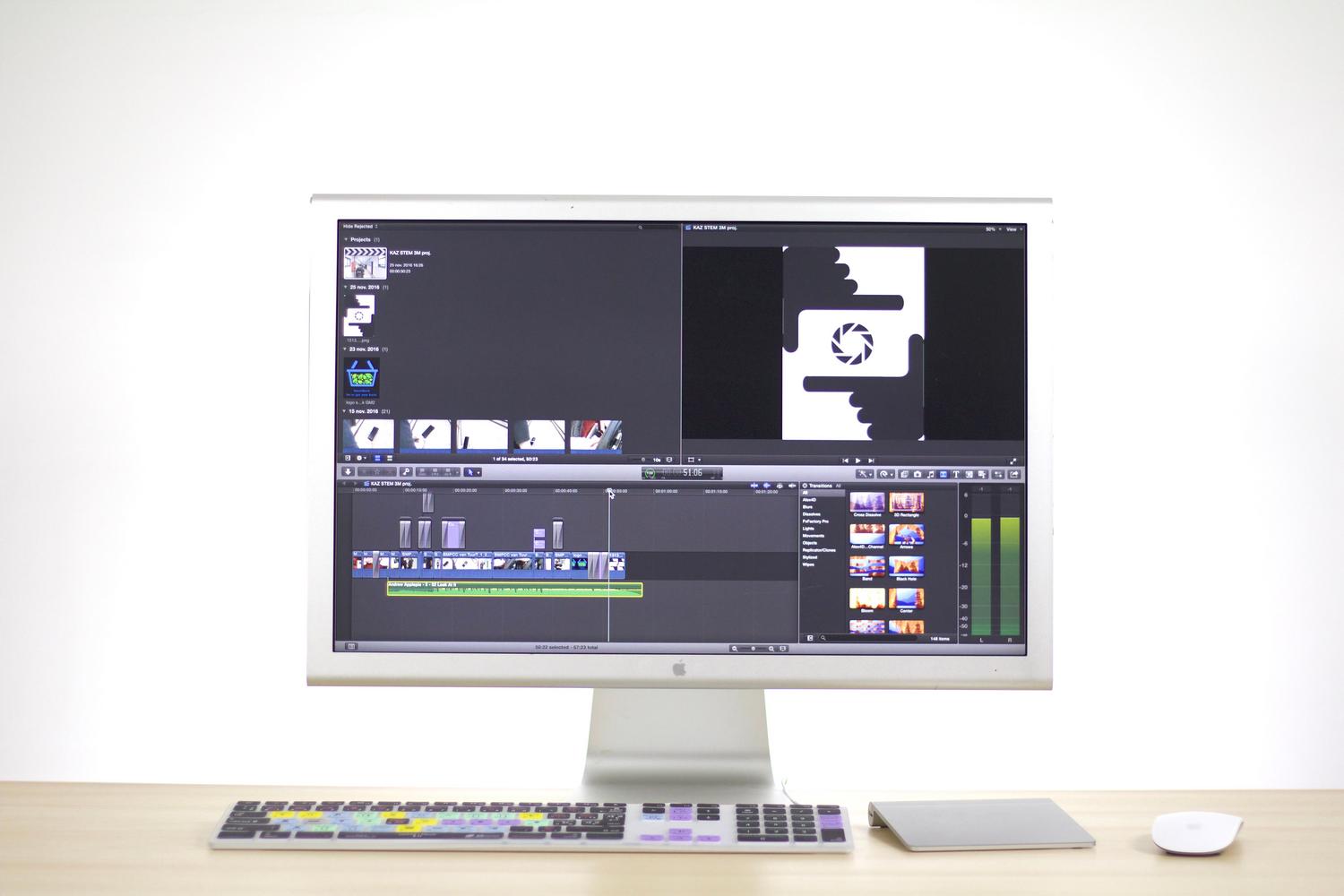
Tener los activos repartidos por varios discos externos es una receta para el desastre. Lo ideal es centralizar todos los archivos de un proyecto en una sola carpeta y una única unidad para evitar que el software pierda tiempo gestionando diferentes rutas de acceso. Asimismo, es vital eliminar los archivos caché y de renderización que ya no sirven. Puedes borrar las preferencias reiniciando la app con Opción-Comando presionados o ir a Archivo > Eliminar archivos del proyecto generados para limpiar la biblioteca a fondo.
En cuanto al sistema operativo, intenta mantener siempre al menos 100 GB libres en tu unidad principal. Si el disco está fragmentado o saturado, el rendimiento cae. Para quienes prefieren no hacerlo a mano, herramientas como CleanMyMac ayudan a borrar archivos basura, aplicaciones mal desinstaladas y malware que podría estar robando ciclos de CPU. No olvides también cerrar aplicaciones innecesarias desde el Monitor de Actividad, centrándote en la pestaña de Memoria para matar procesos que no estés usando.
Un detalle que muchos pasan por alto es el orden del escritorio. Tener cientos de iconos y miniaturas obliga al Mac a gastar recursos en generar esas vistas previas. Usar la función de «Pilas» (clic derecho en el escritorio) ayuda a organizar el caos, aunque lo mejor es enviar todo lo que no sirva a la papelera para que el sistema respire.
Para optimizar Final Cut Pro en equipos con recursos limitados, la clave reside en combinar la optimización de medios ProRes, la desactivación de procesos automáticos en segundo plano y una limpieza rigurosa del almacenamiento y la memoria RAM, asegurando que el hardware pueda centrar toda su potencia exclusivamente en la edición del vídeo.