
- Configuración personalizada de la resolución según el dispositivo para equilibrar imagen y gasto de datos.
- Uso de descargas previas mediante Wi-Fi como estrategia principal para ahorrar datos móviles.
- Ajustes avanzados en Smart TV y dispositivos externos para eliminar el desenfoque y mejorar la nitidez.
- Diferencias entre los planes de suscripción y el impacto de la resolución 4K en el ancho de banda.

Seguro que te ha pasado: te pones a ver esa serie que todo el mundo comenta en Amazon Prime Video y, de repente, la imagen se vuelve borrosa o los colores parecen lavados. Es una faena, sobre todo cuando tienes una pantalla espectacular en casa pero sientes que no estás aprovechando la resolución al máximo. Lo peor es que, al intentar subir la calidad, nos entra el miedo de que la factura del móvil se dispare o que el internet de casa empiece a ir a pedales.
La realidad es que Amazon ofrece un catálogo brutal, desde producciones originales hasta clásicos del cine, pero el ajuste predeterminado no siempre es el ideal. Dependiendo de si usas un Firestick, el móvil o una Smart TV, hay trucos específicos para que la imagen se vea nítida sin que el consumo de datos se vuelva una locura. Vamos a desgranar paso a paso cómo exprimir el servicio para que tus series se vean de cine sin gastar un euro más de lo debido.

Gestión de la calidad en dispositivos móviles y tablets
Cuando estamos fuera de casa, el consumo de datos es el gran enemigo. Para evitar sorpresas, lo más inteligente es entrar en la sección de «Mis cosas» y buscar el icono del engranaje. Desde ahí, en las opciones de transmisión y descarga, puedes elegir el modo de ahorro de datos, que es ideal para cuando tienes pocos gigas. Si prefieres algo intermedio, tienes las opciones «Buena» y «Mejor».
Un truco imprescindible es marcar la casilla que indica que se use la máxima calidad solo cuando estés conectado a Wi-Fi. De esta forma, el sistema hace el trabajo sucio por ti y cambia la resolución automáticamente según tu conexión. Si quieres ir sobre seguro, la mejor alternativa es descargar el contenido previamente. Al darle al botón de descarga, puedes elegir la calidad del archivo; si seleccionas una calidad menor, el archivo ocupará menos espacio en tu memoria y no gastarás nada de datos al reproducirlo.
Optimización para Smart TV y dispositivos de streaming
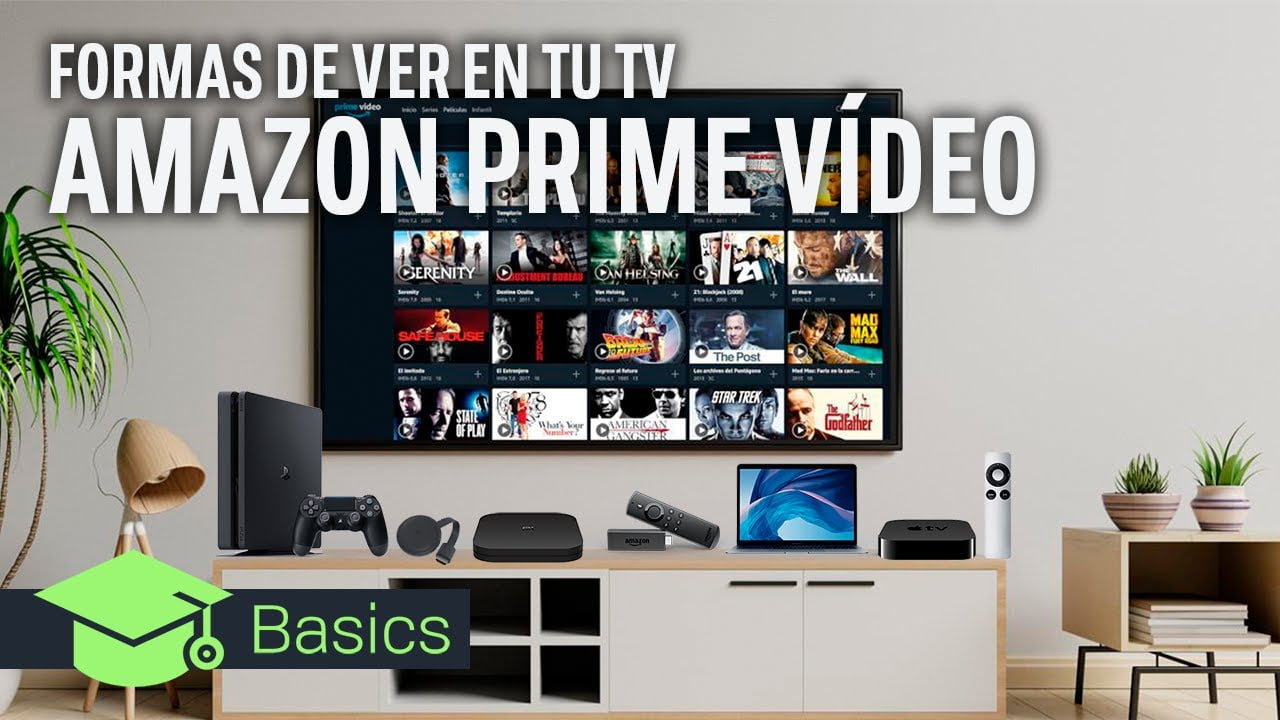
En el salón la cosa cambia. Si usas un Amazon Firestick, ve a Preferencias y luego a Supervisión de Datos. Aquí puedes elegir entre calidad Buena, Mejor u Óptima. Ojo, que el ajuste «Óptimo» puede comerse tu ancho de banda rápidamente si no tienes una conexión robusta. En el caso de los dispositivos Roku, la gestión se hace desde el tipo de pantalla, donde puedes ajustar la resolución desde 720p hasta 4K HDR.
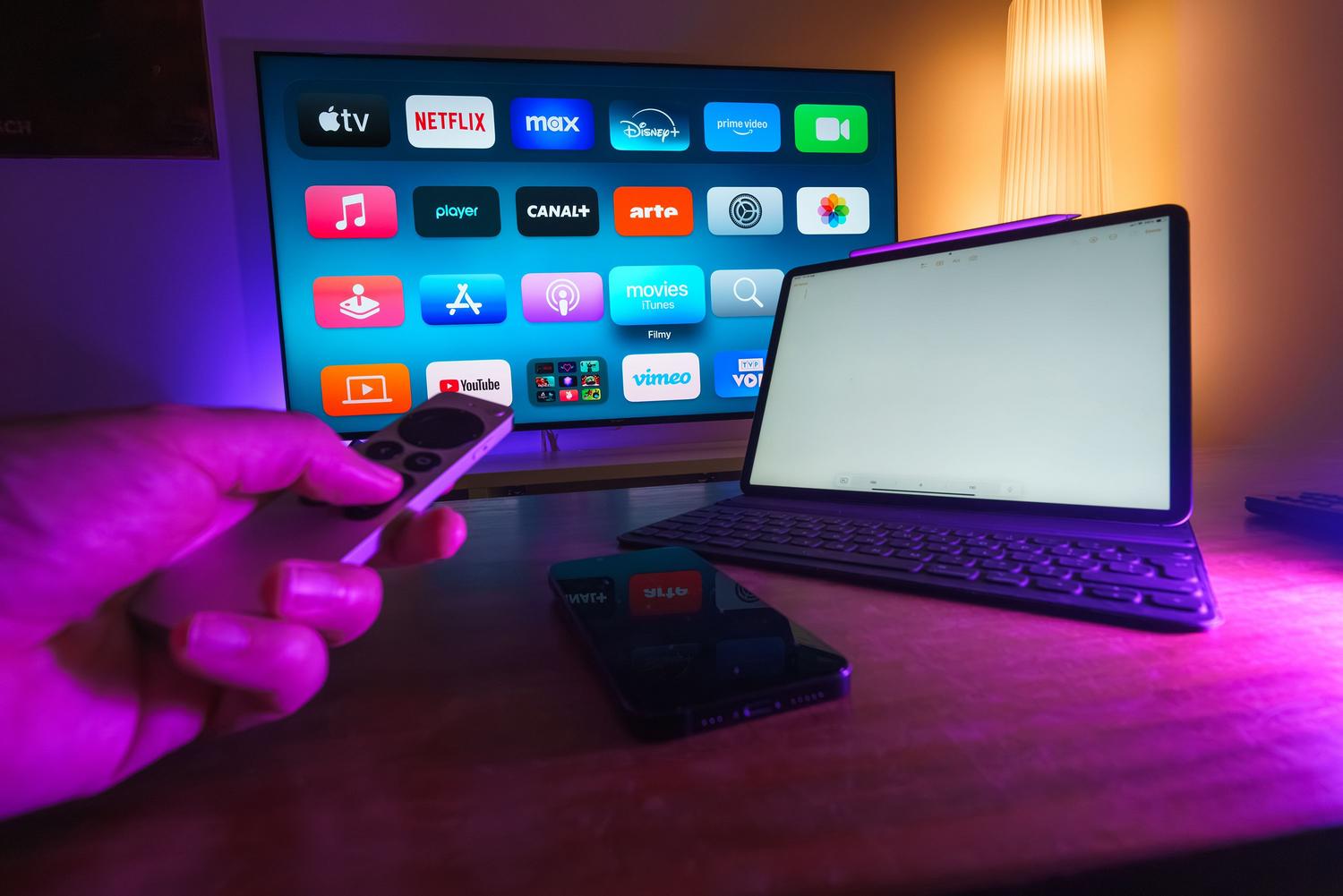
Si tienes una Smart TV, a veces la aplicación es más limitada y no deja cambiar la resolución a mano, ya que la plataforma automatiza la calidad según tu pantalla. Para mejorar la nitidez, te recomiendo entrar en los ajustes de imagen de tu propia tele y desactivar el desenfoque de movimiento (opciones como TruMotion o MotionFlow), ya que esto suele crear un efecto artificial que emborrona la imagen. Además, conectar la tele mediante un cable Ethernet en lugar de Wi-Fi marca una diferencia abismal en la estabilidad y evita esos molestos cortes si no puedes ver Prime Video en mi TV correctamente.
Configuración en PC y consumo real de datos
Para los que prefieren el navegador, es mucho más sencillo. Solo tienes que darle al icono del engranaje mientras reproduces el vídeo y elegir la calidad. Ten en cuenta que la resolución impacta directamente en el gasto: mientras que el SD (480p) consume unos 0,7 GB por hora, el 4K puede llegar a devorar hasta 8 GB en el mismo tiempo. El Full HD (1080p) suele moverse entre los 1,5 y 3 GB, lo cual es un equilibrio decente para quienes tienen una conexión decente pero no infinita.
Si notas que incluso en calidad «Mejor» la imagen es mediocre, puede que sea un problema de caché o de la propia aplicación. A veces, borrar los datos acumulados o reinstalar la app soluciona errores de renderizado que hacen que el vídeo se vea peor de lo que debería. También es vital mantener el sistema operativo de tu dispositivo actualizado para asegurar la compatibilidad con los códecs de vídeo más recientes.
Planes, HDR y mejoras avanzadas
Es importante saber que no todo es configuración. Amazon ha empezado a implementar planes donde el acceso a contenidos en Ultra HD y sonido Dolby Atmos puede requerir un pago adicional o estar vinculado a planes específicos sin anuncios (como el Prime Video Ultra en algunos mercados). Estos planes no solo mejoran la resolución, sino que permiten más descargas y visionados simultáneos.
Para los más exigentes que sienten que la calidad de streaming nunca llega al nivel de un Blu-ray, existen herramientas externas de IA como HitPaw VikPea. Estos programas permiten escalar vídeos de baja calidad a 4K u 8K, eliminando el ruido y enfocando los detalles, aunque esto requiere procesar el archivo fuera de la plataforma. No obstante, para la mayoría de los usuarios, ajustar la monitorización de datos y el modo HDR en la configuración de vídeo es más que suficiente para transformar la experiencia visual.
Lograr la máxima nitidez en Amazon Prime Video depende de un equilibrio entre la potencia de tu conexión, el dispositivo que utilices y los ajustes manuales de resolución. Ya sea priorizando las descargas en Wi-Fi para ahorrar datos en el móvil, desactivando los procesados artificiales de la Smart TV o eligiendo la calidad óptima en el PC, tienes el control total para evitar que tus series se vean borrosas sin necesidad de gastar más dinero en tarifas superiores.