
- Configuración avanzada de diccionarios personalizados y reglas gramaticales para textos técnicos.
- Uso de herramientas de autocorrección y sustitución masiva para agilizar la escritura.
- Implementación del control de cambios y símbolos especiales para un acabado profesional.
- Mejora del rendimiento del software eliminando procesos y complementos que ralentizan el equipo.
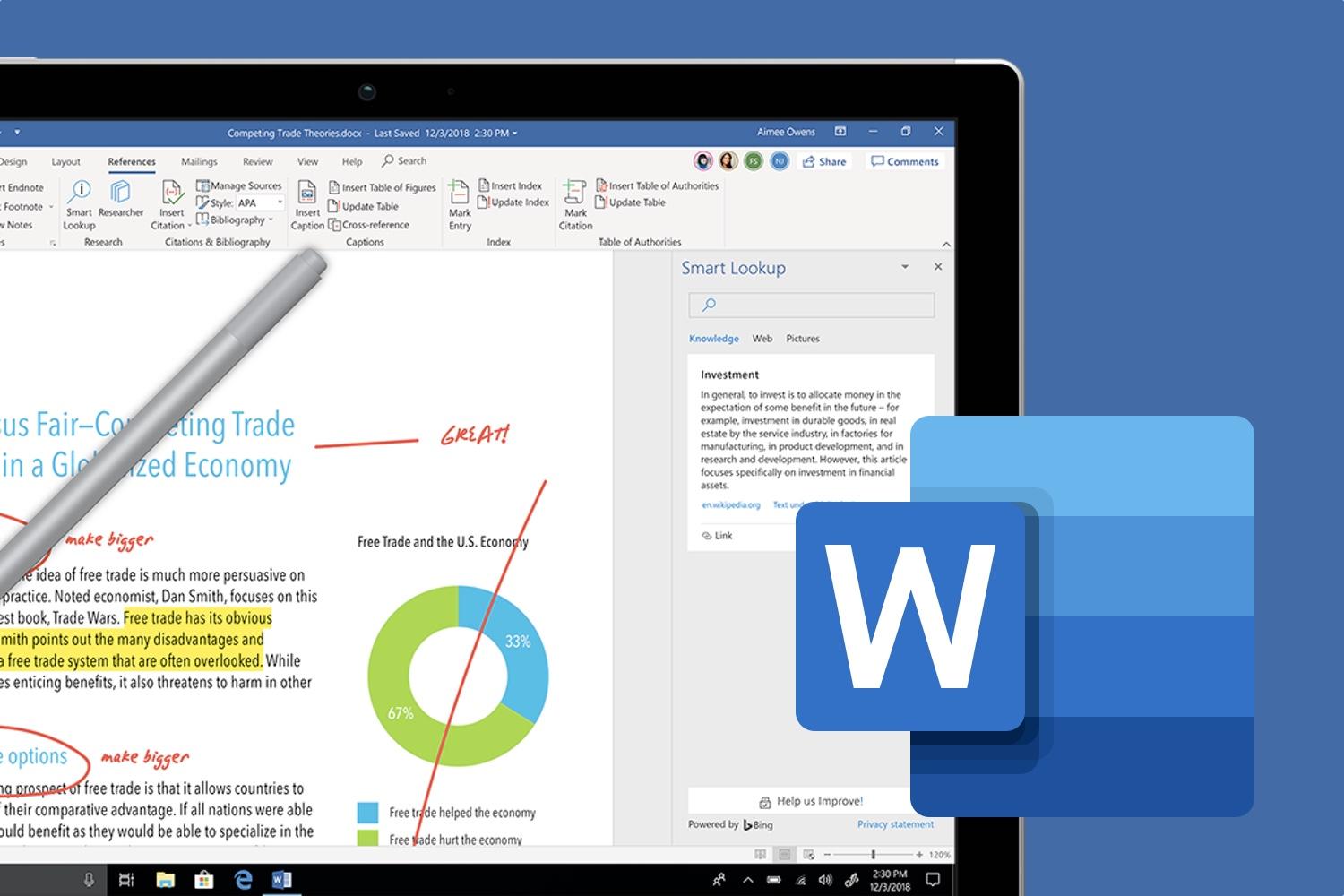
A ver, todos sabemos que Word es la herramienta reina para escribir cualquier cosa, desde una tesis doctoral hasta una simple nota para el paciente en una consulta médica. Pero, seamos sinceros, a veces el programa puede volverse un poco pesado o nos vuelve locos con las líneas rojas de ortografía cuando estamos usando términos muy específicos que el sistema no reconoce.
Si quieres dejar de pelearte con el procesador de textos y lograr que tus documentos queden impecables sin dedicarles horas eternas, necesitas ajustar la configuración interna. No se trata solo de escribir, sino de preparar el terreno para que la herramienta trabaje para ti y no al revés, optimizando cada función de revisión y el rendimiento general del software.

Domina los diccionarios personalizados
Cuando redactamos textos especializados, como los de medicina, es normal que Word marque la mitad de las palabras como errores. Para evitar esto, lo más sencillo es hacer clic derecho sobre la palabra subrayada y elegir la opción de agregar al diccionario. Así, el programa dejará de molestarte con esa palabra en el futuro.
Si necesitas algo más organizado, puedes crear diccionarios específicos. Dirígete a Archivo, luego Opciones, Revisión y entra en Diccionarios personalizados. Aquí puedes gestionar el archivo por defecto (llamado RoamingCustom.dic) o crear uno nuevo desde cero, dándole un nombre como «terminos_medicos».
Para que Word use este nuevo diccionario como prioridad, simplemente selecciónalo en la lista y pulsa en Cambiar predeterminado. Además, si ya tienes un archivo con extensión .dic bajado de internet o creado previamente, puedes incorporarlo directamente usando la función de agregar.

Ajustes de ortografía y gramática avanzada
No te conformes con la revisión básica. Si entras en Archivo > Opciones > Revisión y pulsas en el botón de Configuración de ortografía y gramática, descubrirás un mundo de opciones. Dependiendo del estilo de escritura que elijas, las reglas cambian.
Para quienes buscan la excelencia en textos profesionales, la opción de Gramática y mejoras es la ideal. Esta configuración incluye apartados enfocados en la claridad, la concisión y el uso de un lenguaje formal, lo que permite que el texto no solo esté bien escrito, sino que sea agradable y directo de leer.
Trucos de sustitución y escritura veloz
A veces cometemos el mismo error una y otra vez o escribimos nombres larguísimos de instituciones. Para solucionar esto, la herramienta de Autocorrección es una auténtica salvación. Se encuentra en Archivo > Opciones > Corrección > Opciones de Autocorrección.
En el cuadro de «Reemplazar», puedes poner una abreviatura y en el campo «Con», el texto completo. Así, al escribir un código corto, Word lo sustituye automáticamente por el nombre completo o la fórmula química correspondiente. Incluso puedes elegir si quieres que el cambio mantenga un formato específico.

Si el error ya está extendida por todo el documento, lo mejor es usar la función de Buscar y Reemplazar (Inicio > Edición > Reemplazar). Es perfecta para unificar criterios de escritura, como decidir si usarás «cardiaco» o «cardíaco» en todo el texto, o para limpiar esos molestos dobles espacios que quedan al editar.
Símbolos especiales para un formato pulcro
Para que el texto no se rompa de forma fea al final de la línea, existen los caracteres de no separación. El espacio de no separación (Ctrl + Mayús + Espacio) es vital para que una cifra y su unidad, o unas siglas como EE. UU., permanezcan siempre juntas en el mismo renglón.
También existe el espacio fino, ideal para separar miles en cifras grandes o separar el símbolo de porcentaje (3 %), que se inserta con Alt + 8201 en el teclado numérico. Por otro lado, el guion de no separación (Alt + 0173) y la raya de no separación (Alt + 8213) ayudan a mantener la integridad de las palabras compuestas.
Uso profesional del Control de Cambios
Cuando trabajas con otras personas, el Control de Cambios es fundamental. Se activa en la pestaña Revisar y permite que cualquier modificación quede registrada visualmente. Las inserciones se subrayan y las eliminaciones se tachan, evitando que se pierda información importante.
Además de editar, puedes insertar comentarios para hacer sugerencias sin alterar el cuerpo del texto. Una vez revisada la obra, el editor puede utilizar la herramienta de control de cambios para aceptar o rechazar cada modificación individualmente o todas a la vez, asegurando que la versión final sea la consensuada y esté libre de errores.

Optimización del rendimiento del programa
Si Word se vuelve lento, especialmente en documentos muy largos con muchas imágenes, el problema suele estar en los complementos. Para solucionarlo, ve a Archivo > Opciones > Centro de confianza > Complementos > Complementos COM y desactiva los que no necesites.
Otro truco para ganar velocidad es desactivar la aceleración gráfica de hardware. Esto se hace en Archivo > Opciones > Avanzadas, dentro de la sección Mostrar. Al marcar la casilla de Deshabilitar Aceleración Gráfica, el programa suele fluir mucho mejor, especialmente en equipos que no son de última generación.
Tener el control total sobre los diccionarios, las reglas gramaticales, la autocorrección y la fluidez del sistema permite transformar a Word en una máquina de productividad, logrando que el proceso de revisión sea fluido y que el resultado final tenga una calidad profesional absoluta.