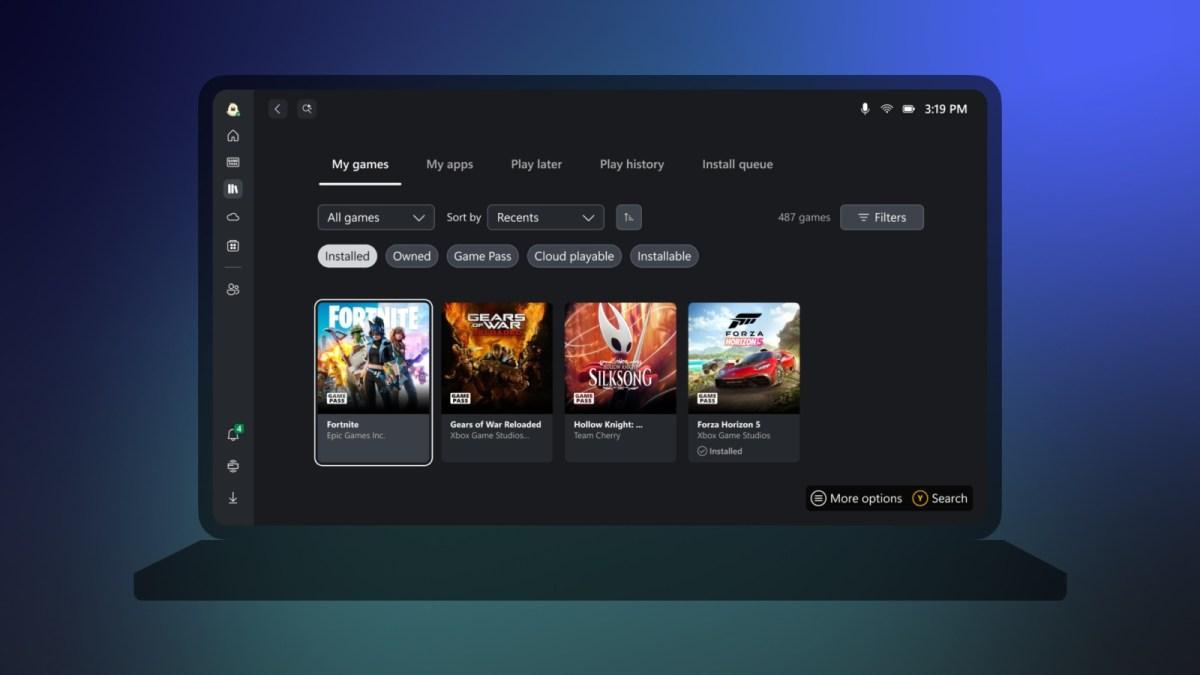
- El modo Xbox Full-Screen Experience reduce el consumo de RAM y mejora los FPS eliminando procesos secundarios.
- Windows 11 permite optimizar juegos en ventana para reducir la latencia y activar funciones como Auto HDR.
- La Xbox Game Bar facilita el control de capturas, grabaciones y la gestión de la experiencia de juego mediante atajos.

Si eres de los que pasan horas pegados a la pantalla, ya sabrás que exprimir cada gota de potencia de tu PC es fundamental. Microsoft se ha puesto las pilas y ha integrado en Windows 11 un ecosistema diseñado para que jugar en ordenador sea lo más parecido a una consola, eliminando fricciones y optimizando el hardware al máximo.
Desde la versátil Game Bar hasta el avanzado modo de experiencia a pantalla completa, existen herramientas que permiten que el sistema no se coma los recursos que tu partida necesita. Vamos a analizar a fondo cómo configurar todo esto para que tus juegos vayan como la seda y no te pierdas ni un solo frame de acción.
Xbox Full-Screen Experience: El modo gaming definitivo
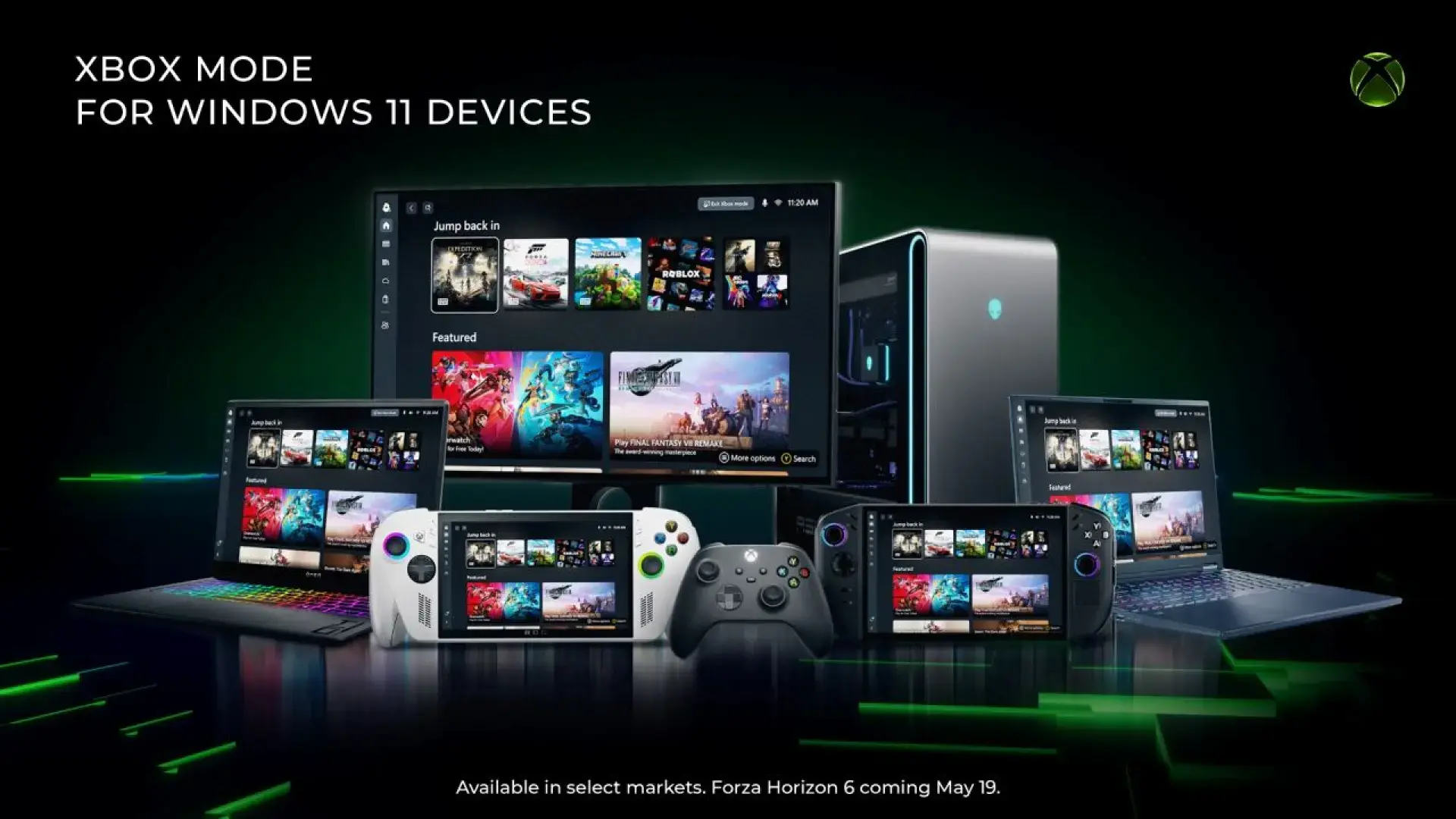
Para los que buscan la máxima eficiencia, especialmente en dispositivos portátiles como la ROG Ally, ha llegado la interfaz Xbox Full-Screen Experience. Esta capa de personalización se asienta sobre Windows 11, funcionando de forma muy similar al modo Big Picture de Steam, permitiendo que el sistema arranque directamente en un entorno de juegos sin pasar por el escritorio convencional.
Lo más jugoso de esta función es su impacto en el rendimiento. Según análisis técnicos, el consumo de memoria RAM puede bajar considerablemente; por ejemplo, pasando de 8,6 GB a unos 7,6 GB en ciertos equipos, lo que supone una reducción notable de la carga en segundo plano. Esto se traduce en ganancias reales de rendimiento, pudiendo alcanzar hasta un 8,6% más de FPS en títulos exigentes como Cyberpunk 2077.
Para entrar en este modo, basta con acceder a la Game Bar, entrar en Ajustes o tirar del atajo Win + F11. Al activarlo, el escritorio desaparece y los juegos se presentan en mosaicos atractivos, ideal para quienes quieren un equipo dedicado exclusivamente al gaming.
Optimizaciones para juegos en ventanas y gráficos
No todo ocurre en el modo consola. Windows 11 ha introducido mejoras críticas para aquellos que juegan en modo ventana o sin bordes, especialmente para títulos que usan DirectX 10 y DirectX 11. Estas optimizaciones cambian el modelo de presentación heredado por el modelo flip, lo que conlleva una reducción drástica de la latencia de fotogramas.
Para activar estas mejoras, debes ir al menú Inicio, entrar en Configuración, navegar hasta Sistema y luego a Pantalla. Dentro del apartado de Gráficos, verás la opción de activar las optimizaciones para juegos en ventanas. Una vez hecho esto, solo queda reiniciar el juego para notar la diferencia.
Si algún juego se comporta mal con estas opciones, puedes ajustarlo de forma individual. En el mismo menú de Gráficos, selecciona la aplicación específica y elige Opciones. Aquí podrás decidir si prefieres el modo de alto rendimiento o desactivar el Auto HDR y las optimizaciones de ventana concretamente para ese título.
Dominando la Xbox Game Bar y sus atajos

Para sacar el máximo partido, es vital conocer los comandos rápidos que aceleran todo el proceso:
- Windows + Alt + G: Graba automáticamente los últimos 30 segundos de acción.
- Windows + Alt + R: Inicia o detiene la grabación de tu partida.
- Windows + Alt + B: Alterna el estado del HDR rápidamente.
- Windows + Alt + PrtScn: Realiza una captura de pantalla instantánea.
Lo mejor es que puedes personalizar estas teclas según tu gusto desde el menú de configuración de la barra, adaptando los accesos rápidos a tu propia ergonomía.
El futuro del Modo Xbox y áreas de mejora
Microsoft sigue puliendo el llamado «Modo Xbox» (disponible en versiones como la 25H2), que busca que el PC cargue una versión mínima del sistema al encenderse. Aunque el potencial es enorme, todavía hay aspectos que necesitan un buen repaso para que sea la opción preferida de todos.
Entre las carencias más notables está la falta de un «Resumen Rápido» similar al Quick Resume de las consolas, que permitiría retomar la partida al instante sin pantallas de carga. Asimismo, la app de Xbox debería permitir añadir aplicaciones externas o juegos instalados manualmente, ya que actualmente se limita principalmente a tiendas compatibles.
Otros puntos críticos son la gestión de actualizaciones en segundo plano mientras el equipo está en reposo y la estética de los juegos de terceros. Es frustrante que un juego de Steam aparezca sin arte ni metadatos en el lanzador de Xbox, mientras que los títulos de Microsoft lucen impecables. Finalmente, se echa de menos una experiencia 100% personalizable, libre de anuncios y contenido promocional.
La integración de estas herramientas en Windows 11 permite transformar un ordenador convencional en una máquina de juego optimizada, logrando que el hardware se centre en los FPS y no en procesos inútiles del sistema, mientras que la Game Bar simplifica la creación de contenido y el control técnico de la imagen.