- Diferenciación entre la restricción de acceso a carpetas y la protección total de una unidad de disco.
- Métodos para hacer invisibles las particiones mediante el Registro de Windows o la gestión de letras de unidad.
- Importancia de la gestión de cuentas de usuario estándar para evitar modificaciones críticas del sistema.
- Consideraciones técnicas sobre la recuperación de imágenes de sistema almacenadas en volúmenes ocultos.

A veces nos encontramos en la situación de tener archivos importantísimos, como copias de seguridad o imágenes del sistema, en una partición específica y nos entra el miedo de que alguien, o nosotros mismos en un momento de despiste, le meta mano y acabe formateando el volumen por error. Windows 11 es un sistema muy potente, pero no tiene un botón mágico de «bloquear formateo» que sea infalible, especialmente si quien usa el PC tiene permisos de administrador.
Para solucionar esto, existen diversos trucos que van desde lo más sencillo, como limitar los permisos de usuario, hasta maniobras más avanzadas como retocar el registro o quitarle la letra a la unidad. La idea es poner capas de seguridad para que la partición no esté a la vista o no sea manipulable fácilmente, aunque siempre es bueno recordar que la precaución es la mejor herramienta.

Gestión de usuarios y permisos de carpetas
Si el problema es que compartes el ordenador con otras personas y no quieres que toquen tus cosas, lo más sensato no es pelearse con las particiones, sino gestionar las cuentas de usuario. Si eres el administrador, tienes el control total; pero si creas una cuenta de usuario estándar para los demás, ellos no podrán instalar programas ni borrar archivos críticos del sistema ni de otros perfiles.
Si solo necesitas proteger carpetas concretas dentro de una unidad, puedes jugar con la pestaña de seguridad. Al hacer clic derecho en la carpeta y entrar en Propiedades > Seguridad, puedes seleccionar a un usuario específico y marcar todas las casillas de la columna Denegar. De esta forma, ese usuario ni siquiera podrá abrir la carpeta, dejándola restringida solo para la cuenta principal.
Cómo ocultar una partición del Explorador de archivos
Ocultar una unidad es una forma muy efectiva de evitar que alguien la borre por accidente, ya que si no aparece en «Este equipo», es mucho menos probable que alguien intente formatearla. Hay dos caminos principales para lograr esto, uno más técnico y otro más directo.
El primer método consiste en entrar en el Editor del Registro (regedit). Navegando hasta la ruta de políticas del explorador, se puede crear un valor binario llamado NoDrives. Este valor funciona como un mapa de bits donde cada número corresponde a una letra de unidad (por ejemplo, la D: tiene un código específico). Al asignar este valor, la unidad desaparece de la vista del usuario, aunque sigue siendo accesible si alguien escribe la ruta directa en el cuadro de ejecutar.
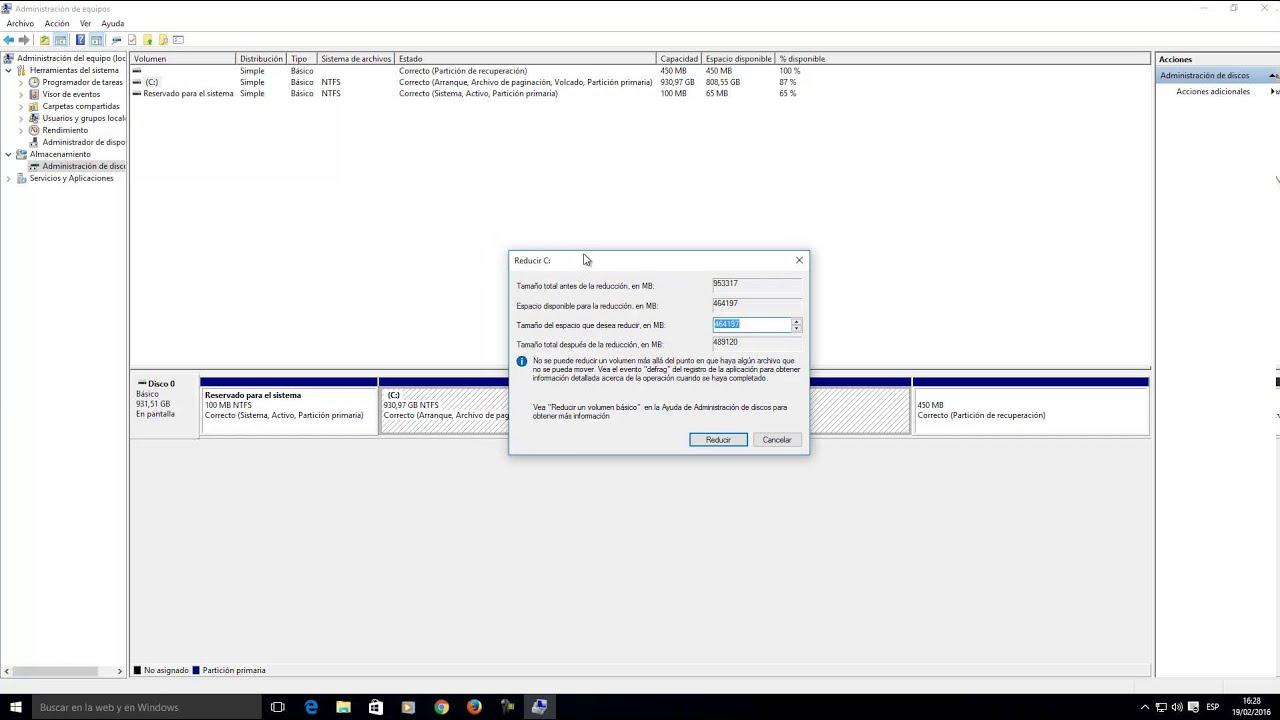
Si no te quieres liar con códigos binarios, la opción más práctica es usar la Administración de discos. Basta con localizar la partición que quieres esconder, hacer clic derecho y seleccionar Cambiar letra y rutas de acceso para luego eliminar la letra asignada. Al no tener letra, Windows deja de mostrarla en el explorador, aunque el volumen sigue existiendo intacto en el disco duro.
Consideraciones sobre imágenes de sistema y recuperación
Muchos usuarios optan por crear una partición dedicada exclusivamente a guardar una imagen del sistema y luego la ocultan. Es fundamental saber que ocultar la partición no impide que las herramientas de recuperación la encuentren. Cuando arrancas el PC desde un entorno de recuperación (WinRE), el software analiza la tabla de particiones a bajo nivel, por lo que detectará los datos aunque no tengan una letra asignada en el modo normal de Windows.
Aun así, es muy recomendable hacer una prueba previa. Arranca el sistema desde tu medio de recuperación y comprueba que la imagen es reconocida correctamente. No querrás darte la sorpresa de que no puedes restaurar tu equipo justo cuando más lo necesitas. Además, recuerda que el cifrado de datos (como BitLocker o EFS) puede complicar estas tareas; asegúrate de tener siempre tus claves de recuperación a mano antes de hacer cambios profundos.
Es importante mencionar que cualquier modificación en el registro o en la estructura de discos conlleva riesgos. Un error al escribir un valor podría causar inestabilidades. Por eso, antes de empezar a trastear, lo ideal es crear un punto de restauración del sistema o hacer una copia de seguridad externa, ya que si el disco físico falla, ninguna técnica de ocultación te salvará los datos.
Para mantener tus datos a salvo, lo ideal es combinar la creación de cuentas de usuario limitadas con el ocultamiento de volúmenes mediante la eliminación de letras de unidad o el registro, asegurándote siempre de que tienes respaldos externos y que las herramientas de emergencia pueden leer tus particiones ocultas.