
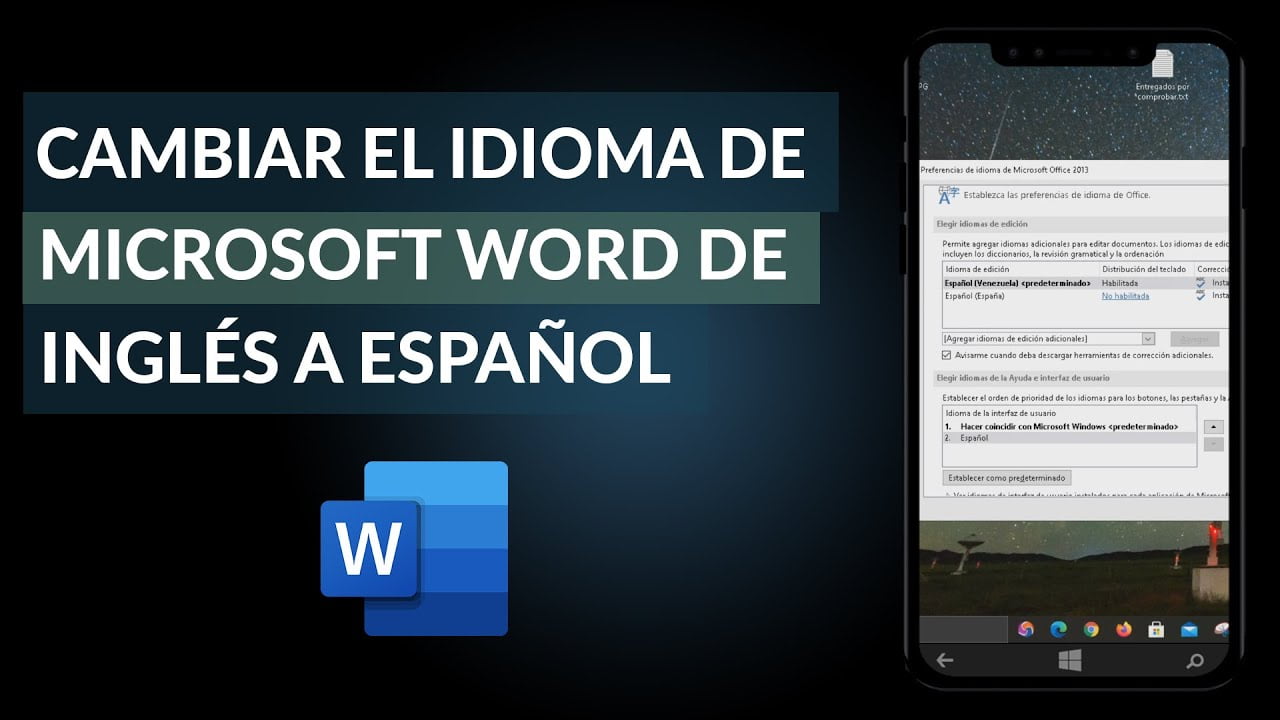
Microsoft Word es un procesador de texto muy versátil que permite a los usuarios trabajar en diferentes idiomas. Sin embargo, en ocasiones, el idioma inglés puede aparecer como predeterminado y ser un inconveniente para aquellos que necesitan trabajar en otros idiomas. En este artículo, se presentarán algunos pasos sencillos para quitar el idioma inglés en Word y configurar otros idiomas de forma rápida y eficiente.
Guía para cambiar el idioma de Word de inglés a español
Si necesitas cambiar el idioma de Word de inglés a español, sigue esta guía paso a paso:
Paso 1:
Abre Microsoft Word y haz clic en «Archivo» en la esquina superior izquierda de la pantalla.
Paso 2:
Selecciona «Opciones» en el menú que aparece.
Paso 3:
En la sección «Idioma», haz clic en «Idioma de la pantalla» y selecciona «Español» en la lista desplegable.
Paso 4:
A continuación, selecciona «Idioma de edición» y elige «Español» nuevamente.
Paso 5:
Por último, haz clic en «Aceptar» para guardar los cambios y cerrar la ventana de opciones.
Una vez que hayas completado estos pasos, Word cambiará el idioma a español y podrás empezar a trabajar en esta lengua. Recuerda que también puedes cambiar el idioma de revisión de ortografía y gramática, así como el idioma predeterminado para nuevos documentos. Para hacerlo, sigue los mismos pasos y selecciona el idioma deseado en cada caso.
Guía para modificar el idioma de un documento en Word
Si estás trabajando en un documento de Word y necesitas cambiar el idioma del mismo, ya sea porque el documento está en inglés y necesitas cambiarlo a otro idioma o viceversa, aquí te presentamos una guía sencilla y rápida para hacerlo.
Paso 1: Abre el documento en Word.
Paso 2: Dirígete a la pestaña de «Revisar» en la barra de herramientas de Word.
Paso 3: Haz clic en «Idioma» en el menú desplegable que se encuentra en la parte superior de la pantalla.
Paso 4: Selecciona el idioma que deseas utilizar en el documento. Si el idioma que necesitas no aparece, haz clic en «Más idiomas» y busca el idioma que necesitas en la lista.
Paso 5: Haz clic en «Establecer como predeterminado» si deseas que este sea el idioma predeterminado para todos los documentos que crees en Word en el futuro.
Paso 6: Haz clic en «Aceptar» para guardar los cambios.
¡Listo! Ahora ya sabes cómo cambiar el idioma de un documento en Word de manera sencilla y rápida. Esperamos que esta guía te haya sido de ayuda.
Guía para cambiar el idioma de Word 2016 de inglés a español
Si necesitas cambiar el idioma de Word 2016 de inglés a español, aquí te presentamos una guía práctica y sencilla para hacerlo.
Paso 1: Acceder a las opciones de Word
Para acceder a las opciones de Word, debes hacer clic en «Archivo» en la parte superior izquierda de la pantalla y luego seleccionar «Opciones».
Paso 2: Seleccionar el idioma
Una vez en las opciones de Word, debes seleccionar «Idioma» en el menú de la izquierda. Luego, debes elegir «Español (España)» o «Español (México)» en la lista de idiomas disponibles.
Paso 3: Guardar los cambios
Por último, haz clic en el botón «Aceptar» para guardar los cambios y ¡listo! Ahora tu Word 2016 estará en español.
Recuerda que puedes repetir estos pasos en cualquier momento si deseas cambiar el idioma de vuelta a inglés o a otro idioma de tu preferencia.
Solo debes seguir estos tres pasos: acceder a las opciones de Word, seleccionar el idioma y guardar los cambios. ¡Disfruta de tu Word en español!