- La prioridad absoluta es realizar una copia de seguridad de la información antes de aplicar cualquier reparación técnica.
- El problema puede originarse por fallos físicos en cables y puertos o por errores lógicos en el sistema de archivos y controladores.
- Existen herramientas de software especializadas para recuperar particiones corruptas y archivos en unidades RAW.
- El mantenimiento preventivo y la correcta desconexión del dispositivo son claves para evitar la pérdida definitiva de datos.

Seguro que te ha pasado: conectas tu unidad de almacenamiento externa, el dispositivo que guardas tus fotos y trabajos de hace años, y de repente no aparece por ningún lado. Es un momento de pánico total, pero lo primero que debes saber es que, aunque parezca el fin del mundo, la situación suele tener solución y no siempre es tan grave como uno imagina al principio.
Antes de lanzarte a ciegas con cualquier tutorial, tienes que entender que la recuperación de datos es la prioridad. Si intentas arreglar el disco sin salvar primero lo que hay dentro, podrías darte un golpe fuerte y hacer que tus archivos sean irrecuperables. Por eso, vamos a ver cómo recuperar un disco duro dañado rescatando tu información primero y luego cómo intentar que el hardware vuelva a la vida.

¿Por qué Windows deja de detectar el disco duro?
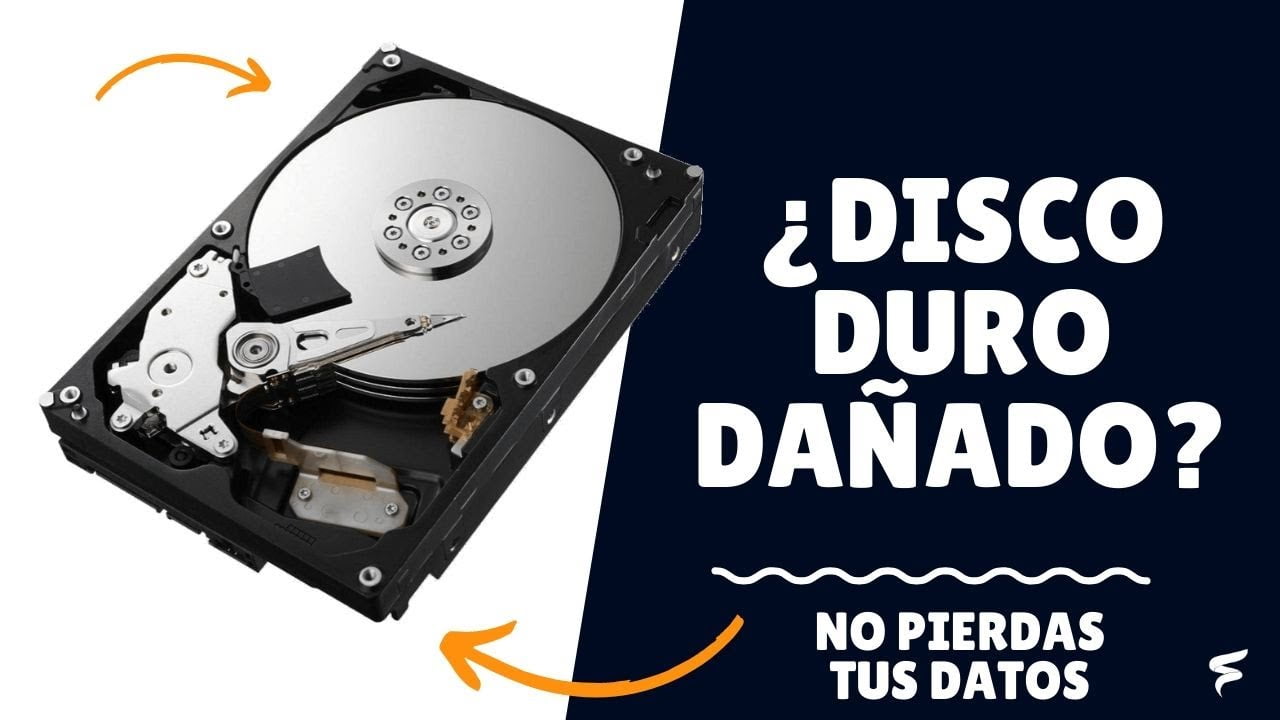
Existen un montón de razones por las que tu PC decide ignorar el disco. Al ser dispositivos mecánicos (en el caso de los HDD), cualquier daño físico en las piezas móviles puede ser fatal. Pero no todo es hardware; también hay líos lógicos, como que el sistema de archivos se haya vuelto loco, que la tabla de particiones esté corrupta o que simplemente falte una letra de unidad asignada.
Si el disco es visible en el Administrador de discos y muestra la capacidad correcta, tienes muchas papeletas para recuperar la información mediante software. En estos casos, herramientas como Disk Drill son muy útiles porque pueden leer sistemas NTFS, exFAT, ReFS e incluso discos en estado RAW o sin inicializar. Si el disco está inestable, lo más inteligente es crear una copia de seguridad byte a byte antes de analizarlo para no forzar el cabezal.
Primeros pasos: Comprobaciones básicas y hardware
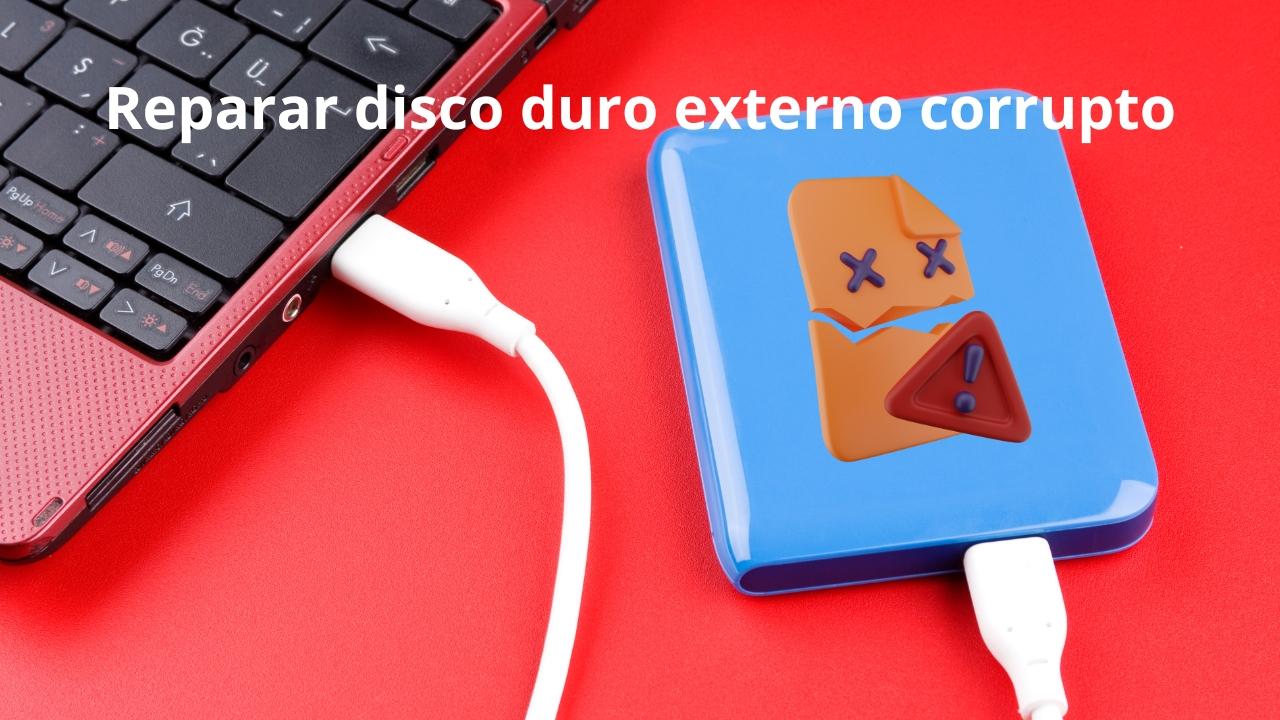
Antes de complicarnos la vida con comandos raros, hay que descartar lo más obvio. A veces es solo que el cable USB ha muerto o que el puerto de tu ordenador está dando problemas. Prueba a conectar la unidad en otro puerto, preferiblemente uno USB 3.0 o superior, ya que suministran más energía. Si usas un ordenador de sobremesa, conecta el disco directamente a los puertos de la placa base traseros, evitando los hubs USB que a veces no dan la potencia necesaria.
Si tienes otro ordenador a mano, prueba el disco allí. Si en otra máquina funciona perfectamente, ya sabes que el problema está en tu PC y no en la unidad. También es recomendable reiniciar el sistema operativo, que a veces soluciona conflictos temporales de detección de hardware.
Soluciones avanzadas en Windows
Si las pruebas físicas no han servido, podemos usar el Solucionador de problemas de Windows. Para ello, abre el Terminal como administrador y ejecuta el comando msdt.exe -id DeviceDiagnostic. Esto hará que Windows escanee el hardware en busca de fallos y aplique reparaciones automáticas si encuentra algo que no cuadra.
Otro problema muy común es la falta de una letra asignada. Si el disco aparece en la Administración de discos pero no en el Explorador, haz clic derecho sobre el volumen y selecciona Cambiar la letra y rutas de acceso de unidad. Asigna una letra libre y, mágicamente, el disco podría volver a ser accesible.
En casos donde el disco aparezca como «No inicializado», puede que el MBR o la tabla GPT se hayan corrompido. Aunque puedes inicializar un disco duro que no aparece desde la Administración de discos, recuerda que esto debe hacerse estrictamente después de recuperar los datos, ya que cualquier cambio en la estructura del disco podría borrar la información restante.

Reparación de errores lógicos y software
Si el sistema de archivos está corrupto, el comando chkdsk /f Z: (sustituyendo Z por tu letra de unidad) en el Símbolo del sistema puede salvarte el pellejo, ya que repara sectores defectuosos y errores de escritura. Si esto no funciona y el disco está en formato RAW, herramientas de código abierto como TestDisk son brutales para reparar sectores dañados del disco duro sin necesidad de formatear.
Si vienes de usar el disco en un Mac, es probable que esté en formato APFS o HFS+. Windows no entiende estos idiomas nativamente, por lo que necesitarás software de gestión de discos como Paragon Hard Disk Manager o HFSExplorer para poder leer los archivos sin tener que borrarlo todo.
Cuando nada de lo anterior sirve, queda la opción del formateo rápido. Esta es la solución final para que el disco vuelva a ser usable, pero implica que perderás absolutamente todo. Puedes formatear el disco duro desde CMD si la interfaz gráfica falla. Te recomendamos elegir el sistema NTFS para Windows para asegurar la máxima compatibilidad.
Consejos para que no te vuelva a pasar
Para evitar que tu disco se convierta en un pisapapeles caro, es fundamental usar siempre la opción de quitar hardware con seguridad. Tirar del cable mientras Windows está escribiendo datos es la forma más rápida de corromper la tabla de particiones. Además, intenta dejar siempre un margen de espacio libre del 20% para que la escritura de datos sea más fluida y el disco no sufra tanto desgaste.
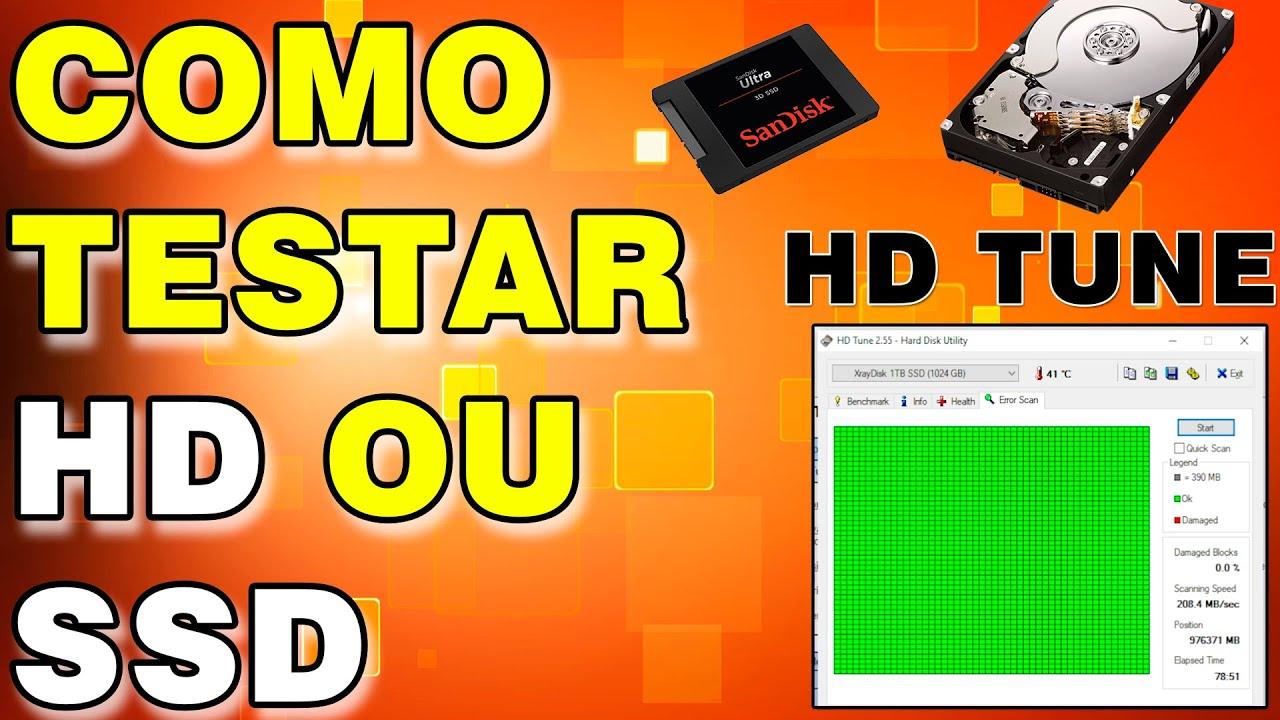
Mantén tus controladores actualizados desde el Administrador de dispositivos y evita exponer la unidad a temperaturas extremas o golpes fuertes. Si tienes datos críticos, no te fíes de un solo disco; aplica la estrategia de copias de seguridad periódicas en la nube o en otras unidades físicas. El uso de herramientas como CrystalDiskInfo te permitirá monitorizar la salud S.M.A.R.T. de tu disco y saber cuándo es momento de jubilarlo antes de que muera definitivamente.
Si tras probar cables, puertos, comandos de reparación y software de recuperación la unidad sigue sin responder o emite ruidos extraños como clics repetitivos, lo más probable es que el fallo sea físico y grave, similar a cuando un disco duro mecánico hace ruidos raros. En ese escenario, lo mejor es dejar de encender el disco inmediatamente y contactar con un servicio profesional de recuperación de datos que trabaje en cámaras limpias, ya que cualquier intento casero podría rayar los platos internos y destruir la información para siempre.