- Diferentes tipos de bloqueos de seguridad en el firmware según el fabricante y el hardware.
- Métodos de recuperación mediante la manipulación física de la placa base o el uso de códigos maestros.
- Procedimientos oficiales de soporte técnico para dispositivos con seguridad avanzada.

Seguramente te ha pasado que, al intentar entrar en los ajustes profundos de tu PC, te encuentras con un muro infranqueable: una contraseña que no recuerdas o que alguien más puso ahí. El BIOS o su versión moderna, el UEFI, es básicamente el corazón del arranque de nuestro equipo, el encargado de darle el primer empujón al sistema y coordinar que todo el hardware se comunique correctamente antes de que Windows o Linux tomen el mando.
Mucha gente decide poner estas claves para evitar que cualquier mirón se salte la seguridad del sistema operativo arrancando desde un USB, pero claro, cuando la memoria nos falla, nos quedamos fuera de nuestra propia máquina. No te preocupes, que aunque parezca un problema grave, existen varias formas de solucionar este marrón dependiendo de si tienes un sobremesa o un portátil.

Entendiendo los tipos de contraseñas en el firmware
Antes de ponernos manos a la obra, conviene saber que no todas las claves son iguales. Dependiendo del fabricante, podrías estar enfrentando una contraseña de administrador, que solo bloquea el acceso a la configuración, o una de usuario, que actúa como una barrera al arrancar el equipo. Si tienes suerte y solo está la de usuario, el administrador suele tener permisos para cambiarla.
Hay niveles más complicados, como la contraseña de HDD, que cifra el acceso al disco duro, o el estándar OPAL para SSDs. En estos casos, el bloqueo es mucho más férreo porque no solo protegen la configuración, sino los datos almacenados en la unidad, lo que hace que el proceso de recuperación sea bastante más tedioso.


Métodos manuales para ordenadores de sobremesa
Si tienes una torre, estás de suerte porque tienes el hardware a mano. La técnica más clásica consiste en retirar la pila CMOS de la placa base durante unos minutos. Al hacer esto, cortas el flujo eléctrico que mantiene viva la memoria volátil del BIOS y, por efecto dominó, la contraseña se borra sola.
Otra opción muy efectiva en equipos de escritorio, especialmente en marcas como Dell, es el uso de puentes o jumpers. Debes buscar en el manual de servicio de tu placa la etiqueta marcada como «PSWD» o «CONTRASEÑA». El proceso implica abrir la carcasa, quitar la tapa del puente, encender la máquina para que el sistema limpie las claves y luego volver a colocarlo todo en su sitio.
Cómo saltarse la contraseña en portátiles
Con los laptops la cosa se complica porque no podemos andar quitando pilas cada dos por tres. Aquí es donde entran las llamadas puertas traseras de los fabricantes. Cuando fallas la contraseña varias veces, el sistema suele entrar en un estado de bloqueo y te muestra un código numérico o alfanumérico en pantalla. Apunta ese número con cuidado, porque es la llave para entrar.
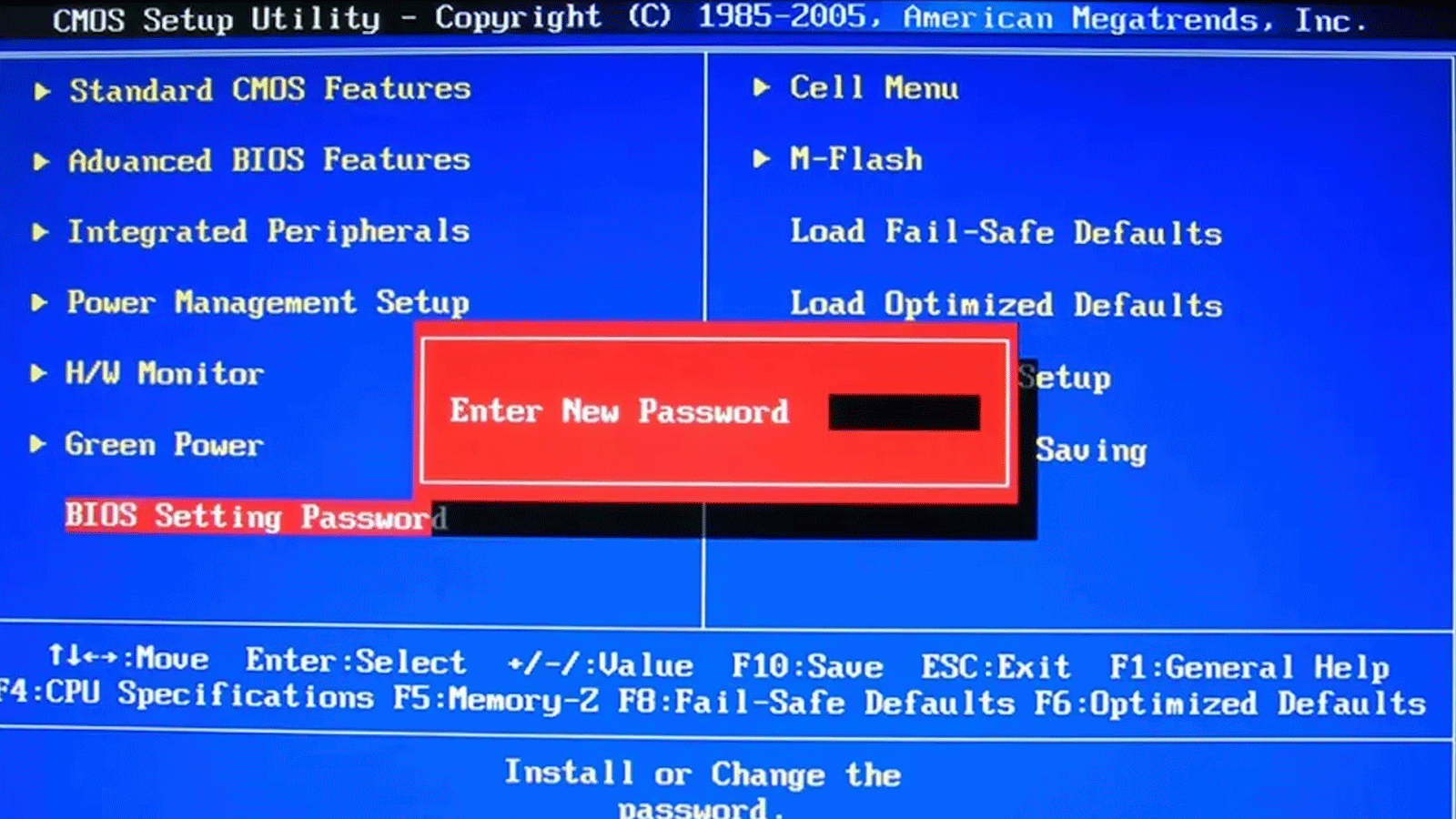
Existen webs como «bios-pw» o generadores de códigos maestros que permiten introducir ese código o el número de serie del equipo para obtener una clave de desbloqueo genérica. Es vital tener en cuenta que, al introducir el código resultante, el teclado suele configurarse automáticamente en modo distribución QWERTY, independientemente de si tu teclado es español, por lo que debes escribir los caracteres fijándote en la posición de las teclas.
Procedimientos oficiales y soporte técnico
Cuando los trucos de internet no funcionan, sobre todo en marcas como Lenovo, IBM o equipos muy modernos con seguridad reforzada, lo mejor es no hacer experimentos raros para no cargar el chip. En estos casos, la vía más segura es contactar con el soporte técnico oficial. Por ejemplo, Dell puede proporcionarte un código de liberación tras verificar que eres el dueño legal del equipo.
Empresas como ASUS también advierten que, al ser la clave un dato privado que ellos no almacenan, la única solución es acudir a un centro de reparación autorizado. Ten en cuenta que este servicio podría conllevar un coste si el equipo ya no está bajo garantía, pero es la única forma de no dejar el portátil convertido en un pisapapeles caro.

Para gestionar estas claves una vez recuperado el acceso, basta con entrar en la pestaña de Seguridad del menú BIOS/UEFI (generalmente pulsando F2 o Supr al arrancar) y dejar el campo de la nueva contraseña en blanco para eliminarla definitivamente. Recuerda siempre guardar los cambios con F10 antes de salir para que el reseteo sea efectivo.
Ya sea manipulando el hardware de una torre, utilizando generadores de claves maestras basados en el número de serie o recurriendo a la ayuda del soporte técnico del fabricante, siempre hay una salida para recuperar el control de tu máquina. Lo más importante es identificar si tienes un bloqueo de administrador, de usuario o de disco duro para aplicar la técnica correcta y evitar daños accidentales en la placa base.