- La mayoría de ruidos en ventiladores de PC se deben a polvo, mala ventilación, vibraciones y rodamientos secos que se pueden corregir con limpieza y lubricación adecuada.
- Usar aceite ligero no graso (tipo máquina de coser), revisar tornillos, cables y ubicación del PC reduce el ruido y mejora el flujo de aire sin necesidad de cambiar el ventilador.
- La configuración correcta de conectores, BIOS y software de control de ventiladores es clave para que estos arranquen cuando toca y no trabajen siempre al límite.
- Si tras todas las revisiones el ventilador sigue fallando o hace ruidos de molienda constantes, lo más seguro es sustituirlo por un modelo de mayor calidad y comprobar placa base y fuente.
Si tu PC parece un avión despegando cada vez que abres un juego o un programa pesado, lo más probable es que el ventilador esté pidiendo ayuda a gritos. Un ruido de traqueteo, zumbido metálico o chirrido suele indicar que hay suciedad, desgaste en los rodamientos o problemas de montaje, y en muchos casos se puede arreglar sin cambiar el ventilador.
En lugar de correr a comprar ventiladores nuevos, suele ser mucho más inteligente intentar limpiar y lubricar los ventiladores que ya tienes: el coste es ridículo (un botecito de aceite barato) y normalmente solo necesitas algo de paciencia y cuidado. Además, casi todo lo que explicamos aquí sirve tanto para ventiladores de CPU como para los de caja, GPU, fuente de alimentación o radiadores de refrigeración líquida.
¿Cuándo tiene sentido “revivir” un ventilador ruidoso y cuándo no?
Antes de sacar el destornillador, conviene entender si el ventilador está realmente averiado o solo haciendo su trabajo. Muchos ventiladores de CPU y GPU no giran a bajas temperaturas: la BIOS o el propio firmware de la tarjeta gráfica los mantiene parados para ahorrar energía, reducir desgaste y minimizar el ruido.
Para comprobarlo, basta con que ejecutes algo que cargue la CPU o la GPU de forma sostenida: un juego, un renderizado 3D, edición de vídeo o incluso reproducir un vídeo 4K en YouTube. Si al cabo de unos segundos el ventilador arranca, seguramente no hay avería, solo un modo de funcionamiento silencioso.
Mientras haces esta prueba, es muy recomendable controlar las temperaturas con programas como SpeedFan u Open Hardware Monitor. Si los valores se mantienen en los rangos normales recomendados por el fabricante, es señal de que el sistema de refrigeración está cumpliendo su función aunque los ventiladores no estén girando todo el tiempo.
En cambio, si ves que la CPU o la GPU se calientan demasiado y el ventilador no responde, o si se queda atascado, hace ruidos metálicos o va a tirones, entonces sí tiene sentido pasar a la parte de diagnóstico, limpieza, lubricación o incluso sustitución.
También es importante recordar que un ventilador totalmente parado cuando la CPU está caliente puede provocar estrangulamiento térmico (la CPU baja su frecuencia para no quemarse), apagones repentinos e incluso daños permanentes si el sistema de protección falla.
Principales causas de un ventilador de PC ruidoso o atascado
La mayoría de los ventiladores de ordenador funcionan con un motor de bajo par a 12 V en equipos de sobremesa y 3 V o 5 V en portátiles, lo justo para mantener las aspas girando de forma estable mientras el aire circula. Cualquier obstáculo, suciedad o resistencia extra puede pararlos o hacer que vibren y suenen fatal.
Una causa muy habitual es que un simple reinicio del PC vuelva a dar el “empujón” eléctrico necesario para que el ventilador arranque si se ha quedado bloqueado momentáneamente por haber tocado una aspa o por un pequeño enganchón. Si tras reiniciar sigue igual, hay que seguir investigando.
Vamos a ver las causas más comunes de que un ventilador haga ruido de traqueteo, zumbido, rozamiento o directamente no gire, y qué puedes hacer en cada caso para solucionarlo.
Acumulación de polvo, escombros y ventilación deficiente
El enemigo número uno de cualquier PC es el polvo que se cuela por las rejillas de ventilación y se acumula en ventiladores y disipadores. Con el tiempo, las partículas finas se pegan a las aspas, a los rodamientos y a las aletas de los disipadores, creando una capa que aumenta el peso y la fricción.
Cuando se forma esa costra, el ventilador pierde capacidad para girar libremente y el flujo de aire se reduce. Resultado: el equipo se calienta más, el ventilador intenta compensar subiendo de RPM y el ruido de traqueteo, vibración o zumbido aumenta todavía más.
Además de la suciedad, es muy frecuente que papeles, trozos de plástico o incluso cables internos mal colocados bloqueen el paso del aire o rocen con las aspas. En torres metidas en huecos estrechos, debajo de un escritorio o pegadas a la pared, la ventilación se complica todavía más.
Si usas el PC en un entorno polvoriento (oficinas con moqueta, talleres, habitaciones con mucho polvo), es buena idea planificar una limpieza interna cada 3-5 meses para evitar que este problema vaya a más y acabe provocando sobrecalentamientos generalizados.
Otro punto clave es la orientación y ubicación física de la torre. Ponerla sobre una superficie irregular, encajonada o muy cerca de una pared tapando las rejillas empeora mucho la entrada y salida de aire, forzando a los ventiladores a trabajar a máxima velocidad durante más tiempo.
Accesorios sueltos, vibraciones y mala instalación
Muchos ruidos que suenan a “ventilador roto” se deben en realidad a tornillos flojos, soportes mal apretados o componentes que vibran dentro de la caja. Cuando un ventilador no está bien fijado, se tambalea y sus vibraciones se transmiten al chasis, generando un traqueteo muy molesto.
También es habitual que cables sueltos, adaptadores o pequeñas piezas plásticas entren en contacto con las aspas y las golpeen periódicamente, creando un sonido de clic o roce continuo que parece un fallo grave, pero se soluciona reordenando el cableado.
Si sueles apoyar objetos encima de la torre (libros, carpetas, auriculares, discos externos, adaptadores), ten en cuenta que ese peso extra puede deformar ligeramente el chasis, acercándolo a los ventiladores y provocando vibraciones y rozamientos adicionales.
Una forma muy sencilla de mejorar este punto es usar almohadillas o soportes de goma que absorban vibraciones bajo la caja del PC. Materiales como caucho sintético o pads específicos ayudan a aislar el equipo de la mesa y reducir resonancias, además de proteger de pequeñas humedades.
Cuando montes o remontees un ventilador, es importante apretar los tornillos de forma diagonal y uniforme (como si fuesen los de una rueda de coche) para que no quede torcido. Y sustituir cualquier tornillo que falte para minimizar vibraciones y asegurar un giro estable y silencioso.
Temperaturas altas, carga de trabajo y malware
Cuanto más cargas la CPU o la GPU, más calor generan y más se esfuerzan los ventiladores por evacuar ese calor. Si el equipo pasa muchas horas ejecutando juegos exigentes, renders, edición de vídeo o tareas intensivas, o si tienes software mal optimizado, es normal que los ventiladores vayan a tope y suenen más.
Operar un ventilador constantemente a altas RPM, sobre todo si es de mala calidad o antiguo, acelera el desgaste de los rodamientos y aumenta el riesgo de ruidos de molienda o traqueteo. No todos los ventiladores están pensados para funcionar siempre al máximo.
En segundo plano también pueden estar trabajando programas escondidos, aplicaciones innecesarias o incluso malware que drenan recursos de la CPU. Algunos virus y gusanos crean múltiples procesos que saturan el sistema y disparan las temperaturas sin que el usuario lo note a simple vista.
Por eso es recomendable revisar el administrador de tareas y desinstalar programas que no uses o que consuman recursos de forma exagerada, así como pasar un buen antivirus si sospechas que algo raro está chupando CPU a escondidas.
Idealmente, las temperaturas de la CPU deberían rondar valores moderados: en reposo, un rango aproximado de 30-40 ºC es habitual (dependiendo del modelo y la ventilación), y bajo carga fuerte puede subir a 80-90 ºC en procesadores modernos, siempre que esté dentro de lo recomendado por el fabricante. Superar de forma continua los límites indicados es señal de que algo no va bien con el flujo de aire o la gestión del sistema.
Rodamientos secos, desgaste interno y necesidad de lubricación
La mayoría de ventiladores de PC usan rodamientos (de bolas o de tipo sleeve / casquillo) lubricados de fábrica para reducir la fricción entre el eje y el cuerpo del ventilador. Con el tiempo y el uso, ese lubricante se seca o se degrada, y es cuando empiezan los chirridos y ruidos de molienda.
Cuando los rodamientos se quedan secos, el eje no gira suave y el ventilador puede necesitar más voltaje para arrancar, perder velocidad o incluso pararse. En muchos casos, una buena limpieza y una o dos gotas de aceite adecuado en el eje devuelven la vida al ventilador durante meses o años.
Si los rodamientos están físicamente dañados (bolas rotas, casquillos deformados, óxido avanzado), el ventilador puede seguir haciendo un ruido áspero incluso después de lubricar. En estas situaciones, lo más práctico y económico suele ser reemplazar el ventilador entero, en lugar de intentar cambiar solo el rodamiento.
Un signo claro de desgaste de rodamientos es un ruido de traqueteo intermitente que cambia al mover ligeramente la torre o al variar la orientación del PC. Al colocar el ordenador en horizontal o vertical, el peso del rotor se apoya en zonas distintas del rodamiento, lo que altera el sonido.
Si el ventilador ya tiene muchos años o viene de serie en una caja o disipador muy barato, plantearse instalar un modelo de mayor calidad con mejores rodamientos (fluid dynamic, doble rodamiento, etc.) puede reducir drásticamente el ruido y mejorar la durabilidad.
Tipos de aceite adecuados y productos que debes evitar
Para lubricar un ventilador de PC de forma segura, necesitas un aceite ligero, no graso, transparente o casi incoloro, diseñado para mecanismos de precisión. El clásico ejemplo es el aceite para máquinas de coser, que suele costar 1-2 euros y dura para cientos de aplicaciones.
También es válido el aceite fino que traen muchas máquinas de cortar el pelo, pensado para piezas pequeñas que se mueven rápido. La idea es usar un lubricante que no se convierta en una pasta pegajosa con el tiempo, sino que mantenga su fluidez y no atrape demasiado polvo.
Lo que no debes usar son aceites muy grasos tipo 3 en 1 clásico, grasas espesas o aceites de cocina. Estos productos, al secarse, tienden a endurecerse y formar una masa compacta que puede llegar a bloquear por completo el eje del ventilador y dejarlo inutilizado.
Ten también cuidado con sprays lubricantes multiusos que contengan disolventes agresivos, ya que pueden dañar plásticos, pegatinas y aislamientos si se abusa de ellos. Si los usas, que sea con moderación y solo en zonas metálicas, nunca empapando toda la pieza.
En resumen, tu mejor aliado para este tipo de trabajo es un aceite universal para mecanismos finos, con aplicador de punta fina, que te permita poner gotas muy pequeñas justo en el eje sin pringar todo el ventilador.
Cómo limpiar y lubricar un ventilador ruidoso paso a paso
Antes de meter mano al hardware, recuerda algo obvio pero vital: apaga el PC y desconéctalo de la corriente. En portátiles o fuentes de alimentación, es aún más importante por la presencia de condensadores y componentes delicados.
El procedimiento general, válido para ventiladores de CPU, caja, GPU o radiadores, sigue unas pautas parecidas: retirar, limpiar, acceder al eje, lubricar y volver a montar. La dificultad real depende de lo accesible que esté cada ventilador.
Primero, desmonta el ventilador aflojando los tornillos o clips que lo sujetan al disipador o a la caja, procurando no tirar de los cables ni forzar los conectores. Si es de la GPU o de una fuente, el proceso es más delicado y quizá prefieras ver un tutorial específico o acudir a un técnico.
Una vez tengas el ventilador en la mano, usa aire comprimido y un paño seco para eliminar todo el polvo de las aspas, el marco y la zona del motor. Si hay suciedad pegada, puedes ayudarte de bastoncillos de algodón ligeramente humedecidos en alcohol isopropílico, evitando empapar la electrónica.
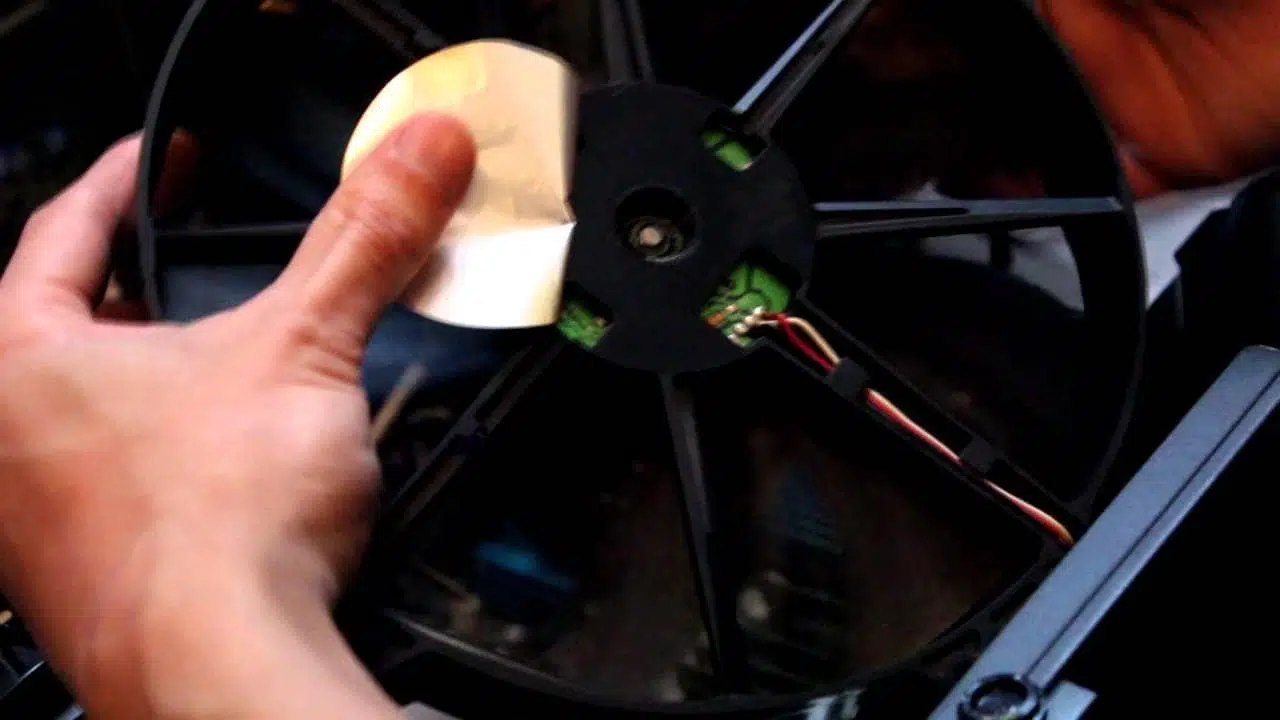
En la parte trasera de muchos ventiladores verás una pegatina. Retírala con cuidado hasta dejar expuesta la zona del eje o un pequeño orificio: ahí es donde debes aplicar una o dos gotas de aceite fino directamente sobre el eje. Haz girar el ventilador varias veces a mano para que el lubricante se reparta bien por el rodamiento.
Cuando termines, puedes volver a colocar la pegatina o poner un pequeño trozo de cinta si ha perdido adhesivo, con tal de evitar que entre polvo de forma directa en el eje lubricado. Después, reinstala el ventilador en su sitio, atornillando de forma uniforme y conectando correctamente el cable al cabezal correspondiente.
Conectores, BIOS y control de la velocidad del ventilador
Otro motivo de que un ventilador no gire o funcione de forma errática es tener el conector enchufado donde no toca o usar un cabezal dañado. En la placa base, el conector específico para el ventilador de la CPU suele llamarse “CPU_FAN” o “CPU Fan” y debe usarse únicamente para ese ventilador.
Los ventiladores suelen traer conectores de 3 o 4 pines. Un conector de 4 pines conectado a un cabezal de 4 pines permite control PWM (modulación por ancho de pulsos), que es la forma más precisa y silenciosa de regular la velocidad. Un conector de 3 pines en un cabezal de 4 funcionará, pero sin PWM, y al revés también, aunque con más limitaciones.
En la BIOS de la placa base (o UEFI), puedes ajustar perfiles de ventilador y curvas de velocidad según la temperatura. Una BIOS mal configurada puede hacer que el ventilador no arranque hasta temperaturas demasiado altas, o que gire siempre al mínimo sin llegar a enfriar bien.
Si además tienes instalado un software de control de ventiladores de terceros (tipo SpeedFan o herramientas propias de marcas como Corsair iCUE u otras), ten presente que los ajustes del programa pueden anular la configuración de la BIOS una vez que el sistema operativo arranca.
Por tanto, decide si quieres controlar los ventiladores solo desde la BIOS o solo desde el software, pero evita mezclar ambos métodos para no crear conflictos ni comportamientos raros.
Cómo reducir el ruido del ventilador sin tocar el hardware
Además de la limpieza y la lubricación, hay varias estrategias de “software y hábitos” que ayudan a que el ventilador no tenga que ir siempre al límite. La primera es muy simple: si no estás usando el ordenador, apágalo o ponlo en suspensión en lugar de dejarlo horas encendido sin hacer nada.
También conviene revisar qué programas se cargan al inicio y cerrar aplicaciones pesadas que no necesitas. Muchos programas dejan procesos residuales en segundo plano que consumen CPU y memoria sin que te des cuenta, haciendo trabajar más de la cuenta a los ventiladores.
En el caso de los juegos o tareas muy exigentes, si notas que el ventilador se pone a rugir, puedes bajar ligeramente la calidad gráfica, limitar los FPS o reducir el número de procesos simultáneos para disminuir el calor generado.
Otra medida útil es ajustar las curvas de los ventiladores para que no suban tan agresivamente de RPM ante pequeños picos de temperatura. Esto reduce el ruido a costa de permitir algo más de temperatura, siempre dentro de los límites seguros.
Por último, plantearte la inversión en ventiladores silenciosos de buena calidad puede marcar una gran diferencia en el ruido total del equipo, especialmente si los actuales son muy básicos o llevan años funcionando sin descanso.
¿Cuándo es mejor sustituir el ventilador por uno nuevo?
Si después de limpiar, lubricar, recolocar cables, revisar tornillos, ajustar BIOS y controlar temperaturas, el ventilador sigue haciendo un ruido de molienda constante, se para aleatoriamente o no arranca ni siquiera con carga, es muy probable que el problema sea un fallo mecánico irreversible.
En ese caso, la forma más fiable de comprobarlo es probar otro ventilador conocido y funcional en el mismo cabezal de la placa base. Si el nuevo ventilador gira sin problemas, queda claro que el original está dañado y toca reemplazarlo.
Si ni el ventilador viejo ni uno nuevo se mueven, hay que sospechar de un fallo en el cabezal de la placa base o incluso en la fuente de alimentación. Ahí la cosa se complica, porque hablamos ya de componentes críticos del sistema.
Cuando el equipo sigue en garantía, lo más sensato es tirar de servicio técnico oficial para que asuman la reparación o sustitución. Si ya no tienes garantía, cambiar tú mismo el ventilador suele ser sencillo: solo tienes que buscar un modelo compatible en tamaño y tipo de conector.
En portátiles y fuentes de alimentación, el reemplazo es bastante más delicado y muchas veces no merece la pena arriesgarse si no tienes experiencia, porque puedes dañar otros componentes o perder la garantía restante. En esos casos, un profesional puede ahorrarte disgustos.
En definitiva, con unas pocas herramientas, un poco de aceite adecuado y algo de tiempo es posible devolver a la vida muchos ventiladores ruidosos y alargar su vida útil, evitando gastar dinero en piezas nuevas y manteniendo tu PC más fresco y silencioso durante más tiempo.