- Uso de herramientas interactivas como htop y top para el control en tiempo real de la CPU y memoria.
- Diferenciación técnica entre memoria libre y disponible para evitar diagnósticos erróneos.
- Implementación de comandos avanzados como ps, smem y atop para análisis profundos e históricos.
- Gestión de cuellos de botella en disco (I/O Wait) y control de procesos mediante señales del kernel.
Si te mola el mundo de la informática, sabrás que Linux es la joya de la corona para quienes buscan un control absoluto sobre el hardware. No obstante, para dominarlo a fondo, hay que dejar a un lado la comodidad del ratón y meterse de lleno en la terminal, donde los comandos son los que mandan. Saber qué está pasando con la CPU y la memoria RAM no es solo una cuestión de curiosidad, sino una estrategia vital para evitar que el sistema colapse, especialmente en equipos antiguos o servidores de producción donde cada megabyte cuenta.
A veces, el sistema puede parecer lento y no sabemos si es culpa de un proceso zombi, una fuga de memoria o un disco que no da abasto. En este sentido, Linux ofrece un arsenal de herramientas, desde las que vienen instaladas de serie hasta algunas más sofisticadas que requieren un paso por el gestor de paquetes. No se trata solo de mirar números, sino de interpretar correctamente las métricas para no entrar en pánico cuando veamos que la RAM libre es casi nula, ya que el kernel suele usarla de forma inteligente como caché.

Herramientas interactivas de monitoreo en tiempo real
Cuando queremos una respuesta rápida, el comando top es el estándar. Es básicamente el Administrador de Tareas de Windows pero en modo texto. Nos permite ver el tiempo de actividad, los hilos activos y el consumo general. Para que sea más útil, podemos ordenar los procesos por CPU o memoria pulsando teclas específicas, lo que nos ayuda a cazar al culpable de la lentitud en cuestión de segundos.
Si top te parece un poco espartano o poco intuitivo, tienes que probar htop, que es la versión mejorada. No solo es más vistoso gracias a sus barras de colores, sino que permite gestionar procesos con el ratón o mediante teclas F. Es ideal para visualizar cada núcleo del procesador por separado y matar procesos bloqueados con la tecla F9 sin tener que buscar el PID manualmente. Si buscas algo aún más avanzado, existen herramientas como el tutorial completo de btop para monitorizar tu sistema.
Para quienes necesitan más datos en una sola pantalla, Glances es una alternativa potentísima. Al estar basado en Python, ofrece una vista consolidada de la red, el disco y la CPU. Aunque algunos dicen que puede ser menos estable, es imbatible si necesitas monitorizar el servidor a través de SSH o una interfaz web sin cambiar de pestaña constantemente.
Si lo tuyo es la estética y quieres tener los datos siempre delante mientras trabajas, Conky es la solución. No es un monitor tradicional, sino un conjunto de widgets configurables que se dibujan en el escritorio. Eso sí, ten en cuenta que la personalización gráfica consume recursos, por lo que no es la opción más ligera si tu PC va muy justo de potencia.
Comandos precisos para el análisis de memoria y CPU
Para obtener una foto fija del sistema, el comando free -h es la vía más rápida. Aquí hay un truco fundamental: no te fijes en la columna «free», sino en la de «available». Linux tiende a llenar la RAM con caché de disco para acelerar el equipo, por lo que ver poca memoria libre es normal y no significa que el sistema esté agotado.
Cuando necesitamos un listado detallado, recurrimos a ps aux, que nos despliega todos los procesos de todos los usuarios. Si la lista es eterna, podemos combinarlo con grep para filtrar solo el programa que nos interesa. Para los más avanzados, usar AWK permite extraer columnas específicas y ordenar el resultado para mostrar, por ejemplo, los 10 procesos que más memoria consumen.
Sin embargo, smem es la herramienta más honesta a la hora de medir la RAM. Mientras que otros comandos usan el RSS (que puede contar varias veces la misma librería compartida), smem utiliza el PSS (Proportional Set Size). Esto divide la memoria compartida proporcionalmente, dándonos la cifra real de cuánta RAM física está ocupando cada aplicación.
Por otro lado, vmstat es la clave para detectar el swapping. Si ves que las columnas «si» (swap-in) y «so» (swap-out) tienen valores altos, significa que el sistema está moviendo datos entre la RAM y el disco constantemente. Esto es una señal de alerta roja, ya que el rendimiento cae en picado debido a la lentitud del almacenamiento comparado con la memoria volátil.
Diagnóstico avanzado y gestión de cuellos de botella
No todo es CPU y RAM; a veces el problema es la escritura en disco, lo que se conoce como I/O Wait. El procesador se queda esperando a que el disco termine sus tareas, disparando la carga del sistema aunque la CPU no esté al 100%. Para detectar esto, iostat y iotop son imprescindibles, ya que nos dicen qué proceso exacto está saturando la banda ancha del almacenamiento.
Si sospechas que el servidor ha tenido un problema mientras no estabas, atop es tu mejor aliado. A diferencia de top, atop guarda registros históricos en archivos binarios. Puedes «viajar en el tiempo» y analizar qué ocurrió exactamente a las tres de la madrugada para entender por qué el kernel activó el OOM Killer, ese mecanismo que sacrifica el proceso más pesado para evitar que el sistema colapse.
En el ámbito de la red, el comando ss (el sucesor de netstat) permite ver qué puertos están abiertos y qué servicios están escuchando conexiones. Si notas que la red va lenta, puedes usar tcpdump para analizar el tráfico de paquetes en tiempo real y descartar posibles ataques o configuraciones erróneas que provoquen retransmisiones TCP.

Para cerrar procesos que se han quedado colgados y no responden a nada, existe xkill. Al ejecutarlo, el cursor se convierte en una cruz y, al hacer clic sobre la ventana rebelde, el sistema fuerza el cierre inmediato del proceso gráfico, ahorrándonos tener que buscar el PID en la terminal.
Optimización del arranque y servicios del sistema
A veces, la lentitud empieza desde que encendemos el equipo. Con el comando systemd-analyze blame, podemos ver una lista detallada de los servicios que más tardan en cargar. Si descubrimos que hay un programa que no necesitamos, podemos desactivarlo con systemctl disable para que el arranque sea mucho más ágil y no consuma recursos desde el segundo uno.
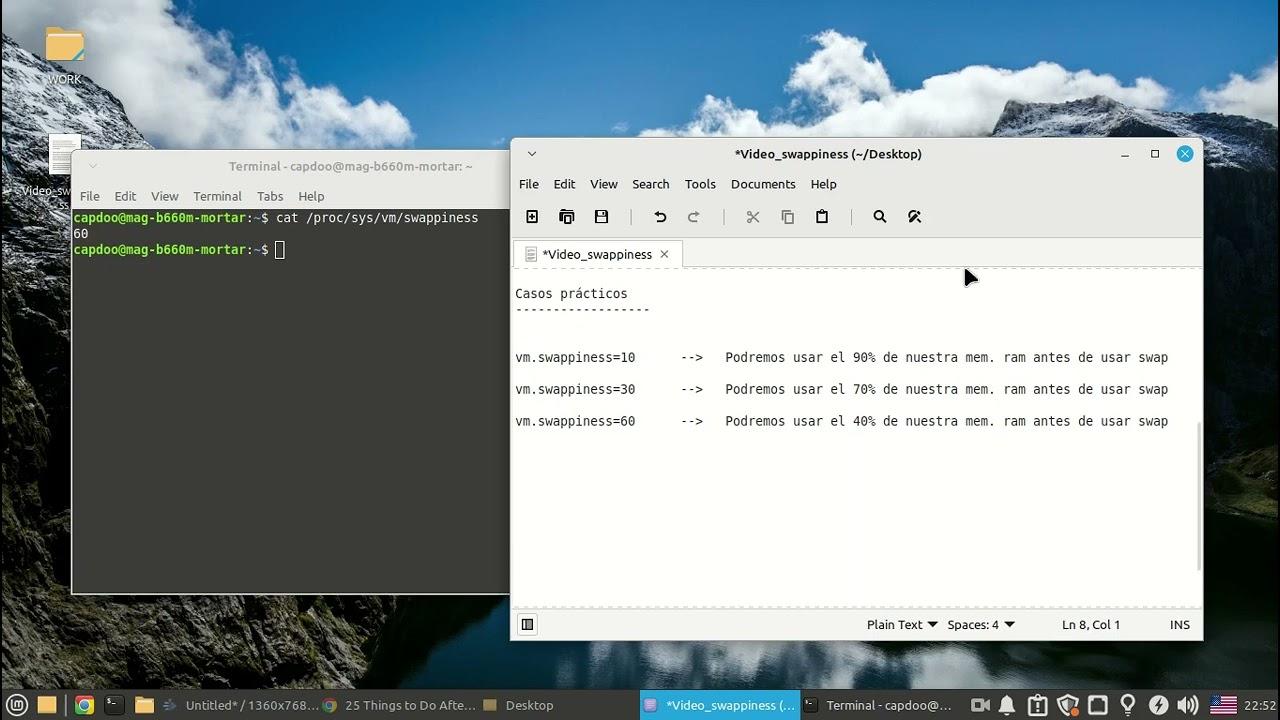
Es fundamental revisar la lista de unidades activadas mediante systemctl list-unit-files. Muchos servicios se inician automáticamente por defecto, pero en un entorno optimizado, solo debería correr lo estrictamente necesario. Ajustar el valor de vm.swappiness en el kernel también es un movimiento maestro; puedes aprender cómo configurar el swappiness en Linux para reducirlo a 10 en servidores de bases de datos, evitando que Linux use la swap prematuramente y manteniendo los datos en la RAM.
Dominar estas herramientas permite pasar de una gestión reactiva a una proactiva. Desde el uso de free y top para un triaje rápido, pasando por la precisión de smem para fugas de memoria, hasta la capacidad de auditoría histórica de atop y el control de E/S con iotop, el administrador de Linux tiene el poder de diseccionar cada ciclo de reloj y cada byte de su hardware para garantizar la máxima estabilidad del sistema.