- Método rápido para identificar el modelo y año de fabricación de tu ordenador Apple desde el menú del sistema.
- Listado detallado de compatibilidad para las versiones más recientes, desde macOS Sequoia hasta el nuevo estándar macOS 26 Tahoe.
- Diferencias fundamentales de rendimiento y funciones entre los procesadores Intel y la arquitectura Apple Silicon.
- Guía para realizar una actualización segura mediante copias de seguridad y verificación de espacio en disco.
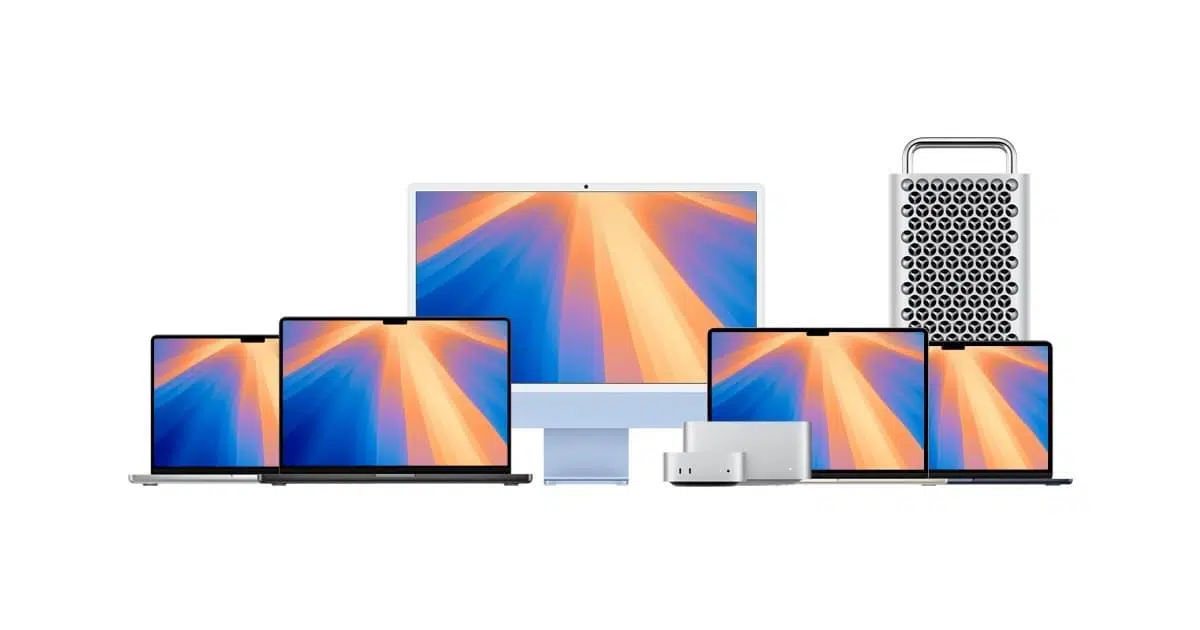
Si tienes un ordenador de Apple, es muy probable que en algún momento te haya surgido la duda de si tu máquina todavía puede dar guerra con el sistema operativo más actual. No es para menos, ya que cada actualización trae consigo mejoras en seguridad, nuevas funciones que nos facilitan la vida y optimizaciones que hacen que todo vuele, pero no todos los modelos de Mac pueden soportar las versiones más punteras.
Saber exactamente qué tienes entre manos es el primer paso para no darse un golpe contra la pared al intentar instalar un software que tu hardware simplemente no puede mover. En este sentido, es fundamental entender que Apple ha pasado por diversas etapas, desde los míticos felinos hasta la actual numeración basada en años, y que la transición hacia sus propios chips ha cambiado las reglas del juego para siempre.
Identifica tu modelo de Mac en un abrir y cerrar de ojos
Antes de mirar cualquier lista de compatibilidad, necesitas saber qué año y modelo de Mac tienes. No hace falta que busques el ticket de compra ni que des la vuelta al equipo para leer letras diminutas. Lo más sencillo es ir a la esquina superior izquierda de tu pantalla, hacer clic en el icono de la manzana () y seleccionar la opción Acerca de este Mac.
En la ventana que se desplegará, verás el nombre del sistema operativo y, lo más importante, el modelo y el año de fabricación de tu ordenador. Si necesitas entrar en más detalle, puedes acceder al Informe del Sistema, donde encontrarás datos técnicos exhaustivos sobre el procesador, la memoria RAM y el número de serie. Este paso es vital porque la compatibilidad depende directamente del año de lanzamiento de tu hardware, algo que puedes profundizar si quieres saber el macOS de mi Mac con precisión.
Análisis de compatibilidad: Desde macOS Tahoe hasta versiones clásicas
Apple ha dado un giro histórico recientemente al abandonar la numeración tradicional (como la 15 o 16) para adoptar un esquema unificado por año. Así nació macOS 26 Tahoe, la versión actual que supone un rediseño visual masivo gracias a la interfaz Liquid Glass, que hace que las ventanas y menús parezcan de cristal translúcido.
Esta versión Tahoe es especialmente relevante porque es la última que admitirá procesadores Intel. Solo unos pocos valientes de Intel pueden ejecutarla: el Mac Pro 2019, el MacBook Pro de 16 pulgadas de 2019, el MacBook Pro de 13 pulgadas de 2020 (con cuatro puertos Thunderbolt 3) y el iMac 2020. Por otro lado, todos los equipos con Apple Silicon (chips M1, M2, M3 y M4) son totalmente compatibles y aprovechan al máximo su potencia.
Si tu equipo es un pelín más antiguo, es posible que tu techo sea macOS 15 Sequoia. Este sistema es compatible con iMacs desde 2019, Mac Pros desde 2019, Mac Studio desde 2022, Mac mini desde 2018 y MacBook Air/Pro desde 2018 o 2020 (según el modelo). No obstante, hay un matiz importante: las funciones de Apple Intelligence (la IA de Apple) solo están disponibles si tienes un chip de la serie M.
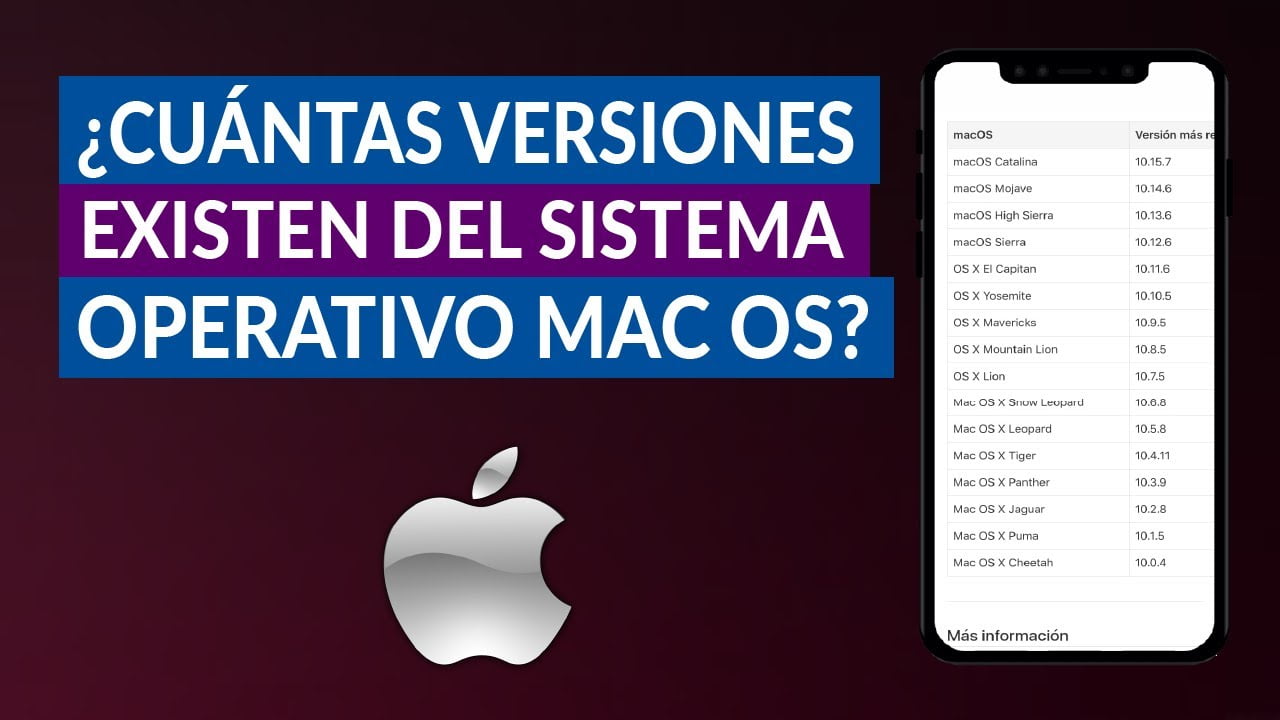
Hacia atrás, tenemos versiones como macOS Sonoma (14) y Ventura (13), que siguen siendo opciones sólidas para equipos de 2017 o 2018. Si tienes un Mac de la era 2015-2017, probablemente te sientas más cómodo en macOS Monterey (12) o Big Sur (11), ya que instalar una versión demasiado moderna en un hardware antiguo puede hacer que el equipo se vuelva lento como una tortuga.

Para los nostálgicos o quienes usan equipos muy veteranos, recordamos que macOS Catalina (10.15) fue un punto de inflexión al eliminar el soporte para aplicaciones de 32 bits, afectando a muchos programas antiguos pero abriendo la puerta a tecnologías como Mac Catalyst para traer apps de iPad al escritorio.
El gran salto: Intel frente a Apple Silicon
Es fundamental comprender que estamos viviendo el fin de una era. A partir de la próxima versión, prevista para otoño de 2026, el sistema operativo de Apple será exclusivamente para chips Apple Silicon. Esto significa que si tienes un Mac Intel, aunque sea de 2020, llegará un momento en que ya no podrás subir más de nivel en el software.
La diferencia no es solo la versión, sino la capacidad. Las herramientas de traducción en vivo, la gestión avanzada de energía y, sobre todo, la inteligencia artificial integrada, requieren la arquitectura ARM de Apple. Si buscas un equipo que no quede obsoleto pronto, lo ideal es apostar por un modelo con chip M1 o superior, ya que son los que realmente despliegan todo el potencial de las nuevas actualizaciones.
Guía paso a paso para actualizar tu sistema de forma segura
Cuando ya has comprobado que tu Mac es compatible, no te lances a ciegas. Lo primero y más sagrado es hacer una copia de seguridad completa mediante Time Machine. Nunca sabes cuándo puede ocurrir un error durante el proceso y perder tus archivos sería una tragedia, por lo que es vital saber solucionar que Time Machine no realice copias si falla.
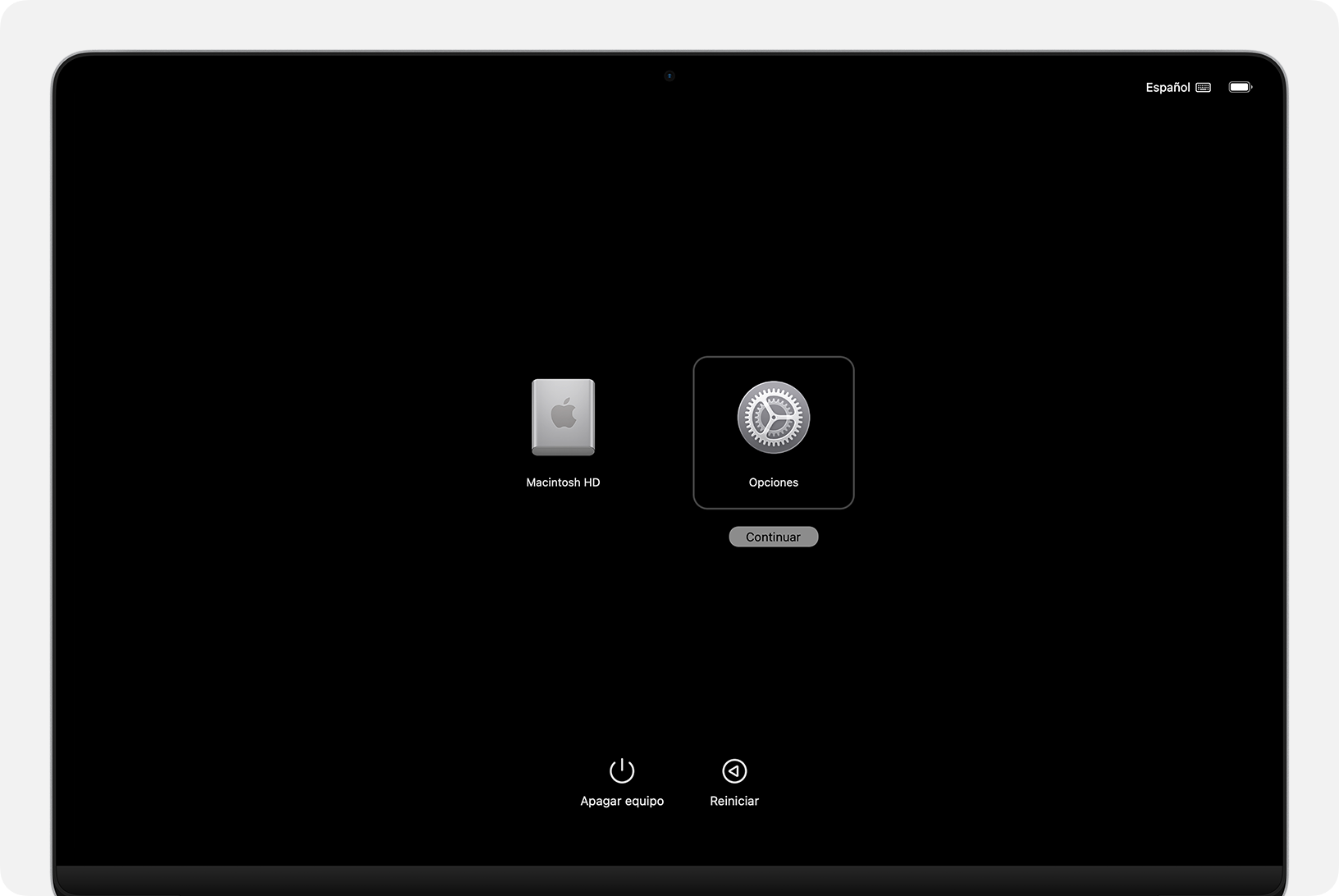
Asegúrate también de tener espacio suficiente en el disco duro; lo recomendable es dejar libres entre 35 y 50 GB para que la instalación no se quede colgada. Para iniciar el proceso, ve a Ajustes del Sistema (o Preferencias del Sistema en versiones antiguas) y entra en Actualización de Software. Si hay algo disponible, el Mac te lo dirá y solo tendrás que hacer clic en actualizar.
Durante el proceso, el ordenador se reiniciará varias veces y es posible que veas la pantalla en blanco o una barra de progreso. No cierres la tapa ni apagues el equipo por ningún motivo hasta que termine. Una vez hecho, es normal que el primer arranque sea algo lento mientras el sistema reindexa los archivos y optimiza el rendimiento.
Consejos profesionales según el uso de tu Mac
No siempre la última versión es la mejor opción. Si eres un profesional creativo que usa software muy específico (como Final Cut o plugins de audio complejos), lo más inteligente es esperar unos meses tras el lanzamiento oficial. Esto permite que los desarrolladores actualicen sus apps y que Apple pula los errores iniciales.
Para los usuarios domésticos, mantenerse actualizado es la mejor forma de garantizar la seguridad. Apple suele lanzar parches de seguridad para las dos versiones anteriores a la más actual, por lo que incluso si no tienes la última versión, tu Mac sigue estando protegido frente a vulnerabilidades externas siempre que actualices las versiones menores.
Tener claro el modelo de tu equipo y su año de fabricación te permite decidir si es momento de seguir actualizando o si ha llegado el momento de renovar el hardware. Ya sea que te quedes en Monterey por estabilidad o que saltes a Tahoe por sus transparencias y potencia, lo importante es que el sistema se adapte a tus necesidades y no al revés.