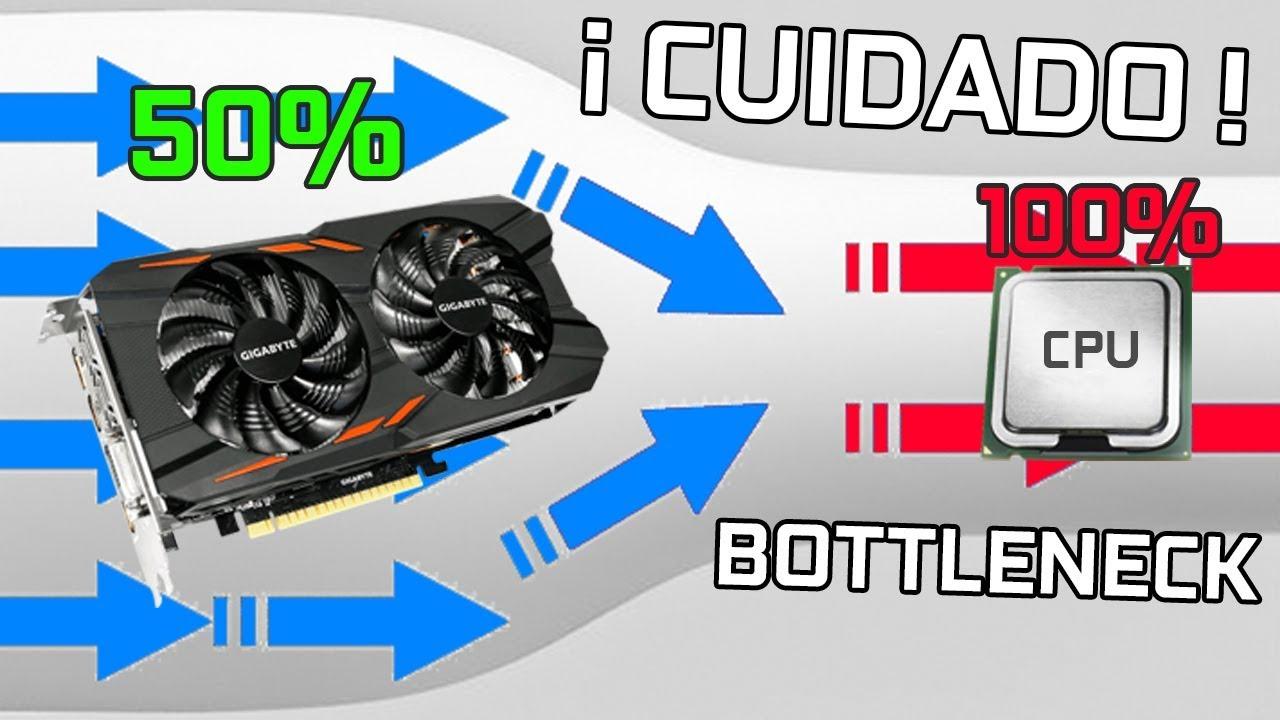
- Un cuello de botella aparece cuando CPU, GPU, RAM o almacenamiento limitan al resto y frenan el rendimiento global del PC.
- Las calculadoras de bottleneck son útiles para orientarse, pero ofrecen estimaciones basadas en benchmarks y no sustituyen a las pruebas reales.
- Resolución, objetivo de FPS y tipo de juego cambian quién es el componente limitante en cada escenario.
- Monitorizar uso de recursos y ajustar o actualizar el componente correcto es la mejor forma de optimizar un PC gaming.
Montar un PC potente para jugar o trabajar no va solo de elegir la tarjeta gráfica más cara que te puedas permitir; una buena configuración equilibrada es clave para evitar problemas de rendimiento.
Ese desajuste entre componentes es lo que llamamos cuello de botella, y entender bien cómo se produce entre CPU, GPU, RAM y almacenamiento es clave para no tirar el dinero ni al comprar un PC nuevo ni al actualizar el que ya tienes. En este artículo vamos a ver cómo funcionan las calculadoras de bottleneck, qué ofrecen, hasta dónde fiarse de ellas y, sobre todo, cómo interpretar sus resultados con cabeza usando herramientas reales del sistema.
Qué es exactamente un cuello de botella en un PC
Cuando un componente limita claramente al resto y evita que el equipo alcance todo su potencial, estamos ante un cuello de botella. No tiene por qué ser hardware viejo o malo: incluso piezas modernas y potentes pueden hacerse tapón si no están bien equilibradas entre sí ni con el uso que les vas a dar.
Hoy en día los cuellos de botella más frecuentes aparecen entre procesador (CPU) y tarjeta gráfica (GPU), sobre todo en equipos gaming. Antes el gran problema solía ser el disco duro mecánico, que frenaba cualquier operación de lectura y escritura, pero con la llegada masiva de los SSD ese lastre se ha reducido muchísimo.
También pueden darse cuellos de botella entre la RAM y el procesador, o entre la RAM y el almacenamiento, aunque son algo menos habituales si partes de una configuración medianamente decente (por ejemplo, 16 GB de RAM y SSD para el sistema). Aun así, cuando fuerzan al PC a usar constantemente el archivo de paginación del disco, empiezan las pausas, tirones y cuelgues.
En gaming, además, la resolución y los FPS que buscas pesan muchísimo. No es lo mismo apuntar a 1080p y 300 FPS en competitivos que a 4K y 60 FPS en juegos AAA cinemáticos. La misma combinación de CPU y GPU puede no tener cuello de botella en un escenario y estar estrangulada en otro.
Qué es una calculadora de cuellos de botella y cómo funciona
Una calculadora de cuello de botella es una herramienta online gratuita que intenta estimar cómo de equilibrados están tu CPU, tu GPU y tu memoria RAM, e incluso tu almacenamiento, en base a bases de datos de benchmarks y un algoritmo propio. Su objetivo es detectar qué componente hace tapón y sugerirte qué conviene actualizar, e incluso puede complementar técnicas para detectar cuellos de botella sin benchmarks.
Estas calculadoras suelen trabajar con tres pilares básicos: el rendimiento bruto del procesador, el de la tarjeta gráfica y la configuración de memoria (cantidad, tipo y velocidad). Algunas añaden también resolución, sistema operativo, tipo de disco (HDD, SSD SATA, NVMe), arquitectura (32/64 bits) y caso de uso (juegos, edición de vídeo, productividad, uso general), y por tanto ayudan a identificar los componentes de hardware que influyen en el rendimiento.
El funcionamiento típico es muy sencillo: eliges tu modelo de CPU, GPU y la cantidad de RAM de un listado enorme, añades los parámetros extra si están disponibles y pulsas el botón de calcular. Con esa información, la web se apoya en puntuaciones de rendimiento recopiladas de pruebas sintéticas y datos de la comunidad para dibujar un escenario aproximado.
El resultado se muestra normalmente con una etiqueta clara del tipo “Sin cuello de botella”, “Cuello de botella moderado” o “Cuello de botella detectado”, acompañada de un porcentaje que indica cuánto está frenando un componente al otro y una especie de “puntuación de salud del sistema” que resume lo equilibrada que está la máquina.
Además de ese resumen, las mejores calculadoras incluyen varios bloques de análisis: uso de CPU, GPU y RAM, comparativa directa CPU vs GPU, ficha de la configuración introducida y una sección de recomendaciones de optimización y actualización con sugerencias concretas de hardware y ajustes.
Características avanzadas de una buena bottleneck calculator
Las calculadoras de cuello de botella más completas ya no son simples barras de porcentaje, sino paneles bastante currados que imitan el estilo de herramientas profesionales de monitorización. Esto las hace mucho más comprensibles incluso para usuarios poco expertos.
En la parte alta del informe sueles ver un estado global del sistema: si está equilibrado, si hay una ligera limitación o si existe un desajuste serio entre CPU y GPU. A primera vista ya sabes si tu configuración va encaminada o si tocará rascarse el bolsillo.
Justo debajo pueden aparecer el porcentaje de cuello de botella y la “salud” del PC, expresada como un número de 0 a 100. Por ejemplo, un combo desequilibrado con CPU y GPU mal emparejados puede reflejar un 58 % de cuello de botella y apenas un 13 % de salud; tras actualizar a un conjunto mucho más compensado, esa salud se dispara al 99 % con solo un 1 % de límite residual.
Muchas herramientas añaden también gráficos de uso detallado para CPU, GPU y RAM. Esos gráficos muestran cuánto se aprovecha cada componente en diferentes escenarios y permiten ver si hay un patrón claro (CPU siempre al 100 % con GPU desahogada, GPU ahogada con CPU a medio gas, RAM al tope, etc.).
La sección de comparación directa CPU vs GPU suele representarse como un gráfico en el que se ve la potencia relativa de cada parte. Cuando una barra queda muy por encima de la otra, la calculadora ya te avisa de que probablemente estás desaprovechando uno de los dos componentes y te propone equilibrar el equipo por ahí.
Interpretar bien los resultados: qué significan esos porcentajes
La clave al usar una bottleneck calculator es entender que ofrece una estimación, no una verdad absoluta grabada en piedra. El porcentaje de cuello de botella es un indicador aproximado de cuánto trabajo deja de hacer un componente porque el otro no da más de sí.
Un resultado del tipo “Sin cuello de botella detectado” implica que CPU y GPU están más o menos al mismo nivel para el uso y la resolución que hayas indicado. Eso no significa que el equipo sea tope de gama, sino que está equilibrado y no hay un gran desperdicio de recursos.
Un “Cuello de botella moderado” suele reflejar un pequeño desajuste, típico de configuraciones donde la GPU o la CPU están un pelín por encima del resto. En la práctica, muchas veces hablaríamos de diferencias de rendimiento reales de apenas un 5-10 %, que no siempre justifican cambiar medio PC.
Cuando aparece un “Cuello de botella severo” con porcentajes altos, sí suele haber un tapón importante: por ejemplo, una GPU antigua haciendo de ancla a una CPU moderna o al revés. En estos casos sí tiene sentido valorar seriamente actualizar el componente débil, sobre todo si notas claramente tirones, FPS muy bajos o tiempos de respuesta horribles.
La “puntuación de salud del sistema” es simplemente un medidor de lo bien casados que están los componentes. Un equipo que ronda el 90-99 % está muy bien equilibrado; si baja del 50 %, es que hay una o varias partes que están sobrando o faltando, y la calculadora suele acompañar ese dato con recomendaciones concretas de mejora.
Ejemplo real: de un PC limitado a un equipo casi perfecto
Imagina el típico caso de un jugador que intenta mover títulos exigentes en 4K con un equipo que se le ha quedado algo corto. En uno de los ejemplos clásicos, un usuario jugaba a Red Dead Redemption 2 en alto con un Intel Core i3-13100 y una NVIDIA GTX 980, y sufría caídas de FPS y tirones de forma recurrente.
Al pasar esa configuración por una calculadora de cuello de botella, el sistema arrojó un tapón importante, con un porcentaje en torno al 40-60 % y una nota de salud muy baja. Era evidente que CPU y GPU no estaban pensadas para mover con soltura juegos tan pesados en 4K con ajustes altos.
La sección de recomendaciones de la herramienta sugería un salto de gama serio: cambiar a una CPU como un Intel Core i7-13700K y una GPU de nueva generación como una RTX 4080. Al introducir esa combinación actualizada, el análisis mostraba una salud del sistema del 99 % y apenas un 1 % de cuello de botella.
Tras aplicar la actualización y volver a probar los mismos juegos con configuraciones ultra, desaparecieron las caídas de FPS, los stutters y los lags que arruinaban la experiencia. Además, el usuario ganó margen para multitarea pesada (streaming, edición de vídeo, varias aplicaciones abiertas a la vez) sin que el PC se ahogara.
Este tipo de casos ilustran bien cómo las calculadoras pueden ayudar a decidir en qué merece más la pena invertir, evitando gastarte dinero en un componente que luego va a estar a medio gas porque el resto del equipo no lo acompaña.
Tipos de cuellos de botella más habituales en un PC gaming
No todos los cuellos de botella son iguales ni se detectan de la misma forma. En un PC gaming moderno, los más frecuentes afectan a CPU, GPU, RAM y almacenamiento. Entender cómo se comporta cada uno ayuda a leer mejor los datos de la calculadora y a confirmar luego con pruebas reales.
1. Cuello de botella del procesador (CPU)
Un cuello de botella de CPU aparece cuando el procesador no es capaz de seguir el ritmo de la tarjeta gráfica ni del resto de tareas del sistema. El resultado típico: FPS erráticos, picos de uso al 100 %, stuttering, input lag y sensaciones de “microtirones” incluso cuando la GPU no está saturada.
Se nota mucho en juegos donde hay muchas físicas, IA, cálculos de rutas o NPC (estrategia, RTS, simuladores de batallas, juegos online con muchos jugadores, etc.). También al hacer multitarea mientras juegas, por ejemplo teniendo varias pestañas de navegador abiertas, Discord, streaming y otras aplicaciones en segundo plano.
Las señales típicas de cuello de botella de CPU incluyen acciones simples que tardan demasiado en ejecutarse (cambiar de pestaña en el navegador, alt+tab desde el juego, abrir menús dentro del propio título) y una sensación constante de que el sistema va “pesado” aunque tengas una gráfica potente.
Entre las causas más comunes de límite en la CPU están un número escaso de núcleos e hilos para los estándares actuales, frecuencias bajas o un IPC pobre, una caché pequeña, thermal throttling por mala refrigeración y demasiadas tareas en segundo plano consumiendo ciclos del procesador. Si sospechas de la CPU, una guía para diagnosticar fallos de procesador puede ayudarte a identificar la causa.
Las soluciones pasan por varios frentes: actualizar a un procesador moderno con más núcleos/hilos y mejor IPC, mejorar la refrigeración (mejor flujo de aire, disipador decente, pasta térmica en condiciones), reducir procesos innecesarios y elegir bien el tipo de CPU según el uso (no es lo mismo tirar de un i3 que de un i7 para juegos pesados o creación de contenido).
2. Cuello de botella de la tarjeta gráfica (GPU)
La GPU es la protagonista cuando hablamos de juegos modernos en alta resolución. Está pensada para procesar miles de operaciones gráficas en paralelo, con su propia VRAM de alta velocidad para texturas, modelos 3D y efectos visuales. Cuando ella es la que no da la talla, se produce un cuello de botella de GPU.
Este tipo de tapón se reconoce fácilmente: la GPU se mantiene al 99 % de uso casi todo el tiempo, mientras que la CPU está bastante desahogada, y aun así los FPS no pasan de cierto umbral. Las bajadas de frames aparecen sobre todo al subir resolución, activar ray tracing, efectos volumétricos o texturas en ultra.
Entre las causas habituales están usar una gráfica demasiado antigua o de gama baja para los juegos y la resolución que quieres, disponer de muy poca VRAM, forzar configuraciones Ultra en todo sin tener músculo gráfico para ello, jugar a resoluciones muy altas (2K, 4K) con una GPU pensada para 1080p, tener problemas de temperatura o drivers desactualizados.
Para mitigar el cuello de botella de GPU puedes bajar ajustes gráficos a niveles altos o medios, reducir resolución o aplicar tecnologías como escalado (DLSS, FSR, XeSS) si tu GPU las soporta. A medio plazo, la solución real suele ser actualizar a una tarjeta más potente con más VRAM y mejor arquitectura.
Ojo con la combinación juego/resolución: una RTX 4090 puede ir sobrada a 1080p en muchos títulos competitivos, pero a 4K con ray tracing y todo en ultra el panorama cambia y se aprovecha mucho más la potencia de la GPU, descargando algo al procesador y reduciendo ciertos cuellos de CPU que se ven a resoluciones bajas con muchos FPS.
3. Cuello de botella de la memoria RAM
La RAM es el espacio de trabajo inmediato del sistema, donde se cargan juegos, programas y procesos activos. Si se queda corta o es muy lenta, el equipo tiene que recurrir constantemente al almacenamiento para liberar y cargar datos, lo que provoca ralentizaciones brutales.
Cuando hay un cuello de botella de RAM se notan tirones fuertes al cambiar de zona en un juego, al alt+tabear, al abrir aplicaciones pesadas o al tener muchos programas abiertos a la vez. A veces incluso se producen cierres inesperados o mensajes de “memoria insuficiente”.
Los motivos principales suelen ser una capacidad demasiado baja (por ejemplo, 8 GB hoy se quedan muy cortos para muchos juegos y multitarea), trabajar en single channel en vez de dual, frecuencias y latencias poco optimizadas, perfiles XMP/DOCP desactivados en BIOS o un exceso de aplicaciones residentes en segundo plano ocupando memoria.
Las mejores medidas para aliviar este cuello de botella son ampliar la RAM (16 GB como base para jugar, 32 GB si haces edición de vídeo, streaming o trabajas con grandes proyectos), montar los módulos en doble canal, usar memoria rápida compatible con tu placa y activar XMP/DOCP para que funcione a su velocidad real.
4. Cuello de botella del almacenamiento
El almacenamiento es el responsable de guardar el sistema, los juegos y tus archivos, pero también de servir los datos al procesador y la memoria a gran velocidad. Un disco duro mecánico lento puede arruinar por completo la sensación de fluidez de un PC potente; pasar a SSD NVMe cambia radicalmente esa experiencia.
Un cuello de botella de almacenamiento se nota en arranques eternos, tiempos de carga infinitos en juegos, instalaciones y copias de archivos muy lentas y pantallas de “cargando…” que parecen no acabar nunca. Aunque tengas un buen procesador y una buena gráfica, si el disco va a pedales todo el PC se siente torpe.
Los HDD tradicionales, sobre todo los de 5400 rpm, son los más propensos a crear este tapón, mientras que los SSD, especialmente los NVMe PCIe 3.0/4.0/5.0, ofrecen velocidades de lectura/escritura brutalmente superiores y reducen muchísimo ese efecto de cuello de botella.
Hay muchas tecnologías de almacenamiento distintas: HDD de 5400, 7200 y 10K/15K rpm, SSHD híbridos, SSD SATA de 2,5”, SSD NVMe Gen3, Gen4 y Gen5, unidades empresariales, discos externos USB 3.0/3.2, SSD externos, almacenamiento Thunderbolt, tarjetas SD/microSD y soluciones de caché como Optane; entre ellas existen modelos concretos como los discos Toshiba M12 que marcan diferencias en uso profesional.
Las soluciones para este tipo de cuello de botella suelen pasar por migrar el sistema operativo y los juegos principales a un SSD (mejor NVMe si tu placa lo permite), mantener suficiente espacio libre para que el sistema pueda trabajar con caché, desfragmentar HDD mecánicos, actualizar drivers de almacenamiento y configurar en BIOS el modo AHCI adecuado para SSD.
La resolución y los FPS: el factor olvidado del cuello de botella
Un error típico es pensar que el cuello de botella solo depende del combo CPU + GPU. En realidad, la resolución a la que juegas y el objetivo de FPS cambian por completo quién es el tapón del sistema.
Puedes tener, por ejemplo, un Intel Core i5 moderno de 8 núcleos con una RTX 4090 y no sufrir cuello de botella apreciable jugando a 4K en un título muy exigente gráficamente. En ese escenario, la GPU es la que más trabaja y la CPU no se ve desbordada; cambiar a un procesador superior te dará, como mucho, una ganancia de rendimiento marginal.
Sin embargo, con esa misma pareja de componentes, si bajas a 1080p y quieres exprimir al máximo la tasa de frames en un juego competitivo tipo CS:GO 2, Valorant o similares, es mucho más fácil que el procesador se convierta en el cuello de botella, porque la GPU ya no está tan exigida y el limitante pasa a ser la cantidad de lógica y llamadas por segundo que puede gestionar la CPU.
Esto explica por qué algunos usuarios se sorprenden cuando una calculadora les da un porcentaje de cuello de botella diferente según el juego o la resolución que introducen. No es un fallo de la herramienta; es que el contexto de uso real cambia radicalmente la carga de trabajo de cada componente.
Por eso, al valorar si tienes o no cuello de botella, es fundamental que lo hagas pensando en cómo vas a usar tu PC de verdad: qué juegos, a qué resolución, con qué objetivos de FPS y qué tipo de tareas adicionales haces mientras juegas (streaming, navegación, música, etc.).
Cómo usar Bottleneck Calculator, FPS Calculator y Game Bottleneck
Algunas webs agrupan varias herramientas relacionadas para ayudarte a planificar la configuración de tu PC gaming sin necesidad de ser un experto en benchmarks. Suelen ofrecer tres módulos principales que se complementan entre sí. Si prefieres mediciones reales, también puedes aprender a usar Windows Performance Recorder para comprobarlo en tu equipo.
La pestaña de Bottleneck Calculator “pura” analiza el posible desequilibrio del sistema partiendo solo de procesador, tarjeta gráfica y resolución elegidos. Es un cálculo bastante bruto y puede arrojar valores altos que asustan, por lo que no conviene tomarlo como referencia única.
La Game Bottleneck Calculator afina bastante más porque tiene en cuenta el juego concreto. Introduces tu CPU, tu GPU, la resolución y el título, y te devuelve una estimación más realista de si estarás limitado por procesador o por gráfica en ese contexto específico.
La FPS Calculator, por su parte, te da una previsión aproximada de frames por segundo en función del hardware y de los juegos seleccionados. Es un complemento perfecto de la calculadora de bottleneck orientada a juegos, porque te permite hacerte una idea razonable de la experiencia que puedes esperar.
Eso sí, todas estas herramientas se basan en datos de benchmarks aportados por la comunidad y extrapolaciones para rellenar huecos donde no hay suficientes pruebas. El resultado es una colección de medias bastante útiles, pero siempre con cierto margen de error porque influyen muchísimos factores (drivers, revisiones de BIOS, temperaturas, fondo de software, etc.).
Limitaciones de las calculadoras: por qué no debes fiarte ciegamente
Aunque las calculadoras son una ayuda estupenda para orientarse, no sustituyen al análisis detallado del hardware ni a las pruebas reales en tu propio equipo. Al final, cada PC es un mundo: misma combinación de CPU y GPU puede rendir de forma muy distinta según la placa base, la RAM, el SSD, la ventilación y, sobre todo, el software que tengas instalado; por eso conviene complementar con herramientas para detectar y corregir cuellos de botella cuando sea necesario.
Un ejemplo claro: una calculadora puede indicar un 12 % de cuello de botella “genérico” para un portátil con un Core i7-11400H y una RTX 3060, pero bajar ese porcentaje a un 2,5 % cuando seleccionas un juego concreto como Cyberpunk 2077. La realidad práctica es que en ese juego se aprovecha bien la GPU y la CPU no frena tanto.
También influyen mucho los drivers y las optimizaciones de cada título. Un mismo combo de hardware puede ir perfecto en un juego bien optimizado y sufrir en otro mal portado o con problemas de gestión de hilos, IA, etc. Eso es imposible de reflejar con precisión absoluta en una sola calculadora.
Por todo esto, lo más sensato es usar Bottleneck Calculator como una referencia, no como oráculo. Te puede decir si vas muy desencaminado o si estás en un terreno razonable, pero la decisión final debería basarse también en información detallada de cada componente y en pruebas concretas.
Lo ideal es combinar tres cosas: la orientación general que te da la calculadora, los análisis técnicos y reviews de cada CPU/GPU/RAM/SSD, y la experiencia real de uso monitorizando recursos en tu propio PC.
Cómo comprobar tú mismo si tienes cuello de botella en tu PC
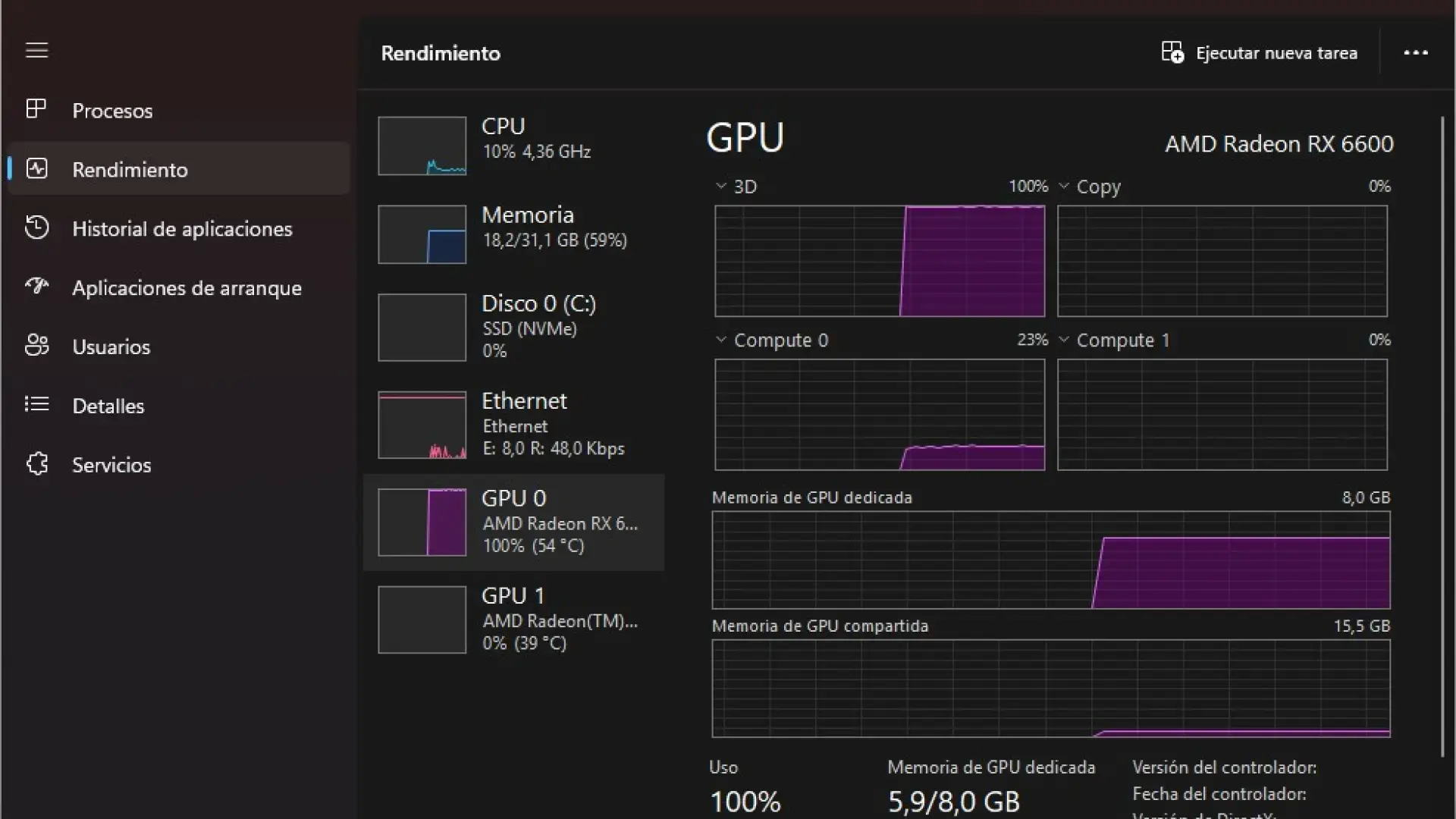
Si ya tienes el ordenador montado y quieres saber si has acertado con la configuración, tienes a mano una herramienta muy potente: el propio sistema operativo. No hace falta instalar nada si no quieres; con el Administrador de tareas en Windows o el Monitor de actividad en macOS puedes ver de un vistazo qué está sufriendo más.
La idea es sencilla: ejecuta un juego o programa que cargue bien el equipo, juega unos minutos hasta que llegues a una zona exigente, y en ese punto abre el monitor de rendimiento. En Windows, por ejemplo, basta con abrir el Administrador de tareas y entrar en la pestaña “Rendimiento”. En Mac, buscas “monitor de actividad” y accedes al apartado de CPU, memoria y disco.
Si ves que la CPU está al 100 % de uso continuo mientras la GPU no pasa del 60-70 %, tienes todas las papeletas de estar ante un cuello de botella de procesador. Si sucede lo contrario (GPU clavada al 99 % y CPU a medias), la limitación está en la tarjeta gráfica.
Cuando la RAM se mantiene al límite y el sistema tira mucho de archivo de paginación, los síntomas del tapón de memoria son claros: cambios de ventana lentos, cargas repetidas de texturas, congelones breves y sensación de que todo va a tirones sin un motivo aparente.
Si el problema es el almacenamiento, notarás que el disco se pone al 100 % de actividad en el monitor, sobre todo durante cargas de juego, arranque del sistema o instalación de aplicaciones. En esos momentos el resto del PC se queda “esperando” a que el disco entregue los datos.
Consejos prácticos si tu configuración tiene cuello de botella
Descubrir un cuello de botella no significa que tengas que tirar el PC y empezar de cero. A menudo, con pequeños cambios en ajustes, resolución o algún upgrade muy concreto, puedes mejorar muchísimo la experiencia.
Si el cuello de botella es de CPU, prueba primero a bajar la carga de procesos en segundo plano (cierra navegadores con muchas pestañas, apps de chat que no uses, lanzadores de juegos que no hagan falta), desactiva tareas pesadas mientras juegas y revisa temperaturas. Jugar a resoluciones más altas también puede “mover” parte del peso a la GPU en algunos casos.
Si el tapón está en la GPU, reduce presets gráficos (sombra, distancias de dibujado, reflejos, oclusión ambiental), baja algo la resolución o activa escalado si tu tarjeta lo soporta. Muy a menudo, pasar de Ultra a Alto da un salto enorme de rendimiento con una pérdida visual mínima.
Con un cuello de botella de RAM, cerrar aplicaciones innecesarias, usar navegadores más ligeros o reducir el número de pestañas abiertas ya ayuda. A medio plazo, ampliar a 16 o 32 GB y activar perfiles XMP/DOCP es uno de los upgrades más agradecidos y relativamente económicos.
En el caso del almacenamiento, si sigues con HDD mecánico para el sistema, dar el salto a un SSD es casi obligado. Notarás la mejora desde el primer arranque: el sistema responde antes, los juegos cargan mucho más rápido y las tareas cotidianas se sienten más fluidas.
Al final, equilibrar bien un PC de gaming o de trabajo intensivo es jugar a ir quitando los eslabones más débiles de la cadena, ya sea con ajustes de software o con actualizaciones de hardware que realmente aporten rendimiento y no solo un número más alto en la caja.
Cuando sabes interpretar lo que te dice una calculadora de cuello de botella, lo combinas con monitorización real del sistema y entiendes cómo afectan la resolución, los FPS y cada tipo de componente al rendimiento, es mucho más fácil tomar buenas decisiones: gastar donde de verdad vas a notar el cambio, alargar la vida útil de piezas que siguen rindiendo bien y ahorrarte sustos con configuraciones descompensadas que sobre el papel parecen potentes, pero luego, al encender el PC, no funcionan como esperabas.