
- Uso de cuentas unificadas en la nube para garantizar que la información sea accesible desde cualquier terminal.
- Implementación de protocolos específicos como CardDAV, CalDAV y Exchange ActiveSync según el sistema operativo.
- Diferenciación entre el almacenamiento local del dispositivo y el almacenamiento en servidor para evitar pérdida de datos.

Mantener la agenda y las citas al día es un auténtico quebradero de cabeza cuando manejamos varios cacharros a la vez. A veces parece que los dispositivos hablan idiomas distintos y la sincronización de contactos y calendarios se convierte en una batalla campal donde los datos simplemente no aparecen donde deberían.
Para evitar que se nos olvide una reunión importante o que perdamos el teléfono de un cliente, es fundamental configurar correctamente el flujo de datos. Ya sea que uses el ecosistema de Apple, un dispositivo Android o servicios profesionales como Infomaniak o SOGo, existen métodos específicos de configuración que garantizan que todo esté coordinado en tiempo real.

Sincronización en el ecosistema Apple mediante iCloud
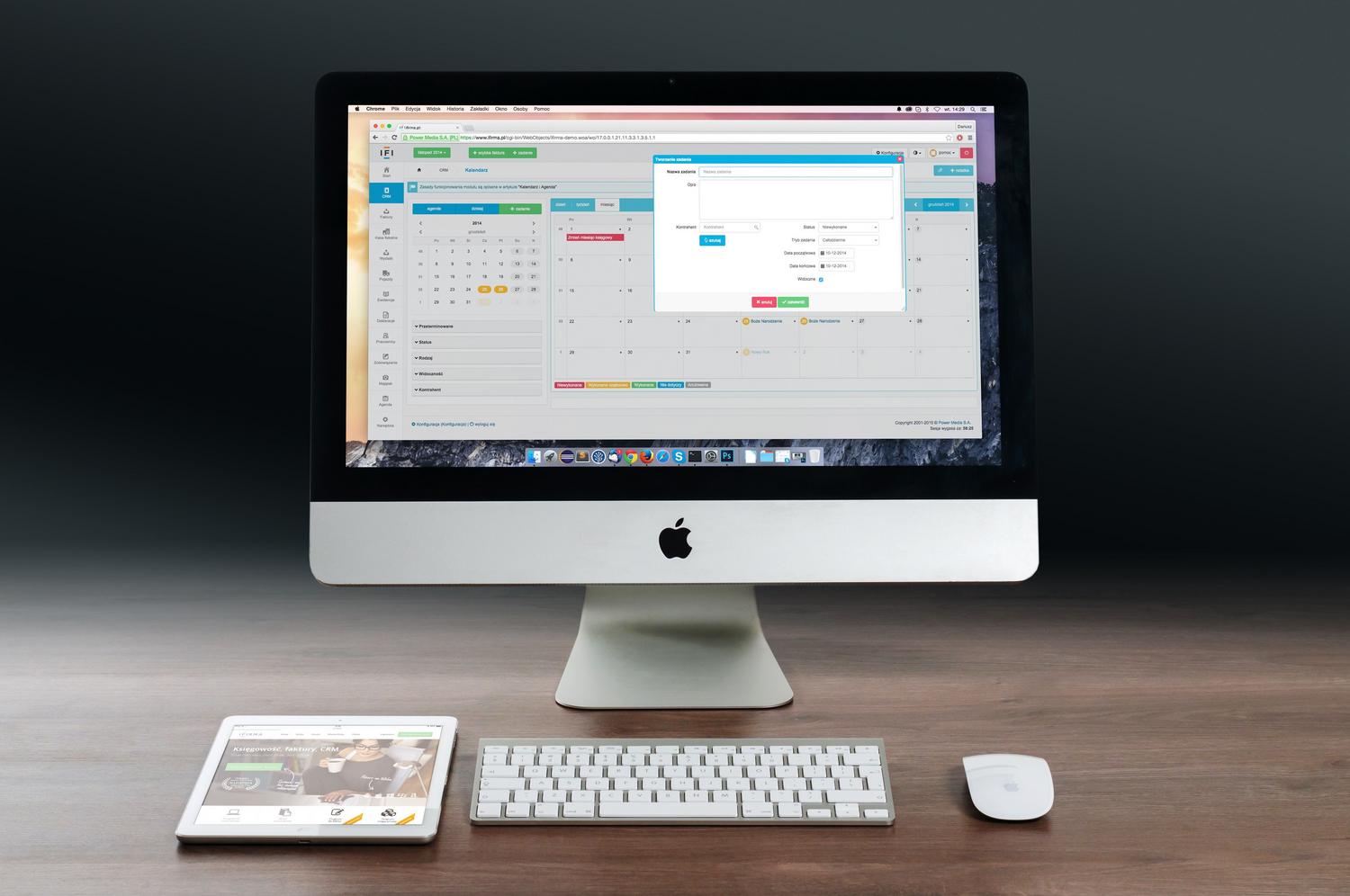
Cuando te mueves exclusivamente entre iPhones, iPads o Macs, la solución más sencilla es apoyarse en la nube de la manzana. Para que esto funcione, es imprescindible que todos los equipos tengan vinculada la misma cuenta de iCloud, ya que es el núcleo que distribuye la información.
Un detalle crucial que a menudo se pasa por alto es la gestión de los calendarios locales. No todas las citas se sincronizan automáticamente; es necesario que el evento se anote específicamente en el calendario alojado en iCloud. Si guardas una cita en el calendario interno del teléfono, se quedará ahí guardada y no saltará al resto de tus dispositivos Apple.
Configuración de cuentas profesionales y servicios externos
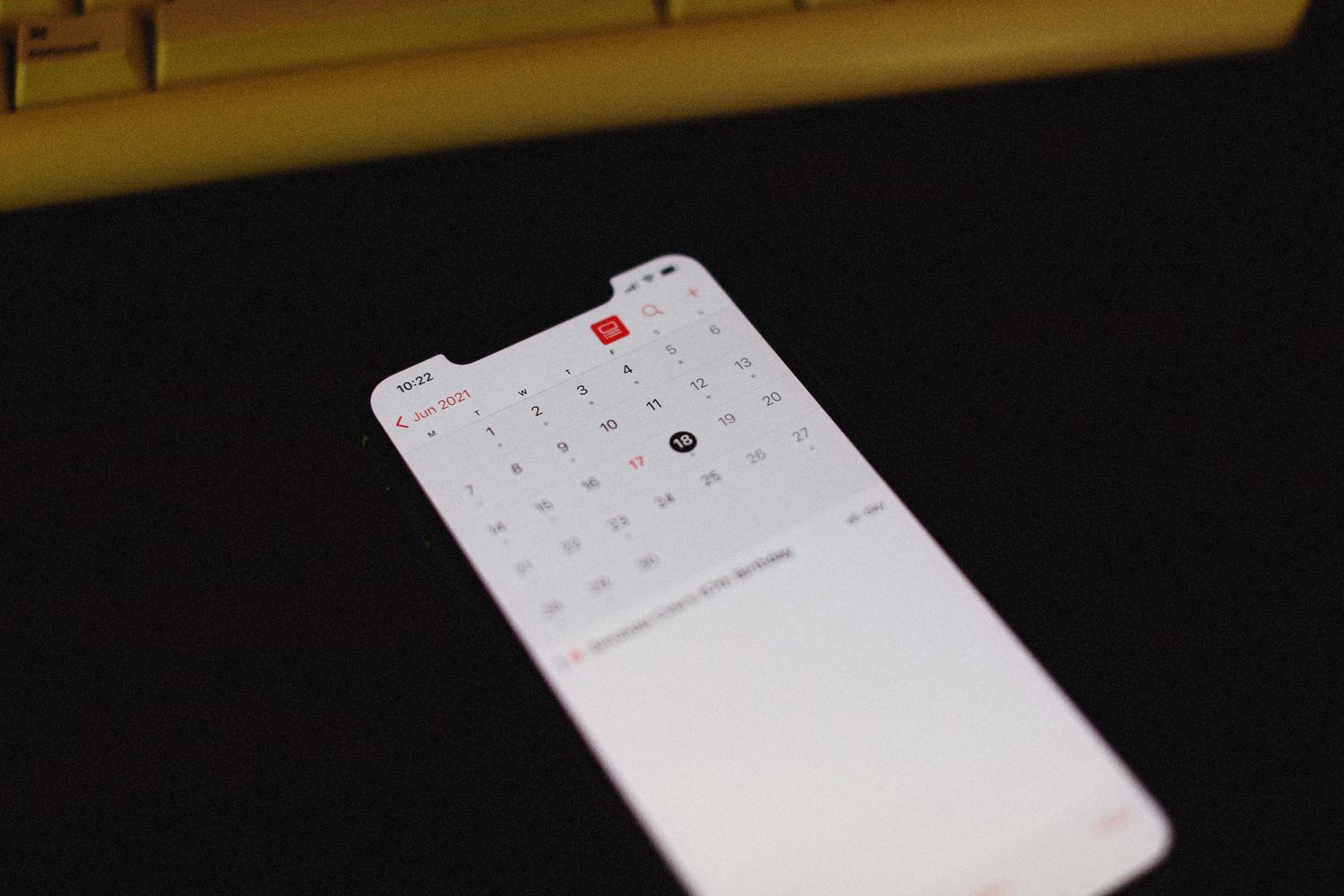
Para quienes utilizan servicios de alojamiento como Infomaniak, la clave reside en el uso de protocolos estándar. Estos servicios permiten que la gestión de agendas y libretas de direcciones se realice desde una web, pero se refleje en el móvil mediante tecnologías CardDAV y CalDAV.
Si notas que algo falla, una de las maniobras más efectivas es hacer borrón y cuenta nueva. A veces, eliminar la cuenta y volver a agregarla seleccionando el tipo de servidor correcto (como Exchange) soluciona errores de comunicación que parecen imposibles de arreglar. Además, es vital asegurarse de que los datos hayan sido importados previamente a la plataforma web antes de intentar que aparezcan en el smartphone.
Integración de SOGo en dispositivos Android
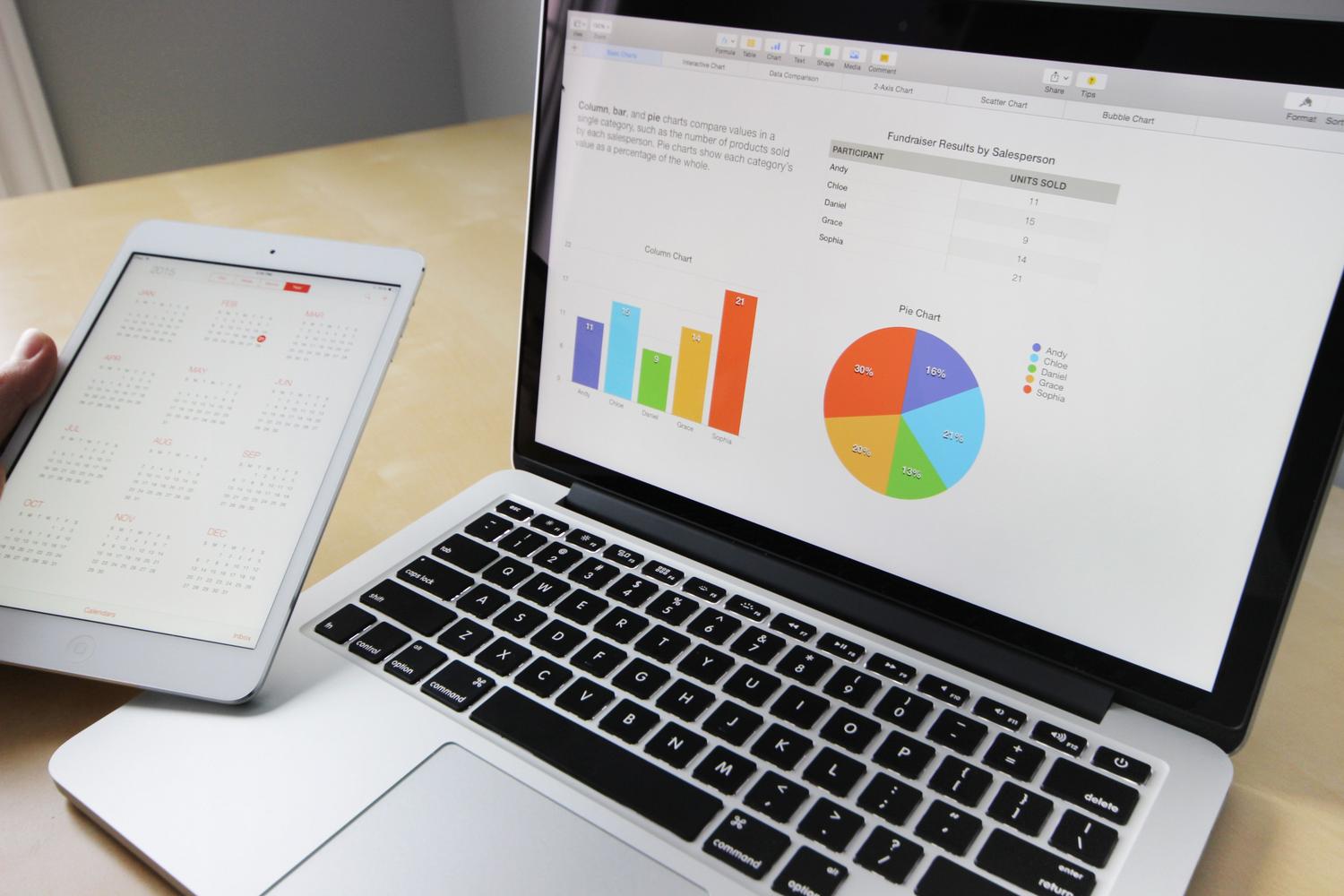
Si trabajas con la plataforma SOGo y usas Android, el camino más fiable es aprovechar el soporte de Exchange ActiveSync (EAS). Aunque SOGo no soporte EWS, el protocolo EAS es más que suficiente para que el correo, las tareas y los contactos fluyan sin problemas.
El proceso se realiza desde el menú de ajustes del teléfono, entrando en el apartado de cuentas y seleccionando la opción de añadir cuenta Exchange. Durante este proceso, habrá que introducir los datos del servidor y, muy probablemente, aceptar algunas advertencias sobre el certificado de seguridad para poder finalizar la conexión. Una vez aceptados los permisos, la aplicación de Gmail suele gestionar toda la sincronización de forma transparente.
Consejos para solucionar fallos comunes
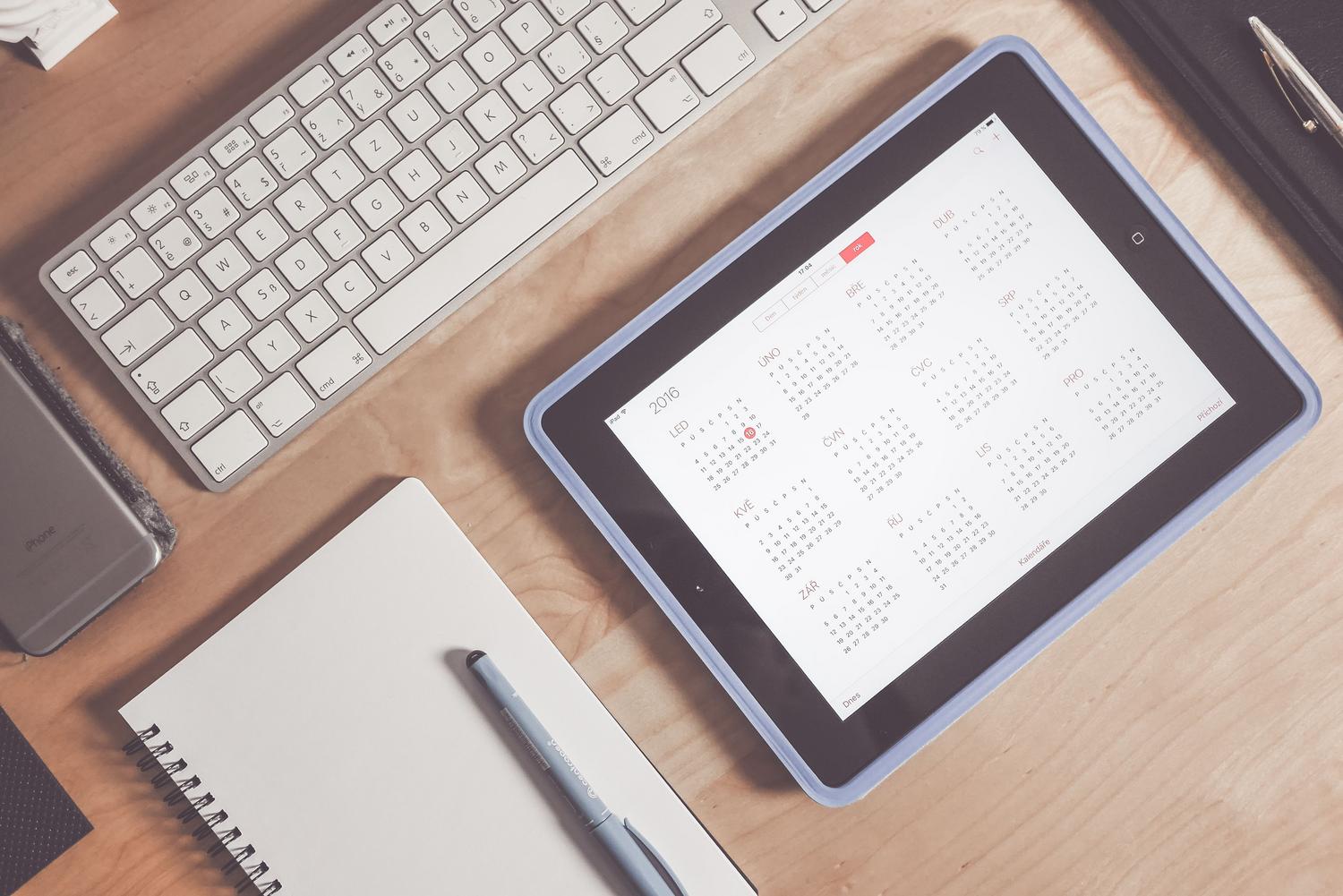
Cuando la sincronización se queda colgada, lo primero es comprobar los ajustes de la aplicación para verificar que las casillas de «Contactos» y «Calendarios» estén marcadas. En muchos casos, el correo electrónico llega perfectamente, pero la sincronización de la agenda está desactivada por defecto.
Recuerda que existen elementos que tienen limitaciones técnicas. Por ejemplo, algunos calendarios específicos, como el de los cumpleaños que genera automáticamente la web, no son compatibles con herramientas CalDAV y solo podrán verse a través del navegador, independientemente de lo bien que esté configurado el resto del sistema.
Lograr que toda nuestra información personal y profesional esté disponible en cualquier pantalla requiere elegir el protocolo adecuado, ya sea iCloud para usuarios de Apple, Exchange para Android y SOGo, o los estándares CalDAV/CardDAV para servicios como Infomaniak, asegurando siempre que los datos residan en la nube y no solo en la memoria local del dispositivo.
