- Los apagones al arrancar o al exigir al PC suelen deberse a fallos de hardware o alimentación más que a Windows.
- Es clave descartar primero fuente de alimentación, placa base y VRM, además de revisar conexiones y posibles cortos.
- Pruebas con configuración mínima, RAM y gráfica alternativas ayudan a acotar si el problema está en la placa.
- Si tras todas las comprobaciones el equipo sigue cayéndose bajo carga, lo más probable es que la placa base esté dañada.

Que el ordenador se encienda, llegue a cargar Windows y luego se apague o reinicie justo cuando le pides algo de chicha (instalar un programa, abrir un juego, meter drivers, etc.) es uno de esos fallos que desesperan a cualquiera. A veces el equipo puede estar encendido navegando, viendo vídeos de YouTube o haciendo tareas ligeras durante horas, pero en cuanto se le exige un poco más, se apaga de golpe y empieza a intentar arrancar una y otra vez sin conseguir ni mostrar la BIOS.
En muchos casos, ya se ha probado lo típico: cambiar la fuente de alimentación, limpiar el PC por dentro, sustituir la pasta térmica, desconectar discos duros y probar la tarjeta gráfica en otro ordenador. Y aun así, la cosa sigue igual: el PC arranca, funciona “normal” para cosas sencillas, pero al instalar drivers o abrir algo pesado se apaga y luego le cuesta muchísimo volver a encender, como si “no tuviera fuerza” para levantar la BIOS hasta que pasa un buen rato apagado.
Causas más habituales: por qué el PC arranca y se apaga al instante
Cuando un PC se apaga de forma brusca al arrancar o al exigirle más potencia, casi siempre estamos ante un problema de hardware o de configuración a nivel muy básico. Windows en sí suele ser la víctima, no el culpable. Conviene entender primero qué componentes tienen más papeletas de provocar este fallo para no ir cambiando piezas a lo loco.
El síntoma más común es este patrón: el equipo arranca, a veces llega a cargar Windows, puedes usarlo con tareas ligeras, pero al lanzar algo que tira de procesador o gráfica se apaga de golpe. Después, al intentar encenderlo, se apaga a los pocos segundos, incluso antes de mostrar el logo de la placa base o la BIOS. Tras varios intentos fallidos, puede que tengas que dejarlo reposar un rato para que vuelva a encender.
Este comportamiento suele indicar que algún componente entra en protección o colapsa cuando sube el consumo. Puede ser la fuente, la placa base, la CPU, la RAM, la tarjeta gráfica o incluso un corto en algún conector o en el propio chasis. Aunque ya hayas cambiado la fuente o probado la gráfica, hay más cosas que revisar con calma.
Otro detalle importante es que muchas veces no se trata de temperatura excesiva. Es habitual haber hecho mantenimiento, limpiado ventiladores, cambiado la pasta térmica y ver que las temperaturas, a simple vista, son correctas. Aun así, el PC se apaga justo en el momento de más carga, lo que apunta más a problema eléctrico o de estabilidad de la placa/VRM que a sobrecalentamiento típico.
También hay que tener en cuenta la edad y calidad de los componentes. Placas base antiguas con capacitores desgastados, fuentes genéricas de mala calidad o memorias RAM con años de uso intensivo pueden empezar a fallar justo al exigirles más. El hecho de que el equipo funcione bien “para lo básico” pero no aguante esfuerzo es muy característico de este tipo de desgaste.
Fuente de alimentación: por qué puede fallar incluso si la has cambiado
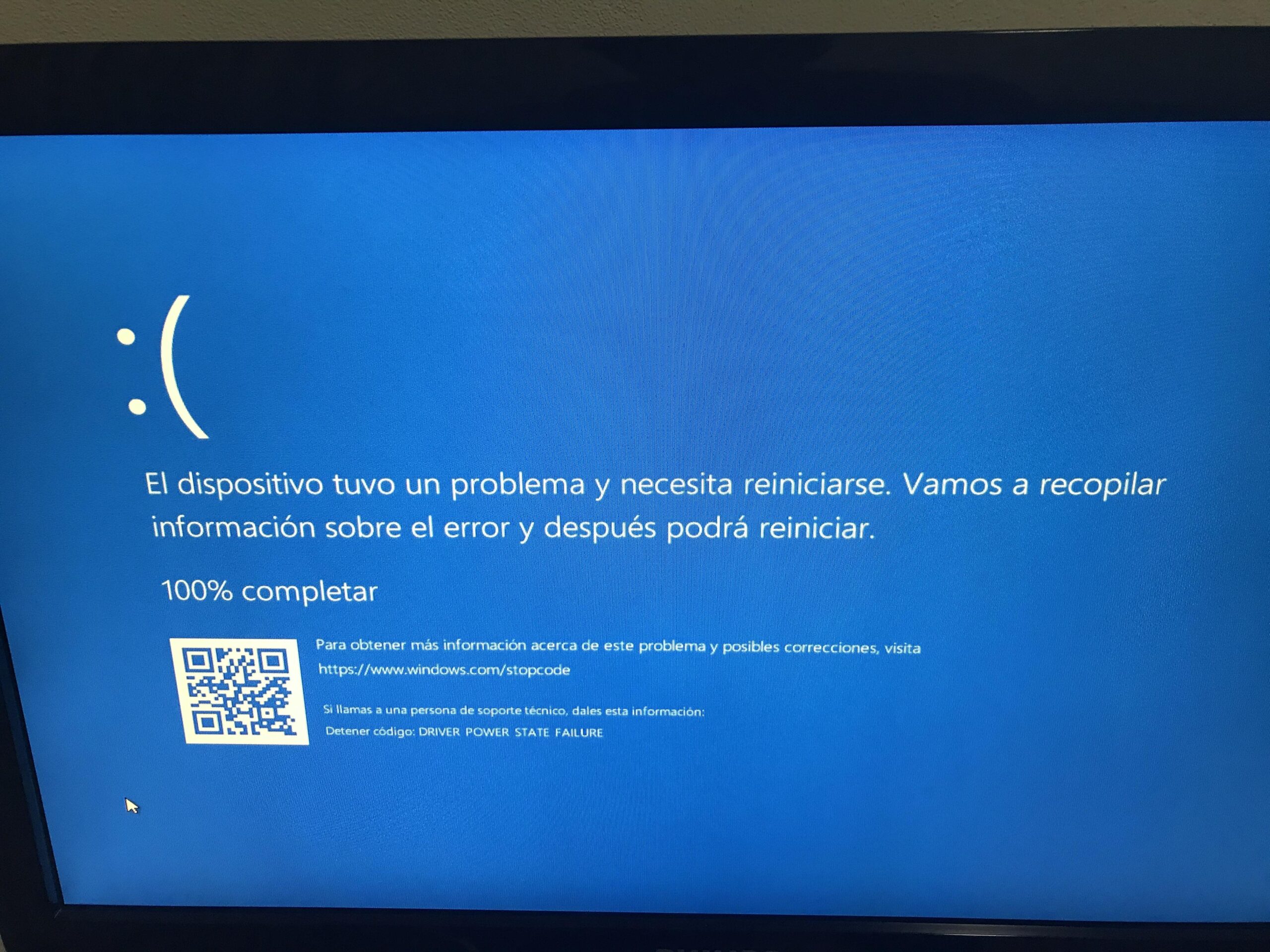
La fuente de alimentación suele ser la principal sospechosa cuando un PC se enciende y se apaga enseguida, sobre todo si el apagón ocurre justo cuando el hardware empieza a pedir más energía (instalar un programa pesado, iniciar un juego, actualizar drivers de la gráfica, etc.). Sin embargo, muchas personas cambian la fuente y el fallo sigue igual, lo que genera bastante confusión.
Lo primero que hay que tener claro es que no todas las fuentes nuevas son realmente adecuadas para tu equipo. Una fuente barata o genérica puede ser “nueva”, pero no proporcionar voltajes estables cuando la gráfica y el procesador empiezan a demandar potencia. Además, si el PC tiene una tarjeta de vídeo dedicada relativamente potente, necesita una fuente con suficientes amperios en el raíl de 12V y conectores PCIe adecuados.
Otro aspecto clave es asegurarse de que todos los cables de la fuente estén bien conectados: el conector ATX de 24 pines a la placa, el conector EPS de 4 u 8 pines para la CPU, y los conectores PCIe de la tarjeta gráfica si los necesita. Un conector medio suelto o un cable dañado puede causar apagones repentinos justo cuando sube el consumo.
Aunque ya se haya probado con otra fuente, puede ser útil comprobar voltajes con un multímetro o con herramientas de monitorización (HWMonitor, HWiNFO, etc.) para ver si hay caídas bruscas en la línea de 12V, 5V o 3,3V cuando el sistema está bajo carga. Una bajada fuerte de tensión puede hacer que la placa base o la propia fuente activen sus protecciones y corten la energía.
Si se ha descartado razonablemente la fuente (porque se ha probado con una de calidad, con la potencia adecuada y bien conectada), hay que empezar a mirar hacia la placa base y el sistema de alimentación de la CPU, que son los siguientes candidatos cuando el PC parece “no tener fuerza” para arrancar después de varios intentos fallidos.
Placa base y VRM: cuando el problema está en el corazón del sistema
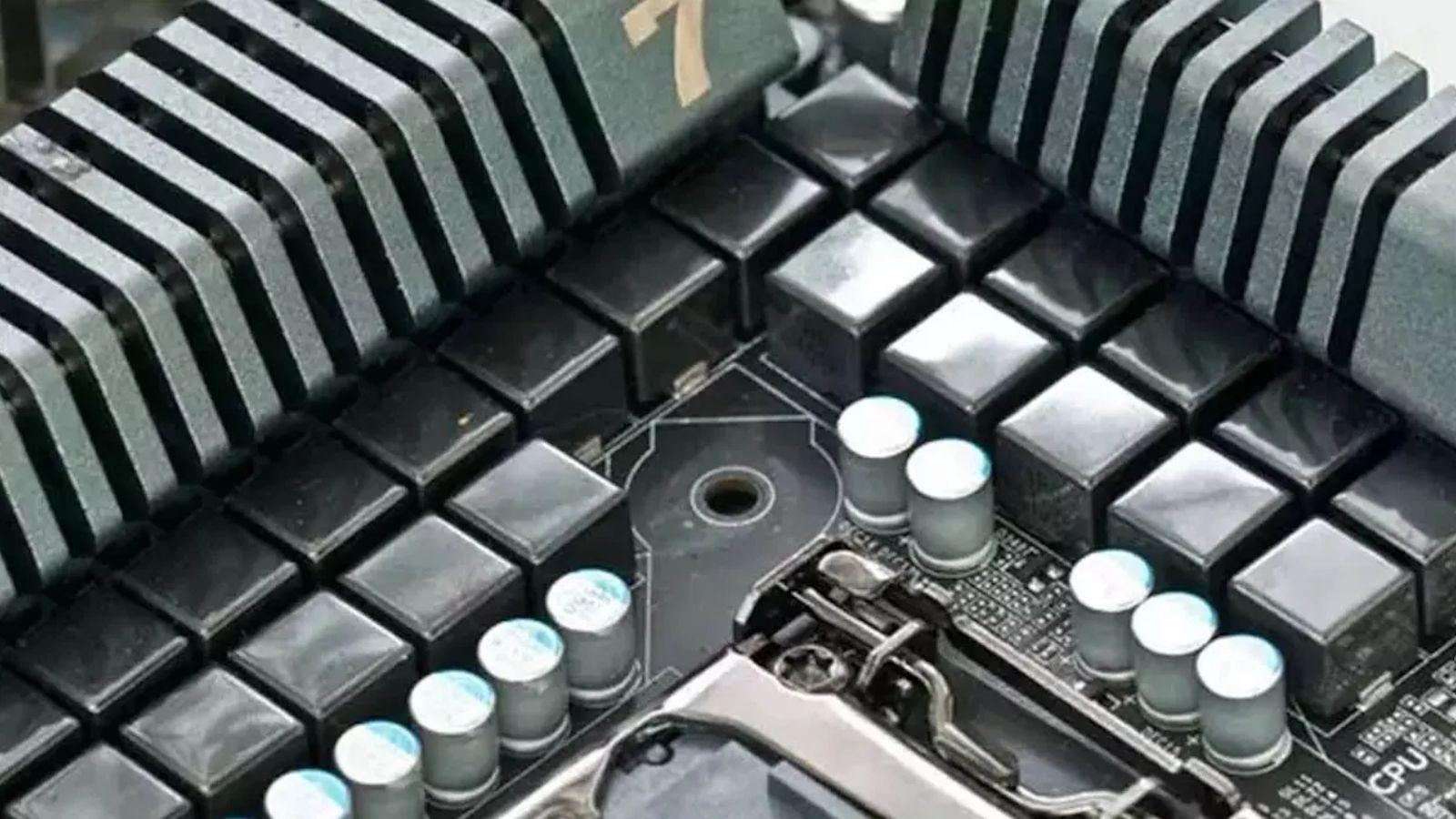
La placa base es uno de los componentes más delicados y, a la vez, uno de los más difíciles de diagnosticar sin herramientas específicas. En muchos casos como el descrito (el PC aguanta tareas ligeras pero se apaga al exigirle más), tiene mucho sentido sospechar de la placa o de su circuito de alimentación de la CPU (VRM).
El VRM es el encargado de convertir y estabilizar la energía que llega a la CPU. Si está dañado, sobrerrecalentado o tiene componentes envejecidos, puede funcionar “más o menos” en reposo, pero fallar en cuanto el procesador sube de frecuencia o consumo al abrir un juego, instalar un programa pesado o ejecutar un instalador de drivers que carga la CPU.
Uno de los síntomas típicos es que, tras varios apagones seguidos, el equipo ya ni siquiera llega a mostrar la pantalla de la BIOS. Se encienden los ventiladores, quizá parpadean algunos LEDs, pero la pantalla se queda en negro y enseguida se apaga otra vez. Después de dejar el PC apagado un buen rato, de repente vuelve a encender “como si nada”, lo que indica que algo necesita enfriarse o recuperarse.
En placas más antiguas es habitual encontrar condensadores hinchados o con fuga, zonas quemadas o componentes que se calientan de forma exagerada junto al socket de la CPU. Aunque no siempre se ve a simple vista, merece la pena revisar la placa a contraluz buscando deformaciones en los capacitores o marcas de sobrecalentamiento.
También influyen los ajustes de la BIOS: un overclock agresivo, voltajes mal configurados o perfiles XMP demasiado exigentes para la RAM pueden desestabilizar el VRM y provocar apagones bajo carga. Restablecer la BIOS a valores de fábrica es un paso imprescindible cuando aparecen este tipo de fallos.
Procesador y temperaturas reales: más allá de la pasta térmica
Muchas personas dan por hecho que no hay problema de temperatura solo porque han cambiado la pasta térmica y han limpiado bien el disipador, pero eso no siempre garantiza que el procesador esté funcionando dentro de un rango seguro. Un mal montaje del disipador, un ventilador que gira lento o una carcasa mal ventilada pueden provocar picos de temperatura repentinos.
El procesador, al calentarse en exceso, puede activar mecanismos de protección que apagan el equipo para evitar daños. Estos picos suelen darse justo al iniciar una tarea exigente: instalación de drivers, descompresión de archivos grandes, inicio de un juego, etc. En reposo, la temperatura parece normal, pero a la mínima carga sube demasiado rápido.
Por eso es importante monitorizar las temperaturas en tiempo real con herramientas especializadas mientras se fuerza un poco el equipo (por ejemplo, con un test de estrés ligero). Más que el valor concreto, interesa ver si la temperatura escala bruscamente en segundos, lo que podría indicar un problema de contacto entre el disipador y la CPU.
Otro punto a revisar es si el disipador instalado es realmente adecuado para el procesador y su consumo. Algunos procesadores de gama media o alta necesitan disipadores decentes, especialmente si se usan en cajas con poco flujo de aire. Un disipador muy justo o mal sujeto puede parecer suficiente en el escritorio, pero venirse abajo cuando se le exige un poco.
Aunque es menos frecuente, un procesador dañado también puede provocar cuelgues y apagones, sobre todo si ha sufrido sobrecalentamientos repetidos, overclocks inestables o picos de tensión. No es la primera pieza a culpar, pero si todo lo demás parece correcto, conviene tenerla en cuenta y saber cómo diagnosticar fallos de procesador, especialmente en equipos muy trasteados.
Memoria RAM y tarjeta gráfica: errores invisibles que tiran abajo el sistema
La memoria RAM puede ser otra culpable silenciosa de apagones y reinicios. Un módulo defectuoso o un perfil de velocidad demasiado agresivo puede funcionar “de aquella manera” en tareas ligeras, pero bloquear o apagar el sistema en cuanto la carga aumenta o se accede a ciertas direcciones de memoria.
Un buen punto de partida es probar el equipo con un solo módulo de RAM, alternando entre ellos si hay varios, y en distintos zócalos de la placa. Si con una sola memoria el equipo se vuelve más estable, es posible que uno de los módulos o uno de los bancos de la placa esté fallando.
También merece la pena desactivar perfiles XMP o reducciones de latencia agresivas desde la BIOS para que la RAM funcione a su frecuencia estándar, más conservadora. Muchas veces el sistema parece estable en el día a día, pero un pequeño pico de carga unido a una configuración demasiado optimista dispara los errores.
En cuanto a la tarjeta gráfica, el caso comentado es muy típico: la GPU funciona bien en otro PC, pero el equipo problemático se apaga al usarla. Eso sugiere que la gráfica no es la culpable directa, pero sí puede estar disparando el fallo al demandar más potencia de la fuente y de la placa base, poniendo en evidencia una debilidad del sistema.
Para acotar, es muy útil probar el equipo con la gráfica integrada (si la CPU y la placa la tienen) o con una tarjeta gráfica más modesta que consuma menos. Si con una GPU más sencilla el PC se estabiliza, no significa que la gráfica potente esté rota, sino que el resto de componentes (fuente, placa, VRM) no están soportando correctamente ese extra de consumo.
Comprobaciones básicas y limpieza: lo que ya has hecho (y lo que quizá falta)
En el escenario descrito se han hecho ya muchas cosas bien: limpiar el interior del PC, cambiar pasta térmica, probar otra fuente, desconectar discos duros, comprobar la gráfica en otro equipo… Todo eso es fundamental y ayuda mucho a descartar causas obvias como polvo acumulado, cortocircuitos ligeros o componentes brutalmente dañados.
Aun así, conviene insistir en algunos puntos: revisar que no haya tornillos sueltos, cables pelados o conectores forzados que puedan estar provocando un corto intermitente. Es más habitual de lo que parece que un simple tornillo caído detrás de la placa base esté haciendo contacto cuando el chasis vibra o se calienta.
También es muy recomendable probar el equipo con la menor cantidad de hardware posible: solo placa, CPU, un módulo de RAM y, si no hay gráfica integrada, la GPU. Sin discos duros, sin SSD adicionales, sin tarjetas PCIe extra, sin USB conectados. Esto reduce el número de variables y puede ayudar a que, al menos, la BIOS aparezca de forma estable.
Resetear la BIOS a valores de fábrica, ya sea quitando la pila unos minutos o usando el jumper de Clear CMOS, es un paso que nunca hay que saltarse. Un simple parámetro mal ajustado, un voltaje raro o un perfil inadecuado pueden estar provocando apagones que parecen problemas físicos y, en realidad, son puramente de configuración.
Por último, merece la pena probar el PC fuera de la caja, sobre una superficie no conductora (por ejemplo, el propio cartón de la placa base). Así descartas que haya un problema de masas o contacto con el chasis que esté provocando apagones al calentarse o al moverse ligeramente la torre.
Qué hacer cuando el PC se apaga al instalar programas o drivers
Un detalle muy revelador en el caso descrito es que el PC se apaga justo al instalar programas o drivers pesados, o cuando se intenta iniciar un juego o cualquier software que suba el uso de CPU y GPU. Esto suele coincidir con picos de carga y, por tanto, con picos de consumo eléctrico y de temperatura.
Durante una instalación exigente o al aplicar drivers de la tarjeta gráfica, el sistema operativo activa rutinas y procesos que ponen a trabajar al procesador y, en ocasiones, a la GPU. Si algo en la cadena de alimentación no va fino (fuente, VRM, conectores, placas con fallos), ese pico puede desencadenar una caída instantánea.
Para seguir afinando el diagnóstico, una opción útil es probar a instalar programas ligeros o pasar pruebas sintéticas controladas, observando si el apagón se produce siempre que se alcanza cierto nivel de carga. Cuanto más repetible sea el fallo en condiciones concretas, más fácil será identificar la pieza que no aguanta el tipo.
También conviene evitar, mientras se prueba, tener muchos programas abiertos a la vez o procesos en segundo plano innecesarios. Así reduces la carga global y ves si el sistema se mantiene vivo con tareas moderadas, lo que refuerza la idea de que el apagón se produce en el límite de lo que el hardware puede soportar.
En la práctica, si el PC se apaga de forma sistemática al instalar drivers de la gráfica o al iniciar un juego, la sospecha se centra en la combinación placa base + fuente + VRM. Si ya has probado una fuente buena, cada vez cobra más fuerza la hipótesis de fallo en la placa, incluso aunque Windows parezca ir bien con un uso ligero.
Cómo acotar si la culpable es la placa base
Demostrar al 100% que la placa base es la culpable no siempre es fácil, sobre todo si no tienes otro equipo compatible donde probar procesador y memorias. Aun así, hay varios indicios y pruebas caseras que, sumados, pueden llevarte a una conclusión bastante sólida.
Uno de los indicios más claros es que el PC deje de mostrar la BIOS después de varios apagones seguidos, y solo vuelva a la vida tras un buen rato apagado. Ese comportamiento de “me caliento, me protejo y, cuando me enfrío, vuelvo a funcionar” encaja muchísimo con problemas de VRM o de componentes internos de la placa.
Si has probado distintas fuentes, reducido el equipo a lo mínimo (CPU + un módulo de RAM + gráfica o integrada), reseteado la BIOS y aun así el comportamiento es siempre el mismo, la probabilidad de que la placa sea el origen del problema aumenta bastante.
También ayuda comparar el comportamiento con diferentes cargas: si el PC aguanta horas navegando por Internet y viendo vídeos, pero cae casi al instante al lanzar algo pesado, poco a poco se va cerrando el cerco sobre que la placa no está gestionando bien esos picos de demanda, aunque el resto de componentes estén en buen estado.
En caso de duda, la prueba definitiva suele ser montar procesador, RAM y gráfica en otra placa compatible. Si ahí el sistema se comporta de maravilla, no hay mucho más que discutir: la placa original está dañada o agotada. Entiendo que no siempre es posible hacer esta prueba en casa, pero en un servicio técnico serio sí suelen tener placas de testeo para este tipo de diagnósticos.
Cuando se llega a este punto, lo más sensato suele ser valorar el coste de cambiar solo la placa frente a renovar plataforma completa, sobre todo si el equipo ya tiene unos años y las piezas de reemplazo escasean o salen caras en el mercado de segunda mano.
Ante un PC que arranca, funciona bien para cosas sencillas pero se apaga al instante en cuanto se le exige, lo razonable es seguir un orden lógico: descartar la fuente con una de calidad adecuada, revisar conexiones y cortos, probar memorias y gráfica, restablecer BIOS y reducir el equipo al mínimo. Si, pese a todo eso, el comportamiento persiste y cada vez le cuesta más incluso mostrar la BIOS, la balanza se inclina claramente hacia un problema en la placa base o en su sistema de alimentación. En ese punto, más que seguir cambiando piezas a ciegas, compensa plantearse seriamente el reemplazo de la placa (o de la plataforma completa) para volver a tener un ordenador estable y que no te deje tirado a la mínima que hagas algo más que navegar.