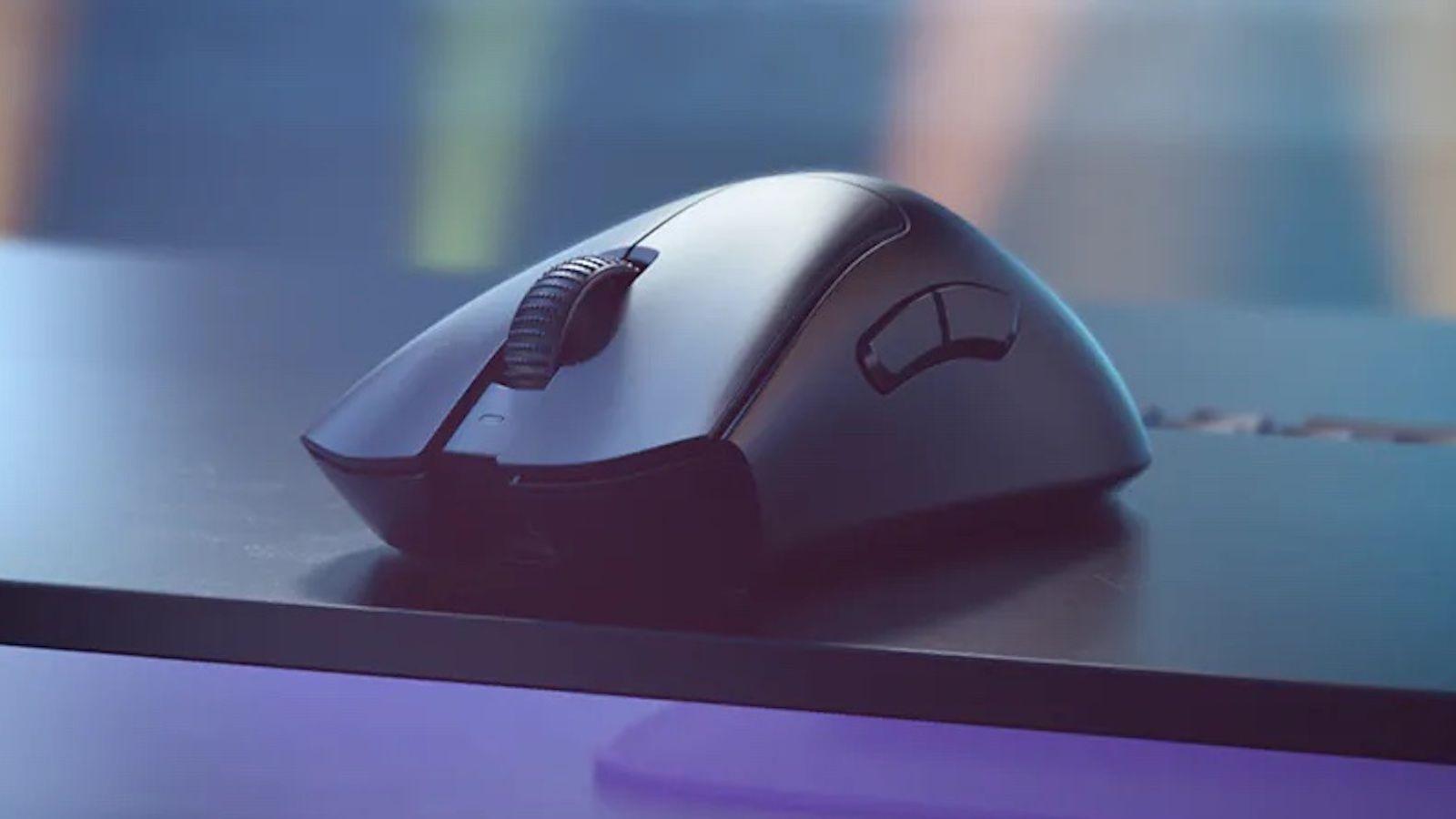
- El doble clic involuntario puede deberse tanto a ajustes de Windows como a fallos físicos del ratón.
- Es clave descartar primero problemas de software, configuración y malware antes de dar por muerto el periférico.
- La limpieza interna, el reemplazo de interruptores y la garantía son opciones cuando el origen es de hardware.
- Un mantenimiento básico y una buena elección de ratón reducen mucho las probabilidades de sufrir este problema.
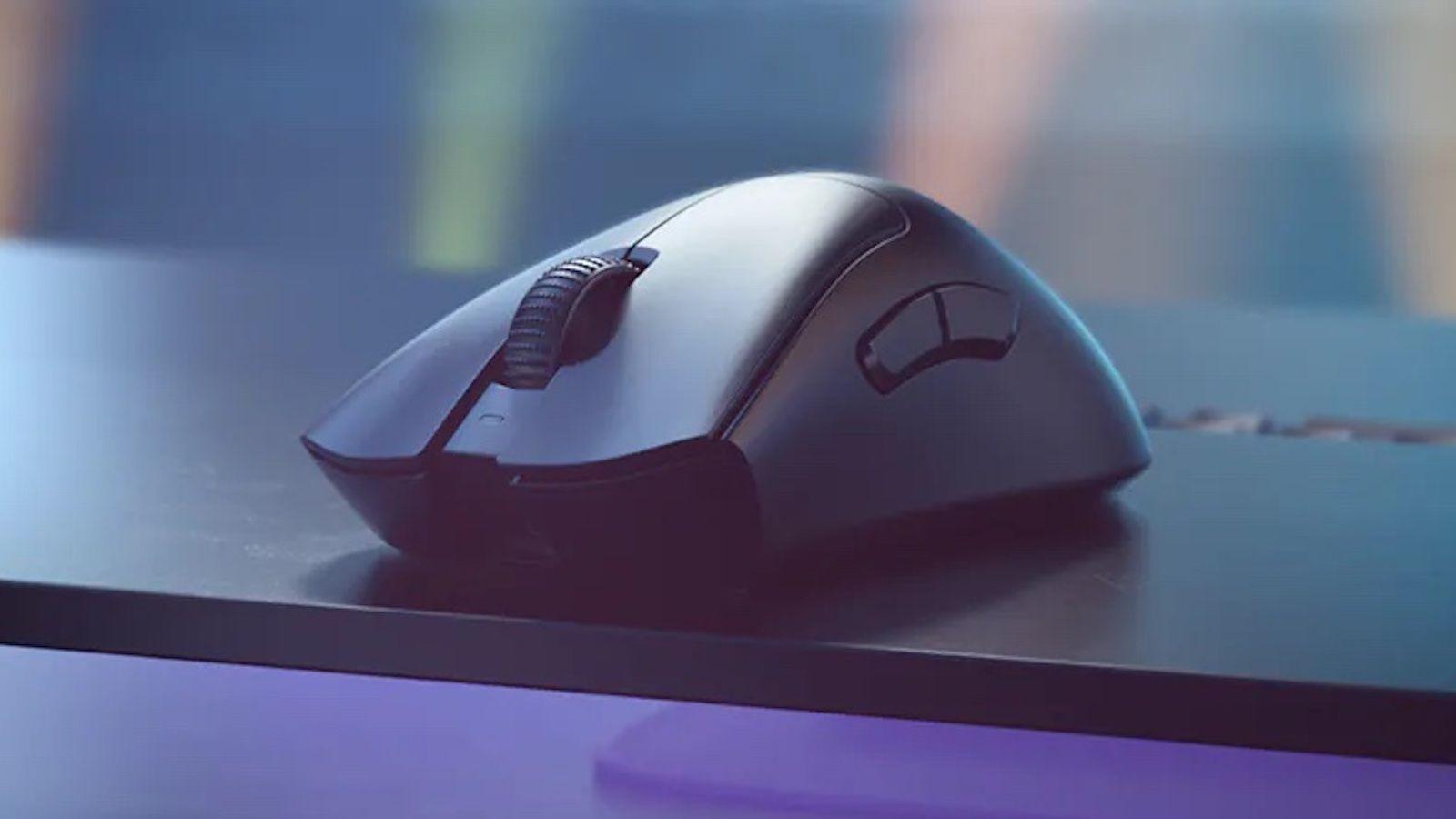
Pocas cosas desesperan más frente al ordenador que un ratón que se pone a hacer doble clic cuando solo querías pulsar una vez. De repente es imposible seleccionar un archivo sin abrirlo, no puedes arrastrar y soltar con precisión, se ejecutan programas por duplicado y cualquier tarea sencilla se convierte en un pequeño drama. Y lo peor: al principio ocurre de forma aleatoria y cuesta mucho saber si es culpa del ratón, de Windows o de algún programa.
La buena noticia es que la mayoría de problemas de doble clic involuntario se pueden diagnosticar con un poco de paciencia y varios chequeos ordenados. A veces todo se reduce a una opción mal marcada en el Explorador de archivos o a una velocidad de doble clic exageradamente lenta; otras veces el motivo es suciedad dentro del interruptor, un driver dañado o incluso un fallo mecánico por desgaste. En las próximas líneas vas a ver, con todo detalle, qué revisar, cómo hacerlo y en qué momento merece la pena reparar el ratón o directamente jubilarlo.
Cómo se manifiesta el problema del doble clic involuntario
Cuando hablamos de “doble clic involuntario” nos referimos a que el sistema registra dos pulsaciones separadas aunque tú solo hayas pulsado una vez. A efectos prácticos, lo que ves es que un único clic abre carpetas y archivos, que al intentar seleccionar algo se ejecuta su acción, que al disparar en un juego se hacen dos disparos o que un simple botón en una web se activa dos veces seguidas.
Este comportamiento rompe por completo acciones básicas como seleccionar sin abrir o arrastrar y soltar. El clásico gesto de mantener pulsado para elegir varios archivos en una carpeta deja de funcionar, las ventanas se maximizan o se cierran sin que lo pretendas, y manipular archivos sensibles (mover, eliminar, copiar) se vuelve directamente peligroso, porque un doble clic no deseado puede lanzar procesos que no querías iniciar.
En muchos casos, el problema no aparece de golpe sino que va empeorando con el tiempo. Al principio puede que solo haya un doble clic raro de vez en cuando; más tarde se vuelve algo constante que afecta a prácticamente todas las pulsaciones. Esta progresión suele apuntar a desgaste del interruptor, rebotes eléctricos internos o entrada de suciedad, aunque también puede mezclarse con ajustes de software poco afortunados.
Desde un punto de vista técnico, el origen suele estar en cómo el ratón interpreta y envía la señal del interruptor al sistema operativo; entender qué es el click ayuda a ver por qué aparecen rebotes o transiciones múltiples. Al pulsar el botón, el microinterruptor debería generar una única transición eléctrica clara. Con los años, los contactos se degradan, aparece el llamado rebote (varias transiciones muy rápidas) o el tiempo de “debounce” que aplica el firmware se queda corto. Resultado: Windows ve dos clics donde tú has hecho uno.
Primer paso: detectar si el fallo es del ratón o del ordenador
Antes de tocar configuraciones a lo loco, lo más inteligente es acotar el problema: o falla el ratón, o falla el sistema. Todo lo que hagas después será mucho más eficaz si tienes claro de qué lado está el origen. Para ello, conviene que durante unos minutos observes bien en qué situaciones ocurre el doble clic y saques algunas conclusiones.
Fíjate, por ejemplo, en si el doble clic aparece siempre o solo a veces, y en qué programas. No es lo mismo que ocurra de forma aleatoria en cualquier aplicación que que solo pase al usar un programa concreto, tras abrir cierta herramienta o al volver de un juego. También es importante ver si afecta solo al botón izquierdo, al clic derecho o a ambos.
Una prueba muy rápida y efectiva es conectar ese mismo ratón a otro ordenador distinto. Si en el segundo equipo también se producen los dobles clics fantasma, eso deja prácticamente sentenciado al ratón como culpable. En cambio, si en el otro PC va perfecto, el problema está casi seguro en la configuración, drivers o software del primer ordenador.
El experimento inverso también ayuda mucho: conecta un segundo ratón (aunque sea uno viejo por cable) a tu PC actual. Si el ratón de repuesto funciona sin problemas, queda claro que el fallo está en el periférico original. Si, por el contrario, ambos ratones empiezan a hacer exactamente lo mismo, lo más razonable es sospechar de Windows, de los drivers o de algún programa que interfiere.
No olvides contemplar otros factores como malware o suciedad dentro del propio dispositivo. Un virus o programa malicioso puede enviar clics simulados; de la misma forma, una simple mota de polvo, un trozo de plástico o una viruta metida entre el activador y el microinterruptor puede provocar que se dispare el clic varias veces sin que tú hagas nada extraño.
Ajustes de Windows que pueden provocar el doble clic
Muchos usuarios se vuelven locos buscando un fallo de hardware cuando en realidad el culpable es una simple opción de Windows mal configurada. El sistema operativo permite cambiar tanto el comportamiento de apertura de archivos como la velocidad con la que detecta un doble clic, y un cambio accidental puede hacer que parezca que tu ratón está roto.
El primer ajuste a revisar está en el propio Explorador de archivos de Windows. Abre cualquier ventana del Explorador (atajo rápido: WIN + E). En Windows 10, ve a la pestaña «Vista» y pulsa en «Opciones» a la derecha; en Windows 11, haz clic en el botón de los tres puntos y elige igualmente «Opciones». En la pestaña «General» verás el apartado «Al hacer clic en un elemento» o similar.
Ahí es donde debes comprobar si está marcada la opción “Doble clic para abrirlo (un clic para seleccionarlo)”. Si por alguna razón se activó “Un solo clic para abrirlo (señalar para seleccionarlo)”, notarás que cualquier clic simple abre carpetas y archivos, dando la falsa impresión de que tu ratón hace doble clic todo el tiempo. Basta con devolver esa opción al comportamiento clásico para que todo recupere la normalidad.
El segundo ajuste clave es la velocidad de doble clic en las propiedades del ratón. En Windows 10, entra en «Configuración > Dispositivos > Mouse» y pulsa en «Opciones adicionales del mouse» en la parte derecha. En Windows 11, lo encontrarás dentro de «Configuración > Bluetooth y dispositivos > Mouse > Configuración adicional del mouse». En la pestaña «Botones» hay un deslizador llamado «Velocidad de doble clic».
Si ese control está demasiado próximo al extremo lento, Windows puede interpretar dos clics rápidos como un doble clic incluso cuando tú pretendías hacer dos pulsaciones separadas. Ajusta el deslizador hacia la zona media, haz doble clic en la carpeta de prueba que aparece a la derecha para asegurarte de que el comportamiento te resulta cómodo y comprueba si desaparecen los dobles clics indeseados.
En esa misma ventana verás una casilla llamada “ClickLock” o “Bloqueo de clic”. Cuando está activada, Windows permite hacer clic, soltar el botón y seguir arrastrando como si lo mantuvieras pulsado, lo que puede causar sensaciones muy raras al seleccionar y arrastrar elementos. Lo más prudente es desactivarla mientras estés diagnosticando el problema, para eliminar interferencias.
Configuración del software del propio ratón
La mayoría de ratones de cierta calidad traen su propio software de configuración, y ahí también se pueden liar las cosas. Marcas como Logitech, Razer, Corsair, SteelSeries y muchas otras incluyen programas donde se ajustan DPI, iluminación RGB, macros y, en algunos modelos avanzados, la velocidad o tiempo de debounce del clic.
Lo primero es identificar la marca y modelo de tu ratón e instalar (o abrir) su programa oficial. Una vez dentro, busca el apartado dedicado a los botones: normalmente verás un diagrama del ratón y al hacer clic en cada botón se muestra qué acción tiene asignada. Comprueba que el botón izquierdo sigue configurado como “clic izquierdo” normal y que no está asociado a una macro rara que haga dos clics seguidos.
Algunos modelos gaming permiten configurar la “velocidad de clic” o el tiempo de debounce de forma independiente para cada botón. Si en algún momento bajaste demasiado ese valor para “mejorar la respuesta” en juegos, puede que ahora el software esté interpretando los rebotes normales del interruptor como dos pulsaciones distintas. Sube el valor unos milisegundos hasta encontrar un punto cómodo en el que no se dispare el doble clic involuntario.
Si no tienes ni idea de qué has tocado, lo más rápido suele ser buscar dentro del programa la opción de “Restablecer valores de fábrica”. Así devolverás el ratón a su configuración original, sin macros extrañas ni tiempos de clic modificados, y podrás ver si el problema desaparece al eliminar todas las personalizaciones.
No olvides que otros programas en segundo plano también pueden pelearse con la entrada del ratón. Si sospechas de algún software concreto (overlay de juegos, herramientas de grabación, utilidades de accesibilidad), puedes hacer un arranque limpio: abre MSConfig (WIN + R > msconfig), oculta los servicios de Microsoft y desactiva el resto, deshabilita los programas de inicio desde el Administrador de tareas, reinicia y comprueba si, con lo mínimo cargado, el ratón se comporta de forma normal.
Drivers, sistema y posibles conflictos en Windows
Cuando el fallo no viene de una simple opción ni del software del fabricante, toca revisar más a fondo cómo se integra el ratón con Windows. Aquí entran en juego los drivers genéricos del sistema, los controladores específicos del fabricante e incluso el propio estado del sistema operativo.
Un primer paso útil es reinstalar los controladores del ratón desde el Administrador de dispositivos. Haz clic derecho en el botón Inicio, abre «Administrador de dispositivos» y despliega la sección «Mouse y otros dispositivos señaladores». Localiza tu ratón, haz clic derecho sobre él y elige «Desinstalar dispositivo». Si aparecen varios ratones listados, puedes ir desinstalándolos uno a uno hasta que el puntero deje de responder. También puedes consultar soluciones específicas para el ratón que hace clic dos veces si el problema resulta persistente.
Tras desinstalar, reinicia el ordenador para que Windows detecte de nuevo el ratón y descargue el driver adecuado desde su base de datos. El sistema instalará como mínimo el controlador genérico, y si el fabricante tiene drivers propios listados en Windows Update también se aplicarán. Es una buena manera de corregir instalaciones corruptas sin tener que tocar nada más delicado.
Si usas el software oficial del ratón (Logitech G Hub, Razer Synapse, Armoury Crate, etc.), comprueba que está actualizado y no se ha quedado colgado. Desinstalar y volver a instalar esa suite a veces soluciona conflictos raros, sobre todo cuando se han mezclado versiones antiguas con nuevas o se han cambiado ratones de la misma marca sin hacer una limpieza previa.
Otra prueba técnica interesante es arrancar Windows en modo seguro. En ese entorno se carga el mínimo imprescindible del sistema, sin software de terceros ni utilidades del fabricante. Si al entrar en modo seguro el ratón deja de hacer dobles clics fantasma, prácticamente puedes dar por hecho que algún programa que se ejecuta en el arranque está metiendo ruido. A partir de ahí, toca ir desinstalando sospechosos o deshabilitándolos del inicio.
No hay que olvidar que, en casos extremos, una instalación de Windows muy dañada o llena de basura también puede generar comportamientos erráticos. Si ya has probado todo lo anterior y no encuentras la causa, a veces la solución radical de restaurar el sistema, volver a un punto anterior o incluso formatear y reinstalar limpia puede ahorrar muchas horas de pelea con un problema persistente de entrada.
Doble clic causado por malware o programas maliciosos
Aunque no es lo más habitual, ciertos tipos de malware pueden simular clics o interferir con los dispositivos de entrada. En estos casos, el ratón físico está perfecto, pero el sistema recibe señales falsas como si estuvieras haciendo doble clic cuando en realidad no lo estás haciendo.
Si has descartado hardware, configuración y drivers, merece la pena dedicar un rato a revisar el equipo en busca de virus. Empieza por un análisis completo con el propio antivirus de Windows (Seguridad de Windows / Defender) y, como refuerzo, pasa una herramienta especializada en malware como Malwarebytes Antimalware, que suele detectar adware y software potencialmente no deseado que otros programas dejan pasar.
Si el análisis encuentra algo y lo elimina, comprueba durante unos días si el problema de doble clic desaparece del todo. Una mejora inmediata tras limpiar el sistema es una señal clara de que había software malicioso en medio. En caso contrario, al menos tendrás la tranquilidad de que tu PC no está infectado y podrás centrarte en el ratón sin sospechas adicionales.
Cuando el problema está realmente en el ratón (hardware)
Si el comportamiento se repite en varios ordenadores y con distintas configuraciones de Windows, casi seguro estamos ante un fallo físico del ratón. Aun así, no tires el periférico a la basura sin mirar antes algunas cosas, porque muchas averías tienen arreglo relativamente sencillo o, como mínimo, se pueden intentar limpiar.
El primer paso es siempre una limpieza externa a conciencia, especialmente alrededor de los botones. Usa aire comprimido o, en su defecto, un secador en frío para expulsar polvo y pelusas de las rendijas entre los botones y la zona de la rueda. En ocasiones, un simple trozo de suciedad encajado justo encima del mecanismo es suficiente para que el interruptor no vuelva correctamente a su posición.
Si te ves con cierta maña, puedes ir un paso más allá y abrir la carcasa para limpiar el interior o ver cómo arreglar los switches de un ratón gaming. Desconecta el ratón del PC, localiza los tornillos en la parte inferior (a menudo escondidos bajo las patas de teflón) y desmonta con cuidado hasta dejar al descubierto la placa y los interruptores de clic. Nunca uses limpiadores domésticos dentro del ratón; lo ideal es un paño de microfibra seco y, si quieres hacer una limpieza más fina, alcohol isopropílico aplicado con moderación.
En la zona del microinterruptor del botón izquierdo (el que más suele fallar) puedes ayudarte de un palillo o un bastoncillo ligeramente humedecido en alcohol isopropílico. La idea es retirar cualquier resto pegado alrededor del mecanismo sin forzarlo ni doblar piezas. Después deja secar bien unos minutos, vuelve a montar todo, conéctalo a un puerto USB distinto por si acaso y prueba de nuevo si el doble clic aleatorio ha desaparecido.
Hay un par de trucos “de emergencia” que algunos usuarios han utilizado con éxito cuando la suciedad está dentro del interruptor. Uno consiste en dar unos golpecitos secos pero suaves con el ratón orientado hacia abajo, para intentar que lo que esté atrapado en el interior caiga. No es una solución milagrosa, pero a veces desbloquea un botón que se había quedado medio enganchado.
Interruptores desgastados, reemplazo y garantía
Si después de limpiar todo a fondo el problema sigue igual y el doble clic es más la norma que la excepción, lo habitual es que el interruptor esté desgastado. Con el tiempo, las piezas internas pierden elasticidad, los contactos se deforman y el clic deja de ser limpio, generando rebotes que el sistema interpreta como varias pulsaciones.
Lo primero que deberías comprobar en este punto es si tu ratón todavía está en garantía. En la Unión Europea, para productos vendidos a partir del 1 de enero de 2022 la garantía legal mínima es de tres años, así que si el ratón es relativamente reciente puede que tengas derecho a reparación o sustitución sin coste. En ese caso, lo más sensato es no abrirlo más y tramitar la garantía con la tienda o el fabricante.
Si ya no tienes garantía y el ratón es de gama alta, plantearse el cambio de interruptores puede ser una opción interesante. Muchos modelos modernos montan interruptores modulares enchufables: basta con abrir el ratón, extraer el interruptor defectuoso y colocar uno nuevo compatible, sin necesidad de soldar. En tiendas online como Amazon es fácil encontrar packs de interruptores de distintas marcas, recorridos y fuerzas de actuación.
En otros ratones, sobre todo en los más económicos, los interruptores vienen soldados directamente a la placa. En estos casos, sustituirlos requiere un soldador, algo de estaño y conocimientos básicos de electrónica para desoldar las patas viejas y soldar las nuevas. Si no tienes experiencia, lo recomendable es acudir a un técnico o a una tienda de electrónica que realice este tipo de reparaciones.
Desde el punto de vista económico, solo suele compensar reparar cuando hablamos de un ratón caro o con un valor especial para ti. Si el periférico es muy barato, normalmente saldrá más a cuenta comprar uno nuevo que invertir en piezas, herramientas y tiempo de reparación, sobre todo si existe el riesgo de que el resultado no quede perfecto a la primera.
Factores específicos en ratones inalámbricos
En los ratones inalámbricos entran en juego un par de variables adicionales que pueden hacer que el comportamiento parezca un doble clic. Una batería en las últimas o una señal inestable entre el receptor y el ratón pueden provocar cortes, retrasos y repeticiones de pulsaciones.
Empieza siempre por lo básico: cambia las pilas por unas nuevas o recarga completamente la batería interna si es un modelo recargable. Muchos dispositivos se comportan de forma extraña cuando la energía está al límite, y un simple cambio de pilas puede hacer desaparecer por arte de magia problemas que parecían más graves.
Coloca también el receptor USB en una posición lo más despejada posible y evita conectarlo detrás de carcasas metálicas o hubs de dudosa calidad. Cuanta menos interferencia y menos obstáculos físicos haya entre el dongle y el ratón, más estable será la señal; si sospechas del puerto, revisa causas y soluciones de un USB que se desconecta. Si puedes, prueba diferentes puertos USB en el PC y evita alargar demasiado el cable del receptor.
Por último, desasocia el ratón de otros dispositivos con los que lo tuvieras emparejado. En modelos Bluetooth, tenerlo vinculado a varios equipos a la vez puede provocar comportamientos extraños si alguno intenta reconectar de fondo. Lo ideal es que, durante las pruebas, solo esté conectado al ordenador que estás diagnosticando.
Cómo prevenir que el doble clic vuelva a aparecer
Aunque ningún ratón es eterno, sí puedes hacer bastantes cosas para alargar su vida útil y reducir al mínimo la probabilidad de que vuelva el temido doble clic fantasma. Una parte tiene que ver con el mantenimiento físico, otra con la forma de uso y otra con la elección del propio modelo.
En cuanto a mantenimiento, mantener el ratón razonablemente limpio marca más diferencia de la que parece. Conviene pasarle de vez en cuando un paño ligeramente humedecido (por fuera, nunca por dentro) para eliminar sudor y grasa de los botones, limpiar los huecos alrededor de la rueda y, si dispones de ello, soplar con aire comprimido las rendijas donde se acumula el polvo.
En el plano del uso, trata de evitar hacer clic con una fuerza excesiva o golpear el ratón contra la mesa en los momentos de frustración. Aunque todos lo hemos hecho alguna vez, esos golpes acortan la vida de los microinterruptores y pueden desajustar el mecanismo interno, sobre todo en modelos ligeros pensados para gaming competitivo.
Si estás pensando en renovar ratón, fijarse en la calidad de los interruptores y en las opciones de control de debounce es una buena inversión a medio plazo. Algunos fabricantes integran interruptores ópticos o de gama alta específicamente diseñados para resistir millones de clics sin degradarse, y muchos modelos modernos permiten ajustar el tiempo de antirrebote por software, lo que ayuda a compensar cierto desgaste con el paso de los años.
En cualquier caso, si combinas un mínimo de cuidado físico, revisas de vez en cuando la configuración de Windows y mantienes el sistema libre de malware, las probabilidades de que el doble clic involuntario te arruine el día se reducen muchísimo. Y si algún día vuelve a aparecer, con todas las pautas que has visto sabrás exactamente por dónde empezar a buscar la causa y cuándo merece la pena reparar o pasar página y estrenar ratón.