- El error “bootrec /fixboot acceso denegado” suele estar ligado a fallos en la partición EFI, el archivo BCD o bugs de ciertas versiones de Windows.
- Recrear la estructura UEFI, asignar letra a la partición EFI y usar bcdboot permite reconstruir el gestor de arranque aunque falle /fixboot.
- Herramientas como EaseUS o AOMEI ayudan a reconstruir el MBR y reparar el arranque sin usar tantos comandos manuales.
- Si no se consigue que Windows inicie, conviene priorizar la recuperación de datos desde un USB de arranque antes de formatear.
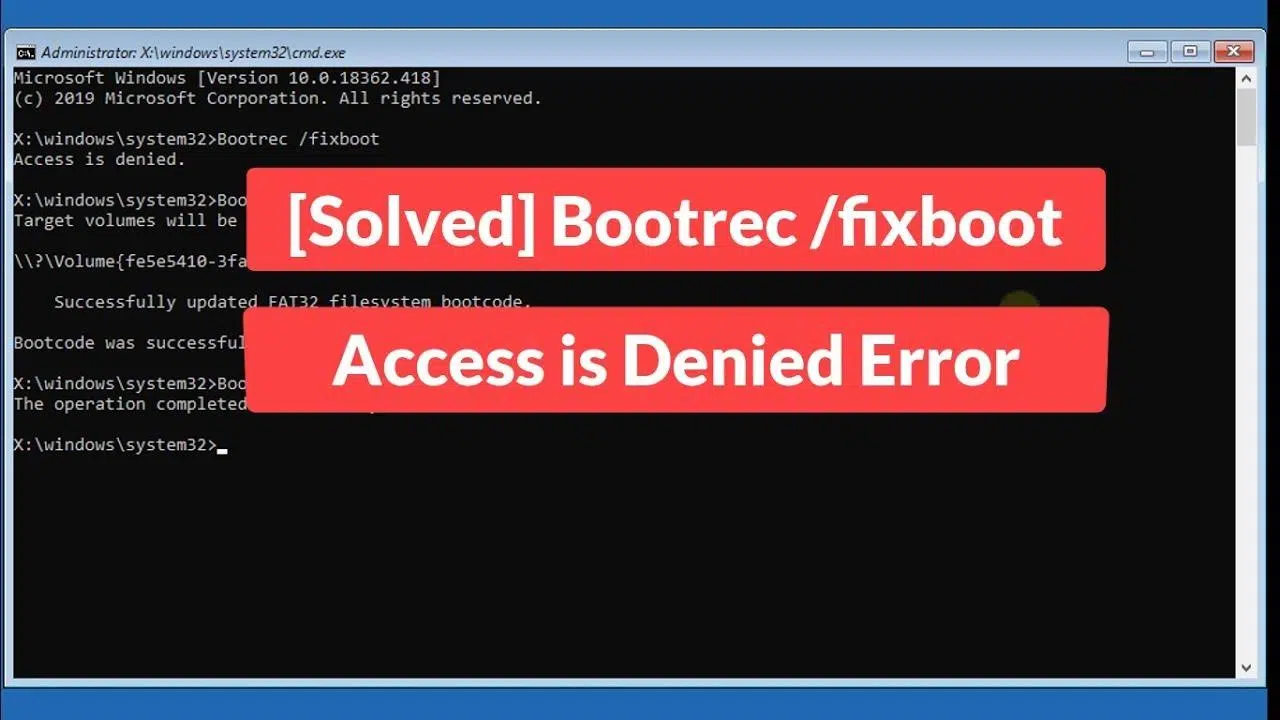
Si estás peleándote con el mensaje “bootrec /fixboot acceso denegado” en el símbolo del sistema y Windows se niega a arrancar, no eres el único. Es un fallo muy habitual cuando la partición EFI o el gestor de arranque se han corrompido, tras una actualización de Windows o después de borrar Linux y el GRUB sin mucho miramiento.
En este artículo te voy a explicar con detalle qué es exactamente bootrec /fixboot, por qué puede aparecer el aviso de acceso denegado y todas las formas probadas de solucionarlo: desde recrear la partición EFI y reconstruir el MBR, hasta usar herramientas de terceros y recuperar tus datos si ya nada arranca. Está pensado para usuarios de Windows “de a pie” pero también cubre pasos algo más avanzados, para que tengas todo el proceso en un solo sitio.
Qué es bootrec /fixboot y para qué sirve
El comando bootrec /fixboot forma parte de la utilidad Bootrec.exe que incluye el Entorno de Recuperación de Windows (Windows RE). Esta herramienta se usa cuando el sistema operativo no arranca, muestra errores tipo 0xc000000e o se queda en pantallas negras o bucles de reparación automática.
Cuando ejecutas bootrec /fixboot, Windows escribe un nuevo sector de arranque en la partición del sistema, utilizando un sector compatible con la versión que tengas instalada. Es decir, si tu equipo tiene Windows 7, 8.1, 10 u 11, generará un sector de arranque adecuado para ese sistema concreto.
Este comando es muy útil para corregir errores típicos de arranque como archivos de inicio dañados, problemas tras instalar o desinstalar otros sistemas operativos (por ejemplo, Linux con GRUB), mensajes de “Falta BOOTMGR” o pantallas BSOD relacionadas con el cargador de arranque.
El problema viene cuando al lanzarlo desde el símbolo del sistema del medio de instalación o del entorno de recuperación aparece el mensaje “Acceso denegado”. En ese momento, el comando no llega a escribir el nuevo sector de arranque y te quedas atrapado con un sistema que sigue sin iniciar.
Causas habituales del error “bootrec /fixboot acceso denegado”
Para poder arreglar el lío es importante entender primero de dónde sale exactamente este error. No siempre se debe a lo mismo, pero hay varias causas que se repiten bastante entre los usuarios.
Una primera posibilidad es que la configuración de inicio o la partición del sistema no esté en el estado esperado. Por ejemplo, si hay una partición reservada para el sistema sin letra de unidad, oculta o mal configurada, el comando bootrec puede intentar escribir en un lugar al que no tiene acceso lógico y devolver el famoso “acceso denegado”.
Otra causa frecuente tiene que ver con el archivo BCD (Boot Configuration Data) y con los propios archivos de Windows. Si el BCD está corrupto, falta o el sistema de archivos tiene errores, o hay problemas de permisos NTFS, es bastante posible que bootrec /fixboot no pueda trabajar correctamente y lance el mensaje de error nada más empezar.
Hay también un factor de versión: muchas personas han reportado este fallo tras actualizar a Windows 10 1707, 1709 o 1803 y ejecutar los comandos desde medios de instalación de esas mismas compilaciones. En esos casos, el problema está relacionado con un bug en esos medios: con ISOs de Windows 10 1703, por ejemplo, el mismo comando funciona sin problemas, incluso sin degradar el sistema operativo.
Por último, en equipos que antes tenían Linux y GRUB, o configuraciones de arranque mixtas BIOS/UEFI, es habitual que la partición EFI quede dañada, sin formato FAT32 o con el gestor de arranque de Windows sobrescrito o borrado. Eso provoca no solo el error “bootrec /fixboot acceso denegado”, sino también mensajes como “No se puede encontrar el dispositivo de sistema solicitado” al usar bootrec /rebuildbcd o bcdedit.
Método 1: volver a crear la partición EFI y reparar los archivos de arranque
La forma más potente y efectiva de corregir el error suele ser recrear la estructura UEFI y reparar los archivos de arranque en la partición EFI. Este procedimiento ataca el problema de raíz y soluciona muchos de los casos en los que bootrec /fixboot da acceso denegado.
Lo primero es acceder al Entorno de Recuperación de Windows. Si tu PC se queda en bucle o no arranca, puedes forzar la carga de la reparación automática encendiendo el equipo y, en cuanto veas el logotipo del fabricante, manteniendo pulsado el botón de encendido hasta que se apague. Repite este proceso de encender-forzar apagado varias veces seguidas y Windows terminará mostrándote la pantalla de reparación.
Cuando aparezca la ventana de Reparación automática, elige Opciones avanzadas. Después ve a Solucionar problemas y entra en Opciones avanzadas de nuevo. Desde ahí, selecciona Símbolo del sistema para poder trabajar con los comandos necesarios.
Dentro del símbolo del sistema, tendrás que identificar la partición EFI. Normalmente es una partición de alrededor de 100 MB, en formato FAT32. Para localizarla, usa Diskpart con esta secuencia (pulsa Intro después de cada línea):
- diskpart
- list disk
- select disk 0 (suele ser el disco donde está Windows)
- list volume (fíjate en el volumen con sistema de archivos FAT32 y tamaño pequeño, que será la EFI)
Una vez localizada la partición EFI, selecciónala y asígnale una letra de unidad para poder trabajar con ella. Por ejemplo:
- select volume X (sustituye X por el número real del volumen EFI)
- assign letter=Z
- exit
Con esto ya podrás acceder a la partición EFI desde la letra que hayas elegido. El siguiente paso es entrar en la ruta donde Windows guarda los archivos de arranque UEFI y reconstruir el BCD si es necesario. Cambia a la unidad EFI con:
cd /d Z:\EFI\Microsoft\Boot\ (sustituyendo Z por tu letra real)
En este punto puedes renombrar el archivo BCD actual para crear una copia de seguridad y recrearlo desde cero con bcdboot. Un conjunto de comandos típico sería:
- ren BCD BCD.old
- bcdboot C:\Windows /l es-es /s Z: /f UEFI
Este último comando copia los archivos de arranque de Windows desde C:\Windows a la partición EFI, indicando lenguaje, partición del sistema y tipo de firmware UEFI. Una vez realizados estos pasos, ya puedes cerrar el símbolo del sistema, volver a la pantalla de Solucionar problemas y elegir Continuar para intentar arrancar Windows de nuevo con la nueva configuración de arranque.
Método 2: reconstruir el MBR con herramientas especializadas
Cuando el problema está más en el MBR (Master Boot Record) que en la partición EFI, o simplemente quieres una vía algo más guiada, puedes recurrir a software especializado como EaseUS Partition Master o AOMEI Partition Assistant, que ofrecen funciones para reconstruir el MBR desde un entorno de rescate, e incluso convertir partición MBR a GPT si fuera necesario.
En el caso de EaseUS Partition Master, la idea es usar otro PC que funcione para crear un disco o USB de arranque WinPE. Desde el programa, se accede a la opción de “Medio de arranque” y se genera un soporte que, al iniciar el equipo problemático desde él, carga la interfaz de EaseUS en un entorno tipo Windows PE.
Una vez arrancado el ordenador averiado desde ese USB o DVD, EaseUS ofrece una función específica de Reconstruir MBR. Basta con seleccionar el disco afectado y usar esa opción: el programa reescribe el registro de arranque principal de forma automática, sin necesidad de que tengas que manejar comandos como bootrec /fixmbr.
Lo mismo sucede con AOMEI Partition Assistant Professional, que permite crear un CD o USB de arranque y, desde ahí, analizar el disco con la función de Prueba de superficie para localizar sectores defectuosos, y posteriormente ejecutar “Reconstruir el MBR” para arreglar el cargador de arranque.
Estas soluciones con software de terceros son especialmente útiles para usuarios menos experimentados, ya que evitan muchos pasos manuales en el símbolo del sistema y, además, incluyen herramientas de comprobación de disco que pueden dar pistas si el problema viene de errores físicos en la unidad.
Método 3: reparar errores de arranque reconstruyendo el BCD
Si el bloqueo viene principalmente del archivo BCD corrupto o inconsistente, puedes optar por reconstruirlo de forma manual usando los comandos integrados en Windows o apoyarte de nuevo en utilidades como EaseUS Partition Master con su función de “Reparación de Arranque”.
Con las herramientas de Windows, el procedimiento estándar consiste en arrancar desde el medio de instalación (USB/DVD) de Windows 10 u 11, pulsar “Reparar tu ordenador”, entrar en Solucionar problemas > Opciones avanzadas > Símbolo del sistema y, una vez allí, lanzar la secuencia:
- bootrec /rebuildbcd
- bootrec /fixmbr
- bootrec /fixboot (aquí es donde, en muchos casos, aparece el “Acceso denegado”)
Cuando /fixboot no logra ejecutarse por el error de permisos, es habitual complementarlo con la reconstrucción manual del BCD mediante bcdboot, como se ha comentado antes. Esto permite saltarse el bloqueo de fixboot y regenerar el almacén BCD en la partición EFI asignándole letra y ejecutando:
bcdboot C:\Windows /s N: /f UEFI
En esta línea, N sería la letra asignada temporalmente a la partición EFI. Si tu Windows está en otra unidad diferente a C:, debes cambiar también esa ruta por la correcta. Esta estrategia ha ayudado a muchos usuarios que, aun viendo el error “bootrec /fixboot acceso denegado”, han podido levantar de nuevo el sistema gracias a bcdboot.
Por otro lado, EaseUS Partition Master ofrece una opción denominada “Reparación de Arranque” que automatiza buena parte de este proceso. El flujo es parecido al de reconstrucción de MBR: se crea un medio de arranque en un PC sano, se inicia el equipo averiado desde ese USB y, dentro de la interfaz de EaseUS, se puede lanzar una reparación específica del archivo BCD y de los elementos críticos de arranque.
Método 4: usar la Reparación de inicio de Windows
Antes de ponerse a teclear comandos como si no hubiera un mañana, conviene probar la propia Reparación de inicio que trae Windows. Es una herramienta automática que analiza el arranque y trata de corregir configuraciones dañadas, archivos faltantes o incoherencias en el BCD.
Para usarla, necesitas un USB de instalación de Windows (de 8 GB o más) o, si tu equipo carga el entorno de recuperación interno, puedes acceder directamente desde ahí. Al iniciar desde el USB, en la pantalla de “Instalar ahora” selecciona la opción “Reparar tu ordenador”.
Después, entra en Solucionar problemas > Opciones avanzadas > Reparación de inicio. El asistente analizará el sistema en busca de fallos de arranque y tratará de solucionarlos sin que tengas que indicar nada más. Solo tienes que esperar a que finalice y seguir las instrucciones que muestre en pantalla.
Si todo va bien, tras reiniciar el equipo deberías poder volver a Windows sin necesidad de lanzar manualmente bootrec /fixboot. En otros casos, la reparación automática puede no ser suficiente, pero aun así merece la pena intentarlo porque corrige bastantes problemas típicos y reduce el trabajo posterior.
Método 5: comprobar el disco con CHKDSK y revisar particiones
Otra pieza importante del puzle son los errores en el disco. Si el sistema de archivos de la partición donde está Windows o la propia partición EFI tienen daños lógicos, es posible que cualquier intento de reparación de arranque, incluidos bootrec y bcdboot, falle con errores de acceso o de dispositivo no encontrado.
Para descartarlo, puedes ejecutar CHKDSK desde el entorno de recuperación. Arranca desde el medio de instalación de Windows, pulsa en “Reparar tu ordenador”, entra en Solucionar problemas > Símbolo del sistema y escribe:
chkdsk C: /r
Este comando comprueba y repara errores en la unidad C: intentando recuperar los sectores defectuosos. Si tu partición de sistema tiene otra letra en ese entorno (algo frecuente, porque el USB puede ocupar la C: temporalmente), primero usa Diskpart con list volume para localizar cuál es la partición donde está Windows y usa esa letra en CHKDSK.
Además, es importante revisar que la partición donde reside Windows (en sistemas BIOS/MBR) esté marcada como activa. Para ello, en Diskpart puedes hacer:
- diskpart
- list disk
- select disk 0 (o el disco correcto)
- list partition
- select partition X (la que contiene Windows)
- detail partition (para ver si ya está activa)
- si no lo está, active
En equipos con UEFI y particiones GPT no se usa la marca “activa” de la misma forma, pero sí es crucial que la partición EFI exista, esté en FAT32 y tenga tamaño y configuración coherentes. Si se ha borrado o formateado mal (algo que ocurre a menudo tras eliminar Linux o mover particiones), tocará recrearla y reconstruir el cargador de arranque con bcdboot como se ha visto en los métodos anteriores.
Método 6: desactivar Arranque Rápido y Secure Boot en la BIOS/UEFI
En algunos equipos, el error “bootrec /fixboot acceso denegado” se asocia con ciertas configuraciones de la BIOS o UEFI, en especial el Arranque Rápido, opciones de POST rápido o el propio Secure Boot. Desactivar estas características puede facilitar la reparación del gestor de arranque y evitar bloqueos inesperados.
Para cambiar estos ajustes tienes que entrar en la configuración de BIOS/UEFI, normalmente pulsando teclas como F1, F2, F10, F12, Supr o Esc nada más encender el PC (el propio equipo suele indicar cuál es la tecla en la primera pantalla).
Dentro del menú de la BIOS/UEFI, busca en las pestañas de Boot o “Advanced features” opciones como Fast Boot, Quick POST o Arranque Rápido. Cuando las localices, desactívalas. Esto hace que el sistema cargue una secuencia de inicialización más completa y puede ayudar a que las reparaciones de arranque se apliquen correctamente.
También es recomendable desactivar temporalmente el Secure Boot. Suele encontrarse en un menú de Seguridad o de Arranque. Entra en la opción correspondiente, ignora las advertencias del fabricante (las puedes restaurar después) y marca el Arranque Seguro como “Disabled” o deshabilitado.
En algunos casos muy puntuales, cambiar el modo de arranque de UEFI a Legacy (o CSM) ha permitido completar ciertas reparaciones cuando en modo UEFI puro era imposible. No obstante, hay que tener cuidado: si tu instalación de Windows está preparada para UEFI y disco GPT, cambiar a Legacy puede provocar otros problemas. Lo razonable es usar este cambio solo de forma temporal, realizar la reparación y luego dejar la configuración como estaba.
¿Y si nada de esto funciona? Reparar gestor de arranque y recuperar datos
Hay casos especialmente complicados en los que, después de recrear EFI, usar bootrec, bcdboot, CHKDSK, herramientas de terceros y jugar con la BIOS, el sistema sigue sin arrancar o devolviendo errores. En ese punto, a menudo interesa diferenciar entre dos objetivos: reparar el gestor de arranque o, al menos, salvar los datos importantes.
Una técnica efectiva para reparar el gestor de arranque en sistemas UEFI es asignar letra a la partición EFI, formatearla correctamente en FAT32 y regenerar el arranque con bcdboot. La secuencia típica en el símbolo del sistema del medio de instalación sería:
- diskpart
- list disk
- select disk 0
- list volume
- select volume 4 (por ejemplo, si ese es el EFI)
- assign letter=N
- exit
- format N: /FS:FAT32
- bcdboot C:\Windows /s N: /f UEFI
Con esto se obtiene una partición EFI limpia, con formato correcto y el gestor de arranque de Windows recién generado. En muchos equipos ese conjunto de pasos ha sido la solución definitiva al “bootrec /fixboot acceso denegado”.
Si aun así el sistema se niega a iniciar, o si tienes miedo de seguir probando cosas por la cantidad de información importante que guardas, lo sensato es enfocarse en la recuperación de datos. Herramientas como Recoverit Data Recovery permiten crear un USB de arranque desde otro ordenador y arrancar la máquina averiada desde ahí.
Dentro de ese entorno, puedes seleccionar el modo de recuperación “Recuperar desde una computadora averiada”, dejar que el programa escanee tus discos y copiar a un disco externo los archivos clave antes de tomar medidas más agresivas como formatear o reinstalar completamente Windows.
En paralelo, no está de más comprobar si existen actualizaciones de Windows pendientes que corrijan errores de versiones antiguas como 1709 o 1803. En equipos que sí arrancan pero tienen problemas recurrentes con bootrec, mantener el sistema actualizado a la última compilación estable reduce mucho la probabilidad de encontrarse con bugs ya corregidos por Microsoft.
Con todo lo anterior tienes un abanico bastante completo de causas y soluciones alrededor de “bootrec /fixboot acceso denegado”: desde revisar particiones y reconstruir EFI y BCD paso a paso, hasta usar software especializado y recuperar datos cuando ya solo se trata de no perder información. Aunque el camino pueda ser algo largo y técnico, siguiendo estos métodos con calma y orden es muy probable que consigas devolver la vida al arranque de Windows o, en el peor de los casos, rescatar tus archivos sin tener que dar el portátil por perdido.