- Identificación de errores críticos del sistema mediante el análisis de registros y la consola serie.
- Recuperación del arranque utilizando versiones anteriores del kernel disponibles en el menú GRUB.
- Mantenimiento preventivo del directorio /boot y gestión de módulos incompatibles para evitar bloqueos.

Tener un bloqueo total del sistema justo después de haber actualizado los módulos o el núcleo puede ser una experiencia bastante frustrante. El famoso Kernel Panic no es más que la medida de seguridad extrema del sistema operativo; básicamente, el núcleo se da cuenta de que ha ocurrido algo tan grave que no puede seguir operando sin riesgo de corromper los datos o dañar el hardware, así que decide detenerlo todo en seco.
Este problema suele aparecer cuando el nuevo kernel no se entiende bien con los controladores, hay errores en la configuración o, muy comúnmente, el sistema se ha quedado sin espacio para escribir los archivos necesarios. Aunque ver una pantalla llena de códigos extraños asuste, la mayoría de las veces tiene solución sin necesidad de formatear el equipo, siempre que sepamos navegar por el menú de arranque y gestionar los paquetes correctamente.
Entendiendo el origen del pánico del kernel
No todos los bloqueos son iguales. A veces el fallo ocurre justo al encender la máquina, lo que impide cualquier acceso al escritorio. En otros casos, el sistema arranca pero se cuelga de forma impredecible durante la ejecución. Para saber qué está pasando, es vital revisar la salida de la consola serie o los registros del sistema, donde buscaremos frases como «unable to mount root fs», que indican que el sistema de archivos raíz no se pudo montar, posiblemente por la falta de un archivo initramfs válido.
Existen diversos detonantes técnicos. Por ejemplo, una desreferenciación de dirección incorrecta puede provocar un «Oops», mientras que los errores de «hung_task» sugieren que hay tareas bloqueadas que el vigilante del sistema no puede liberar. También es frecuente el pánico por falta de memoria (OOM), donde el sistema intenta eliminar procesos para sobrevivir y, al no encontrar ninguno eliminable, colapsa totalmente.
El problema del espacio en el directorio /boot
Un escenario muy típico ocurre cuando actualizamos la distribución y el directorio /boot se llena. Como Linux guarda versiones antiguas del núcleo por seguridad, el espacio puede agotarse. Si durante la instalación de un nuevo kernel el disco se llena, la imagen del núcleo queda incompleta, lo que garantiza un Kernel Panic al reiniciar.
Para solucionar este lío, primero debemos arrancar el equipo usando una versión anterior del kernel. Para ello, al encender la máquina, pulsamos repetidamente la tecla Shift o Esc para desplegar el menú GRUB. Entramos en «Opciones avanzadas» y seleccionamos una versión numérica inferior a la que está fallando. Una vez dentro del sistema, es fundamental limpiar los paquetes obsoletos.
Podemos listar los kernels instalados con el comando dpkg --list | grep linux-image y luego proceder a borrar los más viejos mediante sudo apt-get remove --purge seguido del nombre exacto de la versión. No olviden ejecutar sudo apt-get autoremove y sudo apt-get clean para dejar el sistema niquelado y liberar el espacio necesario antes de intentar completar la actualización pendiente con un sudo apt-get upgrade.

Gestión de módulos incompatibles y hardware específico
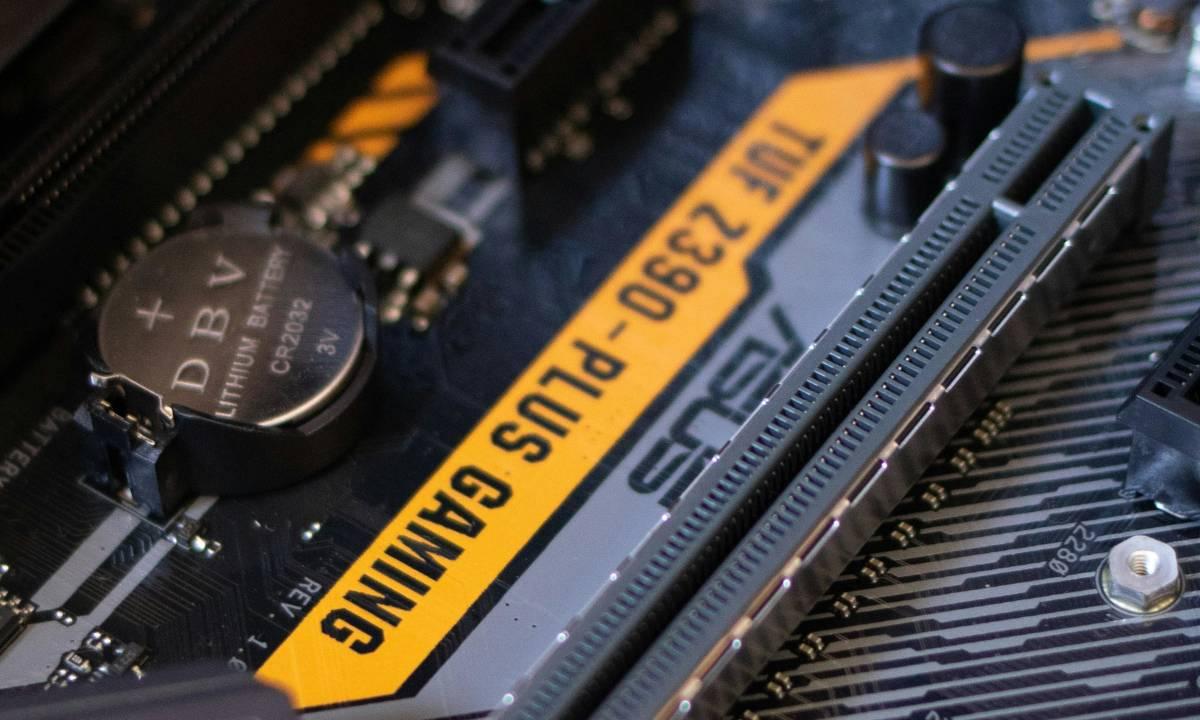
A veces el problema no es el espacio, sino una incompatibilidad concreta entre el kernel y el hardware. Ha habido casos donde versiones específicas del núcleo dan guerra con placas base de ASUS o gráficas Intel, provocando que la máquina no se apague correctamente o se cuelgue al iniciar. En estos casos, la solución pasa por meter en la lista negra los módulos que causan el conflicto, siguiendo una buena gestión de drivers en Linux.
Para hacer esto, debemos editar el archivo /etc/modprobe.d/blacklist.conf usando permisos de root. Al añadir líneas como blacklist asus_wmi o blacklist asus_nb_wmi, le estamos diciendo al sistema que ignore esos controladores comunitarios que podrían estar provocando la inestabilidad. Tras guardar los cambios y reiniciar, el funcionamiento normal de la placa suele recuperarse, aunque es recomendable vigilar si alguna función específica del fabricante deja de operar.
Cómo blindar el sistema y evitar recaídas
Si habéis localizado un kernel que funciona perfectamente y no queréis que Ubuntu lo sustituya automáticamente por uno nuevo que podría estar roto, lo ideal es congelar la versión estable. Esto se hace mediante el comando apt-mark hold sobre los metapaquetes del núcleo, evitando que el actualizador de paquetes los toque sin nuestro permiso explícito.
Para aquellos que prefieren una limpieza más visual, el gestor de paquetes Synaptic permite buscar la versión dañada y marcarla para desinstalar completamente. Es primordial que, tras cualquier borrado de kernels, ejecutemos sudo update-grub para que el menú de arranque se actualice y no intente cargar un archivo que ya no existe. También es muy útil mantener una copia de seguridad de la configuración de GRUB en un archivo externo por si tenemos que revertir cambios rápidamente.

En casos extremos, donde ni siquiera el GRUB nos permita arrancar, la solución es recurrir a una máquina virtual de rescate o un Live CD. Mediante la técnica de chroot, podemos montar el sistema de archivos dañado en un entorno operativo y reparar los archivos de arranque o eliminar el kernel problemático desde fuera, rescatando así nuestra información y el entorno de trabajo configurado.
La clave para superar estos bloqueos reside en saber acceder al menú de arranque, identificar la versión del núcleo que no da guerra, liberar espacio en la partición de arranque eliminando imágenes antiguas y, si es necesario, restringir el uso de módulos conflictivos o congelar la versión estable para evitar que el sistema se rompa solo en la próxima actualización automática.