
- Identificación de fallos comunes en la tarjeta SIM y errores de configuración del sistema iOS.
- Procedimientos de restablecimiento de red y actualización de ajustes del operador móvil.
- Diagnóstico entre averías de software corregibles en casa y fallos de hardware que requieren servicio técnico.

No hay nada más desesperante que mirar la pantalla de tu móvil y encontrarte con el dichoso mensaje de «Sin servicio», especialmente cuando necesitas hacer una llamada urgente o estás fuera de casa. Este problema es más común de lo que parece y puede afectar a cualquier dispositivo, desde los modelos más veteranos como el iPhone X hasta los últimos lanzamientos de la gama Pro Max.
La buena noticia es que, en la gran mayoría de los casos, no hace falta entrar en pánico porque se trata de errores temporales de software o simples fallos de lectura de la tarjeta SIM. Para que no te vuelvas loco probando cosas al azar, hemos recopilado una guía exhaustiva con todos los pasos necesarios para que tu iPhone vuelva a reconocer la red móvil rápidamente.
Primeros pasos y comprobaciones rápidas
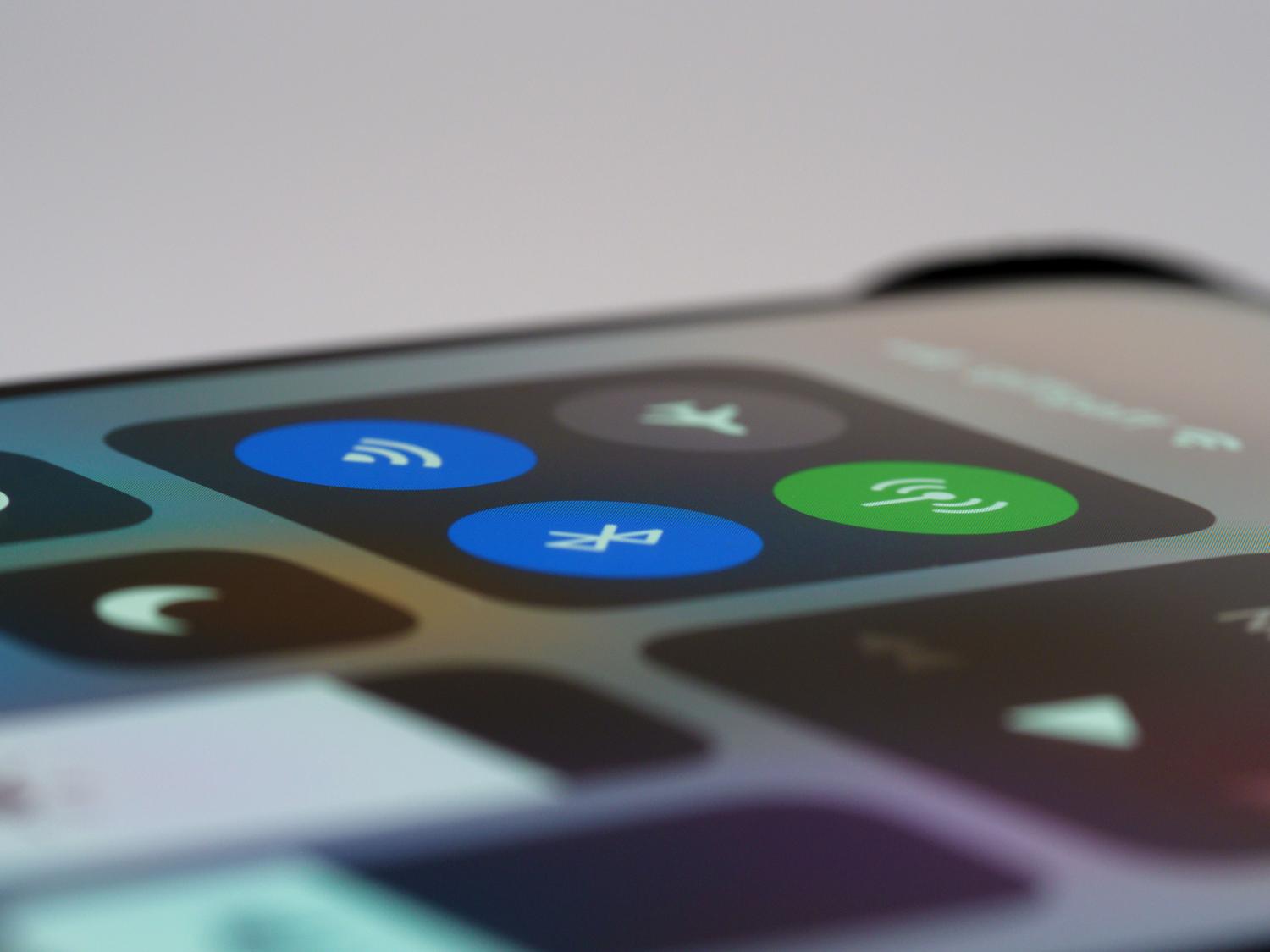
Antes de meterte en ajustes complicados, lo más sensato es empezar por lo más sencillo. A veces, el sistema simplemente se queda «colgado» y necesita un pequeño empujón. Una técnica muy efectiva es activar y desactivar el modo avión durante unos 15 segundos; esto obliga al dispositivo a buscar nuevamente las antenas más cercanas.
Si esto no funciona, intenta reiniciar el dispositivo por completo. Un apagado y encendido limpio puede solucionar procesos en segundo plano que estén bloqueando el módem interno. Asimismo, es fundamental que compruebes si estás en una zona con cobertura estable, ya que los sótanos o edificios con paredes muy gruesas pueden causar que el iPhone muestre el aviso de búsqueda de red o SOS.
Gestión de la tarjeta SIM y eSIM
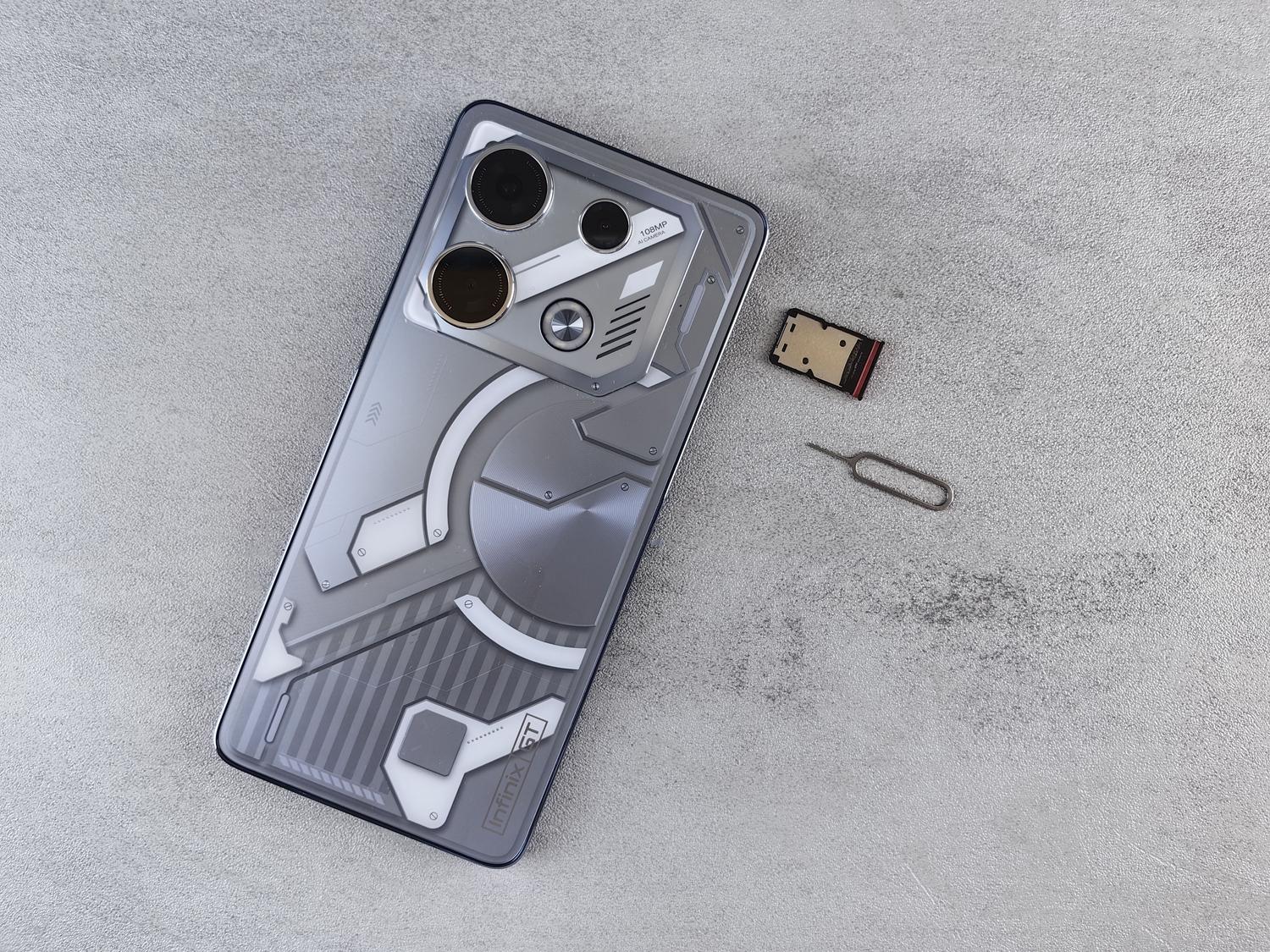
Un fallo muy habitual es que la tarjeta SIM esté mal insertada o acumulada suciedad en los contactos dorados. Te recomendamos apagar el teléfono, extraer la bandeja con la herramienta adecuada y limpiar la SIM con un paño seco y suave antes de volver a colocarla con cuidado.
Si utilizas una eSIM o tienes doble SIM, dirígete a Ajustes > Red móvil y asegúrate de que la línea que quieres usar esté realmente activada. Si ves que la línea aparece desactivada, simplemente toca en Activar esta línea para restablecer la señal. En caso de que la tarjeta física esté dañada o sea demasiado antigua, lo ideal es solicitar una reposición a tu operador.
Actualizaciones críticas del sistema y del operador
Apple lanza constantemente parches para mejorar la estabilidad de las conexiones. Es vital que mantengas tu equipo actualizado entrando en Ajustes > General > Actualización de software e instalando la versión más reciente de iOS. Muchos de los errores de «Sin servicio» tras actualizar el sistema a iOS se corrigen con un parche posterior.
Además, existen los llamados ajustes del operador, que son configuraciones específicas que el proveedor de telefonía envía al iPhone. Para forzar esta actualización, conéctate a una red Wi-Fi, ve a Ajustes > General > Información y, si hay una mejora disponible, aparecerá un aviso automático para instalarla en ese instante.
Cómo restablecer los ajustes de red

Cuando nada de lo anterior sirve, es probable que haya algún parámetro de configuración corrupto en el sistema. La solución más potente en casa es restablecer los ajustes de red. Para ello, accede a Ajustes > General > Transferir o restablecer el iPhone > Restablecer y elige la opción de ajustes de red.
Ten en cuenta que este proceso borrará todas tus contraseñas de Wi-Fi guardadas y las configuraciones de VPN, pero no tocará tus fotos ni mensajes. Es una forma excelente de hacer que el iPhone reconstruya la conexión desde cero y elimine cualquier conflicto de software que impida la señal.

Soluciones avanzadas y soporte técnico
Si el problema persiste incluso tras el restablecimiento, podrías enfrentarte a un error de software profundo. Existen herramientas profesionales como Tenorshare ReiBoot que permiten reparar el sistema operativo sin borrar datos, solucionando fallos de baseband o errores críticos tras una actualización fallida.
Si después de agotar todas las vías el mensaje de «Sin servicio» sigue ahí, lo más probable es que se trate de un defecto de hardware. Podría haber una avería en la antena interna o en el módulo de red debido a un golpe o humedad. En este punto, lo mejor es acudir a un servicio técnico especializado para un diagnóstico profesional y la posible sustitución de los componentes dañados.
Para solucionar la falta de señal, es clave seguir un orden lógico: empezar por el modo avión y el reinicio, pasar por la limpieza física de la SIM, actualizar el software y los ajustes del operador, y finalmente recurrir al restablecimiento de red o al soporte técnico especializado si se sospecha de un fallo físico en la antena o el módem.