
- Verificación de conexiones físicas y selección correcta del dispositivo de salida en el sistema.
- Uso de herramientas de diagnóstico integradas y desactivación de mejoras de sonido conflictivas.
- Gestión de controladores mediante el Administrador de Dispositivos, incluyendo la reinstalación y reversión de drivers.
- Reparación de servicios del sistema y archivos corruptos mediante comandos de consola y restauración.
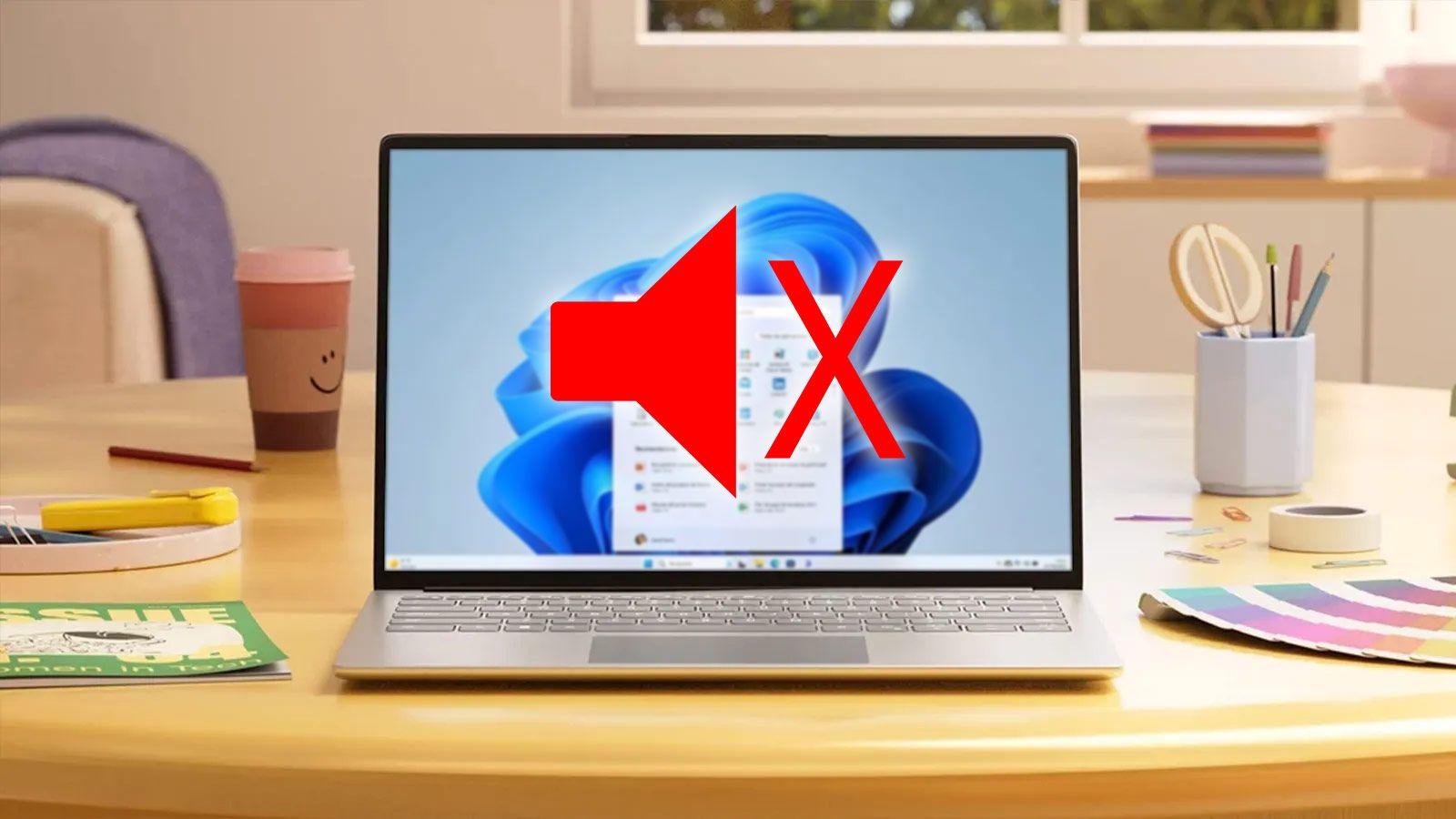
No hay nada que saque más de quicio que sentarte a disfrutar de una película o entrar en una videollamada importante y darte cuenta de que el sonido de tu ordenador ha decidido tomarse vacaciones. Es una de esas averías digitales que te dejan descolocado, sobre todo cuando ves que la barra de volumen se mueve pero tus altavoces siguen mudos como una tumba.
La buena noticia es que, la gran mayoría de las veces, no se trata de que la tarjeta de sonido haya muerto, sino de algún conflicto de software, un driver caprichoso o una configuración que se ha movido sin que te des cuenta. Para sacarte de este apuro, hemos preparado una guía completa de solución de problemas de audio en Windows que va desde lo más sencillo hasta los ajustes más técnicos para que recuperes el audio cuanto antes.

Primeros pasos: comprobaciones básicas y rápidas

Antes de meterte en líos con el registro o reinstalar el sistema, conviene revisar lo más obvio, porque a veces la solución está en un cable suelto o un botón pulsado por error. Asegúrate de que los altavoces estén encendidos y que los cables de 3,5 mm o USB estén bien encajados en sus puertos correspondientes. Si usas auriculares, prueba a desconectarlos para ver si los altavoces integrados reaccionan.
Otro punto clave es echar un vistazo al icono del altavoz en la barra de tareas. Haz clic en él y comprueba que no esté activado el modo silencio y que el dispositivo de salida seleccionado sea el correcto. Si tienes varios monitores conectados por HDMI, es muy común que Windows intente enviar el sonido al monitor en lugar de a tus cascos, dejándote en el silencio absoluto.
Herramientas automáticas de Windows
Microsoft incluye un sistema de diagnóstico que, aunque a veces parece no hacer nada, puede detectar fallos en los servicios de audio que nosotros pasamos por alto. Para ejecutarlo, ve a Configuración > Sistema > Solucionar problemas > Otros solucionadores de problemas y lanza el de Audio. Esta herramienta analizará el hardware y el software intentando reparar el problema de forma autónoma.
Ajustes de configuración y optimización del sonido
A veces, el problema reside en las llamadas «mejoras de audio». Aunque suenan muy bien sobre el papel, en la práctica suelen generar inestabilidad en el controlador. Para quitarlas, entra en la configuración de sonido, elige tu dispositivo de salida y, en la sección de ajustes avanzados, pon las Mejoras de audio en «Desactivado».
Si el problema persiste, verifica que el dispositivo no esté deshabilitado internamente. Puedes hacer clic derecho en el icono de sonido, abrir el Mezclador de volumen y asegurarte de que ninguna aplicación específica esté silenciada. En el Panel de Control, dentro de la pestaña de Reproducción, haz clic derecho sobre tu dispositivo y confirma que esté marcado como «Usar este dispositivo (habilitar)».

Gestión avanzada de controladores (Drivers)
El Administrador de Dispositivos es donde ocurre la magia (y donde suelen estar los problemas). Si el audio falla, lo más efectivo suele ser forzar el reinicio del controlador. Busca tu tarjeta de sonido (como Realtek Audio), haz clic derecho y selecciona «Deshabilitar dispositivo»; espera unos segundos y vuelve a darle a «Habilitar». Esto obliga al sistema a recargar las librerías del kernel y soluciona bloqueos temporales.
Si eso no sirve, intenta actualizar el driver buscando automáticamente software nuevo. En casos más graves, donde una actualización de Windows haya roto el sonido, la mejor opción es revertir al controlador anterior desde las propiedades del dispositivo. Si nada de esto funciona, puedes forzar la reinstalación de controladores de audio en Windows 11; desinstala el dispositivo por completo y reinicia el PC; Windows reinstalará automáticamente la versión más estable disponible.
Soluciones técnicas para errores persistentes
Existen casos muy específicos donde el problema es el CÓDEC de audio de alta definición IDT. Si lo ves en tu lista de dispositivos, intenta actualizarlo manualmente eligiendo «Dispositivo de audio de alta definición» de la lista de controladores genéricos de Windows.
También es vital comprobar que los servicios del sistema estén corriendo. Abre el comando «services.msc» y busca el Servicio de audio de Windows y el Generador de puntos finales de audio; haz clic derecho sobre ellos y selecciona «Reiniciar». Si sospechas que hay archivos corruptos en el sistema, abre el Terminal de Windows como administrador y ejecuta el comando sfc /scannow para que el sistema repare cualquier daño en las librerías internas.
Problemas de privacidad y permisos
Si el problema no es la salida sino que el micrófono no funciona, el culpable suele ser el muro de privacidad. Ve a Configuración > Privacidad y seguridad > Micrófono y asegúrate de que el acceso al micrófono esté activado tanto para el sistema como para las aplicaciones individuales que necesites usar.
En situaciones extremas, como cuando el PC se congela y deja de reconocer el audio, podrías enfrentarte a un error de perfil de usuario o a una corrupción grave del registro. Si notas que no puedes ni crear usuarios nuevos o que Windows Update arroja códigos de error como el 0x800706f4, lo más sensato es usar un punto de restauración del sistema para volver a una fecha donde todo funcionaba bien o, como última instancia, restablecer el equipo conservando tus archivos personales.
