
- La estabilidad de la red Wi-Fi y la disponibilidad de los servidores de Apple son factores críticos para evitar interrupciones en la descarga.
- El estado del hardware, incluyendo la salud de la batería y el espacio de almacenamiento libre, condiciona la posibilidad de instalar el software.
- El uso de herramientas externas como iTunes, Finder o software de reparación permite superar bloqueos que la actualización inalámbrica no puede resolver.

Seguramente te ha pasado: te animas a poner tu iPhone al día con la última versión del sistema, pero de repente aparece un molesto mensaje diciendo que no hay conexión a la red o que ha ocurrido un error desconocido. Es un quebradero de cabeza bastante común que puede dejarte con la sensación de que tu teléfono se ha quedado colgado o que hay algo roto en el sistema.
La buena noticia es que, la gran mayoría de las veces, no es nada grave y se soluciona con un par de ajustes sencillos. Desde problemas con los servidores de Apple hasta falta de espacio en el disco, existen decenas de motivos por los cuales el proceso se detiene. Vamos a analizar a fondo cada escenario para que puedas dejar tu dispositivo impecable y funcionando a tope.

Causas habituales por las que la actualización se detiene
A veces nos lanzamos a actualizar sin mirar los detalles, pero hay requisitos básicos que el iPhone exige. Por ejemplo, si tu dispositivo es ya un modelo veterano, es posible que ya no sea compatible con las versiones más recientes. Para salir de dudas, conviene revisar en Ajustes > General > Información y contrastar el modelo con la lista oficial de Apple.
Otro punto crítico es la energía. El sistema suele bloquear la instalación si la batería está por debajo del 50%, ya que un apagón inesperado durante la escritura del software podría dejar el teléfono inservible. Lo más recomendable es mantener el iPhone enchufado a la corriente durante todo el proceso para evitar sustos.
El almacenamiento es, probablemente, el culpable número uno. Las actualizaciones de iOS suelen ser archivos pesados que requieren más de un gigabyte de espacio libre para descomprimirse e instalarse. Si tienes la memoria llena de fotos y vídeos, el proceso simplemente no arrancará. Puedes gestionar esto desde Ajustes > General > Almacenamiento del iPhone y borrar aquello que ya no uses.
Problemas de red y servidores
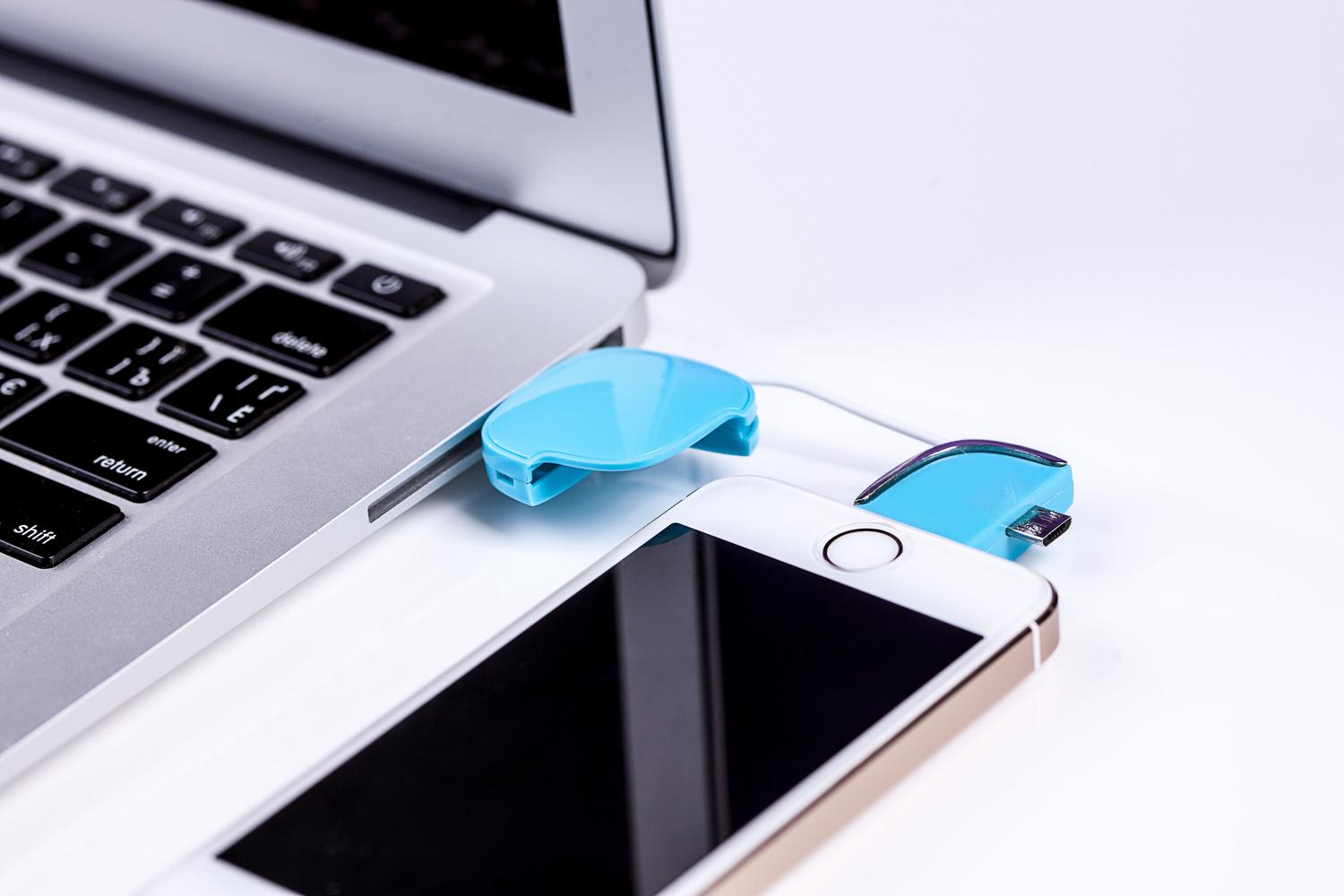
Cuando el mensaje menciona errores de conexión, no siempre significa que tu router esté fallando. En los días de lanzamiento de una nueva versión, los servidores de Apple se saturan debido a que millones de usuarios intentan descargar lo mismo a la vez. En estos casos, lo mejor es tener paciencia, esperar unas horas o programar la actualización para la madrugada.
Si el problema persiste, conviene analizar la calidad de tu Wi-Fi. Las redes públicas o muy inestables suelen dar errores de «respuesta no válida». Una solución rápida es reiniciar el enrutador o, si te sientes más seguro, utilizar una VPN para estabilizar la conexión en redes compartidas. Si nada de esto funciona, puedes ir a Ajustes > General > Transferir o restablecer el iPhone > Restablecer y seleccionar Restablecer ajustes de red para limpiar cualquier configuración corrupta.

Errores específicos y códigos de fallo
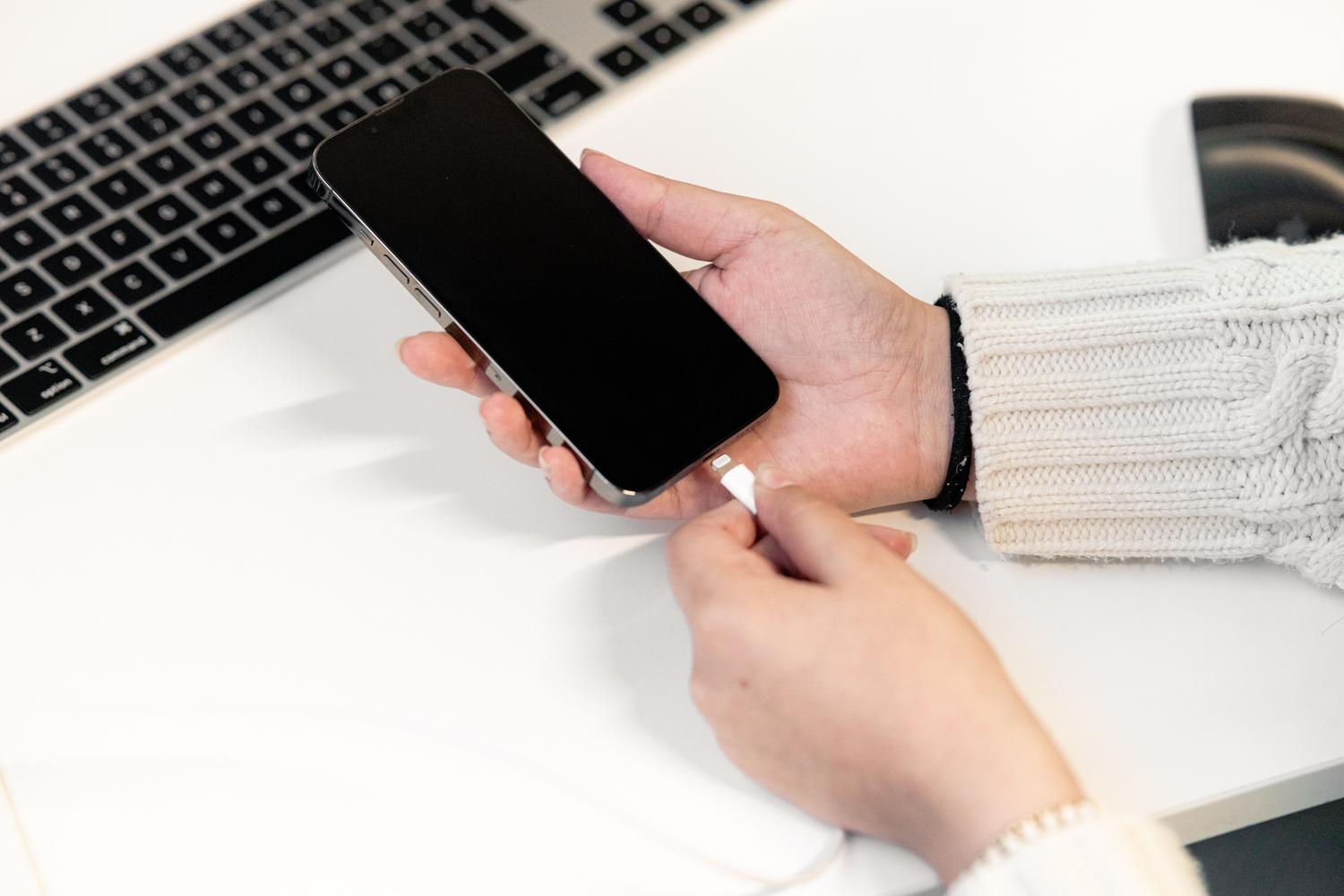
Si estás intentando actualizar a través de un ordenador y te saltan códigos numéricos, cada uno tiene su razón de ser. Por ejemplo, el error 10 indica que el software de tu Mac o PC es más antiguo que el del iPhone, por lo que debes actualizar iTunes o la app Dispositivos Apple. Los errores como el 17, 3000 o 4013 suelen estar ligados a fallos en la conexión USB, cables dañados o bloqueos de software de seguridad.
En situaciones donde aparecen errores como el 4037, la clave es simple: desbloquea el dispositivo, ya que el ordenador no puede trabajar sobre un iPhone con la pantalla bloqueada. Para los errores 4005 o 4014, lo más efectivo es intentar el proceso de nuevo, asegurándote de usar un cable USB certificado por Apple y evitando los puertos del teclado, que a veces no suministran energía suficiente.
Métodos alternativos para forzar la actualización

Si el método inalámbrico (OTA) te está dando dolores de cabeza, es momento de pasar al ordenador. En Mac, ahora se utiliza el Finder, mientras que en Windows seguimos dependiendo de iTunes. Conectar el teléfono mediante cable es mucho más fiable ya que evita microcortes de internet y garantiza que la batería no se agote.
Un truco avanzado cuando una descarga se queda «congelada» es eliminar la actualización pendiente. Ve a Ajustes > General > Almacenamiento del iPhone, busca el archivo de la actualización de iOS en la lista y bórralo. Una vez eliminado, vuelve a intentar la descarga desde cero para corregir cualquier archivo corrupto.
Para casos extremos, existen herramientas de terceros como Tenorshare ReiBoot o la instalación manual mediante archivos IPSW. Estos últimos son imágenes del sistema que descargas directamente y flasheas usando la tecla Shift (Windows) o Option (Mac) al hacer clic en actualizar en iTunes. Si nada de esto sirve, el último recurso es restablecer el iPhone de fábrica, aunque recuerda hacer una copia de seguridad previa en iCloud para no perder tus recuerdos.
Mantener el dispositivo actualizado no es solo cuestión de tener las últimas funciones, sino de cerrar brechas de seguridad y mejorar la velocidad general del sistema. Si has seguido todos los pasos, desde limpiar la memoria hasta probar diferentes cables y redes, habrás cubierto todas las posibilidades técnicas para solucionar los errores de conexión y dejar tu iPhone funcionando como el primer día.