- Ajustes rápidos mediante la función de reparación de iCloud y la gestión de accesibilidad en Preferencias del Sistema.
- Uso de comandos de Terminal como chmod y diskutil para restablecer privilegios de lectura y escritura en archivos y carpetas.
- Procedimientos avanzados de recuperación del sistema y reinstalación para corregir fallos profundos de permisos de usuario.

¿Te ha pasado que, de repente, tu Mac se pone caprichoso y te suelta que no tienes permiso para acceder a un archivo o que una aplicación no puede ejecutar un comando? Es un quebradero de cabeza bastante común, sobre todo después de actualizar el sistema o al mover datos entre discos, y puede dejarte totalmente bloqueado cuando más necesitas trabajar.
La verdad es que macOS ha blindado mucho la seguridad en sus versiones más recientes, creando capas de protección que, aunque nos mantienen a salvo, a veces hacen la vida imposible al usuario con mensajes de error crípticos. No te agobies, que aunque parezca un laberinto, existen varias formas de poner orden en los permisos, desde clics sencillos hasta algunos comandos en la Terminal para los más valientes.

Solucionar problemas de sincronización en iCloud Drive

A veces el problema no es el archivo en sí, sino que iCloud Drive se queda colgado y te lanza una alerta diciendo que ciertos elementos no se están sincronizando por falta de permisos. En estos casos, no hace falta complicarse la vida.
- Abre el Finder desde el Dock y localiza la sección de iCloud Drive en la barra lateral.
- Si ves un mensaje de error o un icono de aviso en la parte superior, simplemente haz clic en el botón Reparar.
- El sistema se encargará de restablecer el acceso y reanudar la sincronización de tus carpetas automáticamente.
Gestión de permisos de accesibilidad para aplicaciones

Es muy habitual que aplicaciones como Google Drive, Dropbox o incluso herramientas de desarrollo como Android Studio necesiten controlar el sistema para funcionar. Si recibes un error tipo «no tiene permitido el acceso de ayuda», es probable que falte el permiso de accesibilidad al instalar una aplicación en Mac.
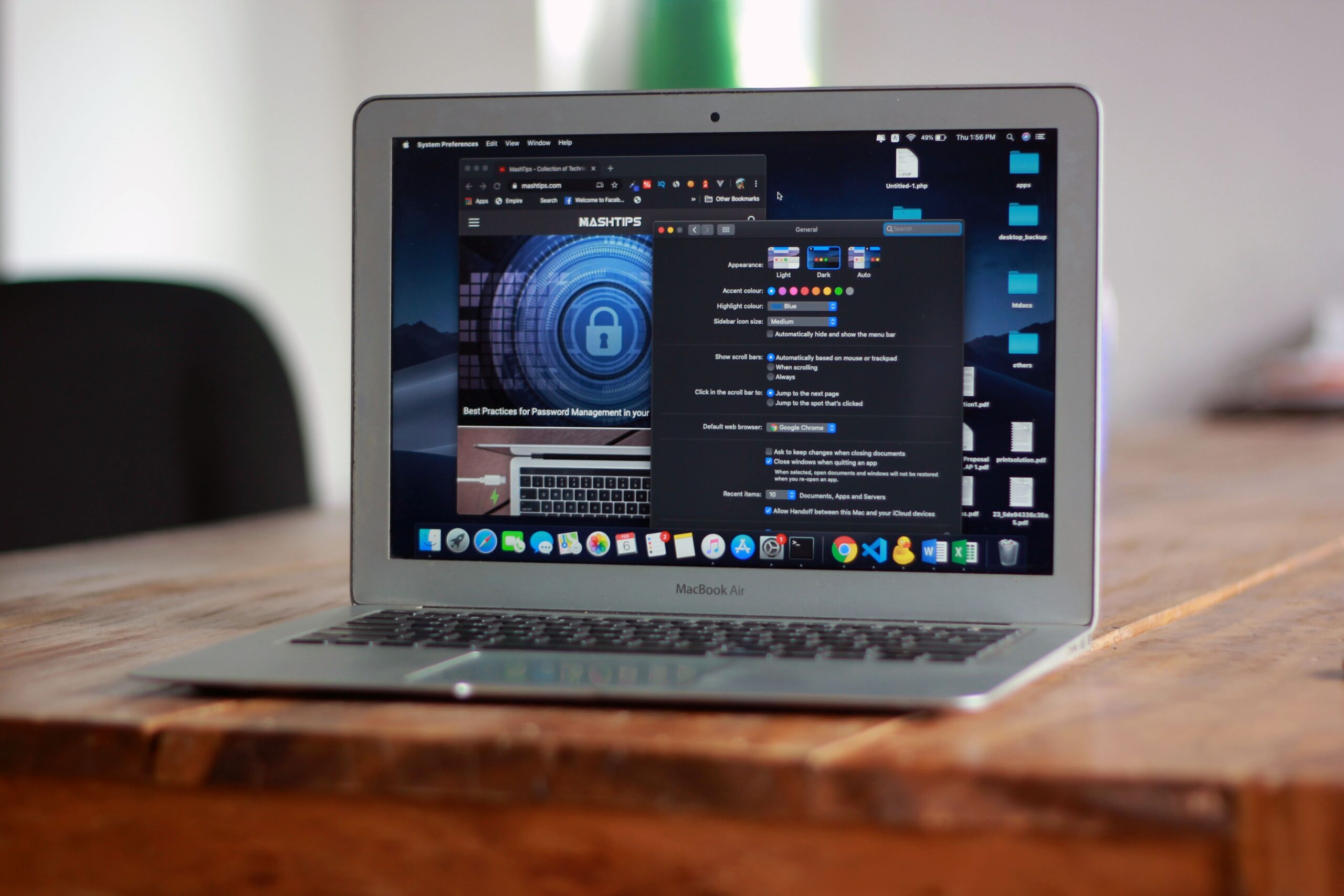
Para arreglar esto, debes entrar en Preferencias del Sistema y dirigirte al apartado de Seguridad y Privacidad. Dentro de la pestaña de Privacidad, busca la categoría de Accesibilidad. Aquí verás una lista de apps; si la tuya no está marcada, primero debes desbloquear el candado inferior introduciendo tu contraseña y luego marcar la casilla de la aplicación correspondiente. Una vez hecho esto, reinicia la app y el problema debería haber desaparecido.
Reparación de permisos en carpetas y archivos mediante Terminal
Si has clonado tu disco duro o movido miles de archivos de un Mac a otro y notas que, al moverlos, el sistema los copia en lugar de trasladarlos, tienes un lío de usuarios en los metadatos. Esto pasa cuando el sistema detecta un usuario anónimo o desconocido como dueño del archivo.
La forma más rápida de solucionar esto de golpe es usar el comando chmod en la Terminal. Primero, navega hasta la carpeta problemática escribiendo cd y arrastrando la carpeta a la ventana. Después, ejecuta el comando chmod -R 755 *. Esto asignará permisos de lectura y escritura al usuario principal y solo de lectura al resto, estandarizando el acceso de forma recursiva en todos los subdirectorios.

Soluciones avanzadas para errores persistentes del sistema
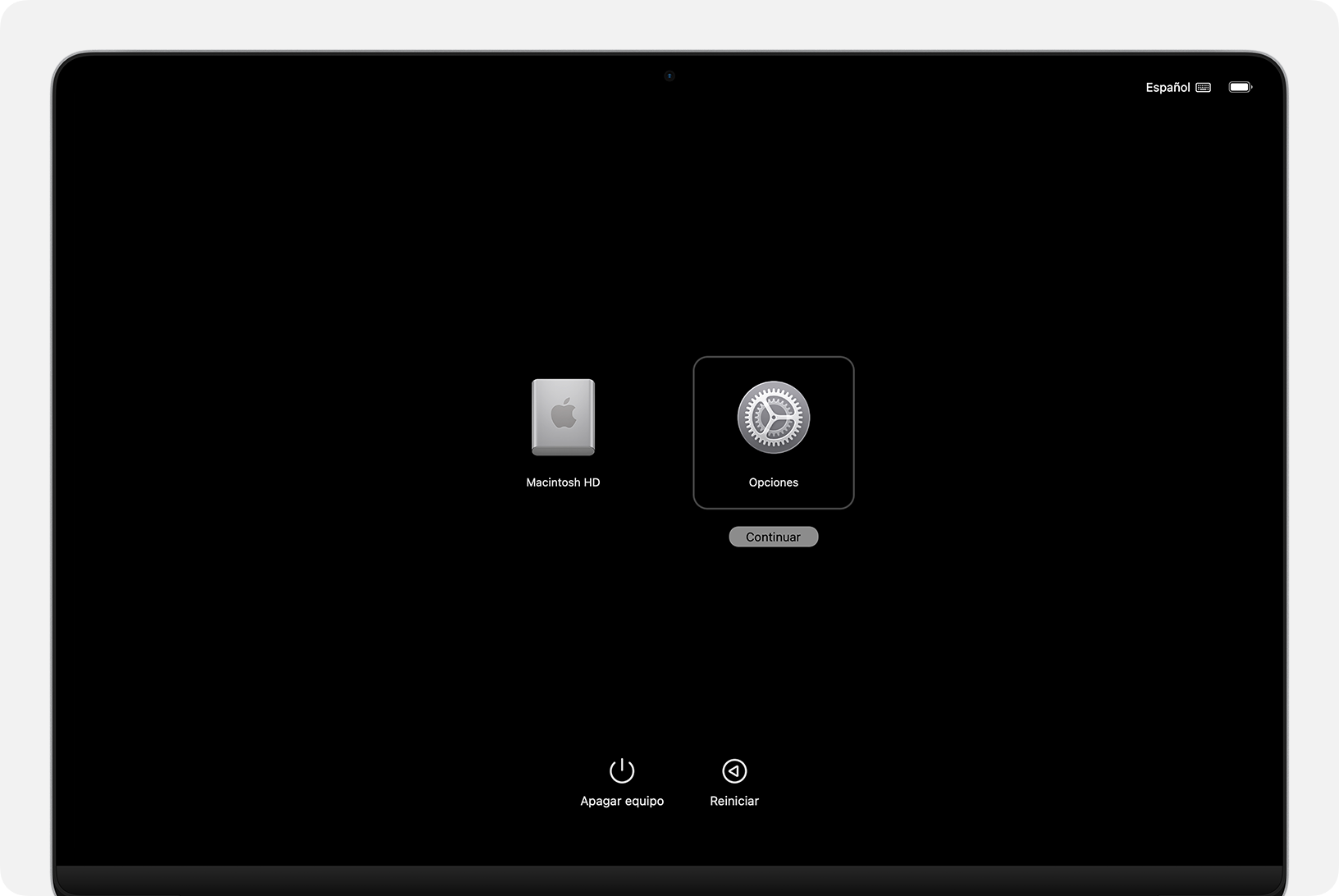
En versiones como High Sierra o Mojave, puede que el sistema impida activar permisos de protección. Si eres un usuario avanzado, puedes revisar si los directorios StagedExtensions o KernelExtensionManagement tienen la etiqueta «restricted». Si falta esta etiqueta, podrías intentar repararlo desde el modo de recuperación usando la Terminal.
Para los errores de permisos en el directorio de inicio (especialmente en Catalina, Big Sur o Monterey), tienes tres rutas posibles:
- Comando RepairHomePermissions: Reinicia en modo recuperación, abre la Terminal, escribe
repairHomePermissionsy luego reinstala macOS (esto no borra tus datos). - Reset de permisos de usuario: Desde la Terminal normal, usa
sudo diskutil resetUserPermissions / $(id -u). Si falla, prueba primero conchflags -R nouchg ~para quitar atributos de inmutabilidad. - Reinstalación limpia: Como último recurso, haz una copia de seguridad, borra el volumen afectado, reinstala el sistema y usa el Asistente de Migración para traer tus datos a un usuario nuevo.
Ya sea que necesites un simple clic en iCloud, ajustar un check en la privacidad o tirar de comandos técnicos en la Terminal, la clave está en identificar si el bloqueo es de una app concreta o de la estructura de archivos del disco. Aplicando estas soluciones, desde las más leves hasta la reinstalación guiada, podrás recuperar el control total de tu Mac y eliminar esos molestos mensajes de acceso denegado.