
- Ajustes de aceleración por hardware para corregir errores visuales y de exportación.
- Técnicas de mantenimiento de catálogos y regeneración de vistas previas.
- Metodologías de organización y clasificación avanzada de archivos RAW.
- Resolución de incidencias comunes durante el proceso de importación de imágenes.

A veces, cuando estamos en pleno flujo de trabajo creativo, Capture One decide darnos algún susto con errores que parecen no tener sentido. Desde pantallas que se quedan en negro o colores psicodélicos hasta botones de importación que se quedan congelados, estos fallos pueden sacarte de quicio si tienes una entrega urgente.
No te preocupes, que la mayoría de estas incidencias tienen un truco para arreglarse sin tener que tirar el ordenador por la ventana. Vamos a desglosar paso a paso cómo combatir los errores de validación, los fallos de hardware y cómo poner orden al caos de tus archivos para que no te vuelva a pasar.
Problemas de visualización y exportación: El culpable es el hardware
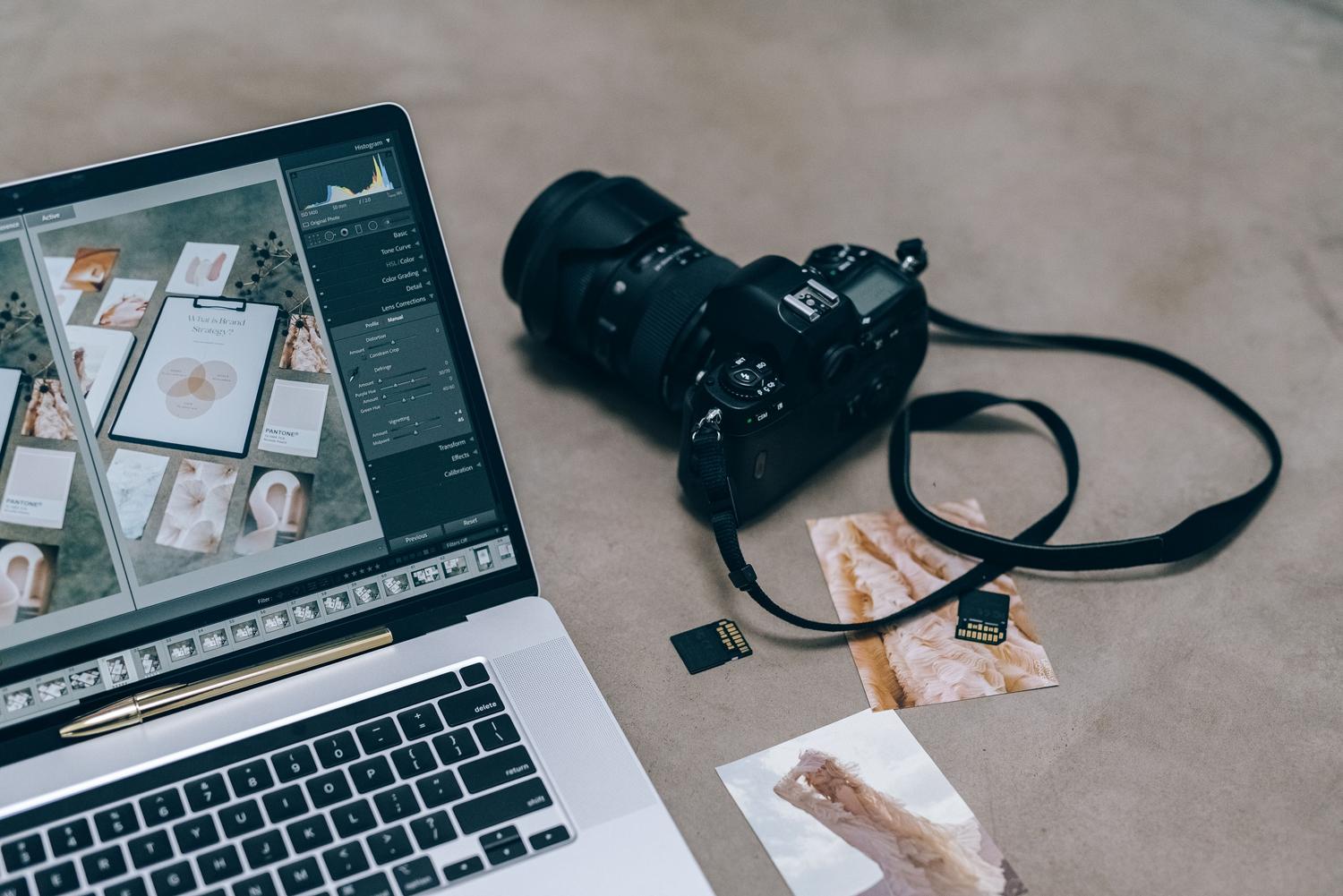
Si de repente notas que tus fotos no se ven bien o que, al exportar a JPEG, el resultado es un desastre total, es muy probable que el problema esté en la aceleración por hardware. Esto ocurre a menudo tras algunas actualizaciones específicas del software, donde la comunicación entre el programa y la tarjeta gráfica falla.
Para solucionar este lío, la clave está en ir a las opciones de configuración. Tienes que buscar el apartado de procesado y desactivar las opciones de aceleración. Si configuras el modo de procesado en «nunca», verás que tanto la edición como la exportación vuelven a la normalidad. Es un parche temporal mientras llega una actualización oficial, pero te permite seguir trabajando sin errores visuales.
Mantenimiento del catálogo y reparación de base de datos

Cuando el programa se comporta de forma errática o algunas fotos no cargan, puede que el catálogo esté corrupto. No hay que entrar en pánico; Capture One tiene una herramienta interna para esto. Ve a la ruta de Archivo y elige la opción de verificar catálogo; si el sistema detecta que algo va mal, te ofrecerá la opción de repararlo automáticamente.
Por otro lado, si el problema es que las miniaturas no se ven o están pixeladas, lo ideal es regenerar los previos. Selecciona las imágenes que dan guerra, ve al menú de imagen y lanza la regeneración. Ten en cuenta que si tienes miles de fotos, este proceso puede tardar un buen rato, así que mejor dejarlo funcionando mientras te tomas un café.
Trucos para una importación y organización impecable

Si te encuentras con que el botón de importar no responde aunque no esté en gris, o tienes problemas al pasar los RAW desde la tarjeta, revisa que no haya conflictos con el lector de tarjetas. Un consejo de oro es desactivar el importador automático en las preferencias generales para evitar que el programa se sature cada vez que conectas una cámara.
Para no volverte loco buscando una foto entre miles, lo mejor es usar un sistema de catálogos basado en palabras clave. Al importar, organiza tus carpetas con una nomenclatura secuencial y utiliza el renombrado en grupo. Es fundamental que las palabras clave se escriban siempre en minúsculas y sin tildes, ya que el programa es sensible a estas diferencias y podrías acabar con etiquetas duplicadas.
Para ser realmente eficiente, implementa un flujo donde primero ubiques la foto geográficamente y luego añadas descriptores. Combinando esto con el sistema de calificación por estrellas (usando el teclado numérico), podrás localizar cualquier archivo en cuestión de segundos, independientemente de si tienes cien o cien mil fotografías en tu disco duro.

Tener el control total sobre la aceleración de hardware, mantener la base de datos saneada mediante la verificación del catálogo y aplicar un sistema riguroso de etiquetado son los pilares para evitar que los fallos técnicos frenen tu productividad fotográfica.